
先看答案
在“文件”App 的 iCloud Drive 中下载音频,确认能打开,再从拾曲曲库导入。只看到云端文件名,并不代表歌曲已经存入拾曲。
一步步操作
3 个步骤在“文件”中找到云端音频
打开“文件 → 浏览 → iCloud Drive”,找到音乐文件夹。点开目标音频,等待下载完成并试听。
从曲库选择这些文件
打开拾曲,点曲库左上角的导入按钮,进入同一 iCloud Drive 文件夹,选择要导入的音频。
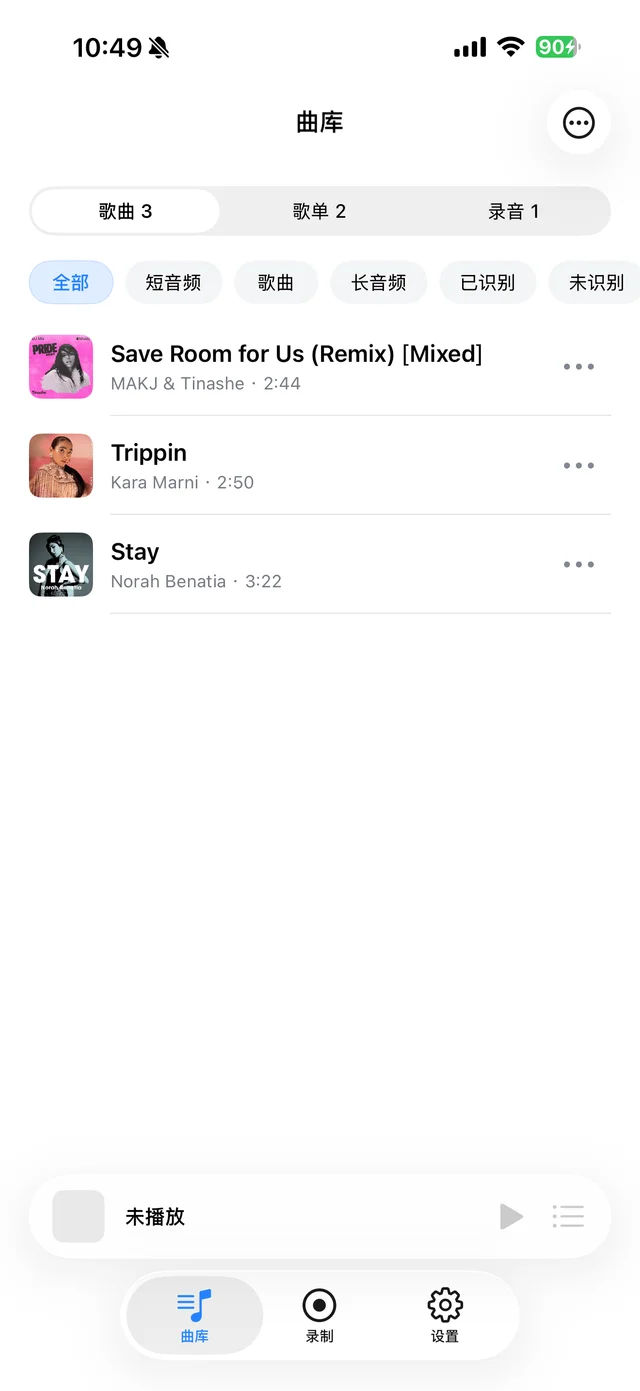
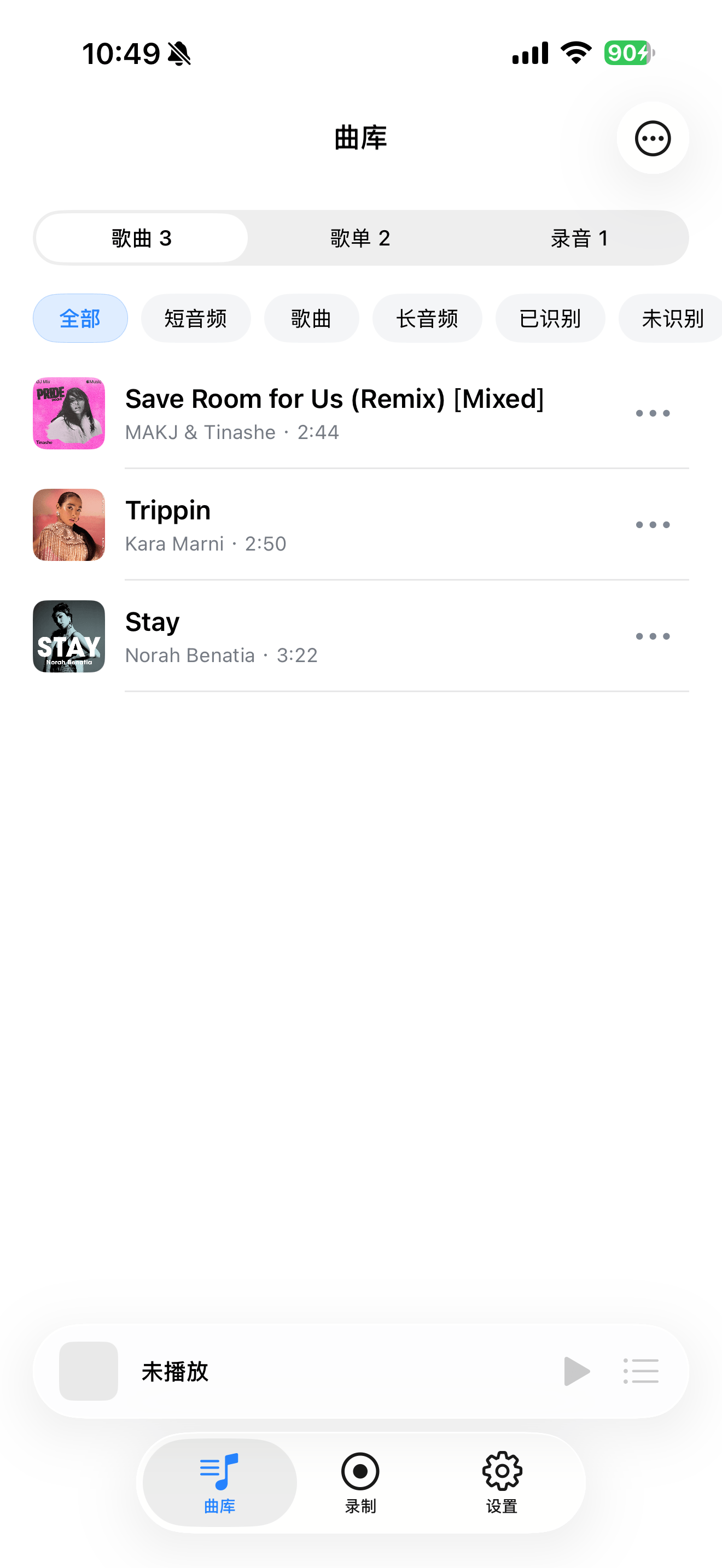
曲库中的歌曲、歌单和录音入口 导入后,断网试听一次
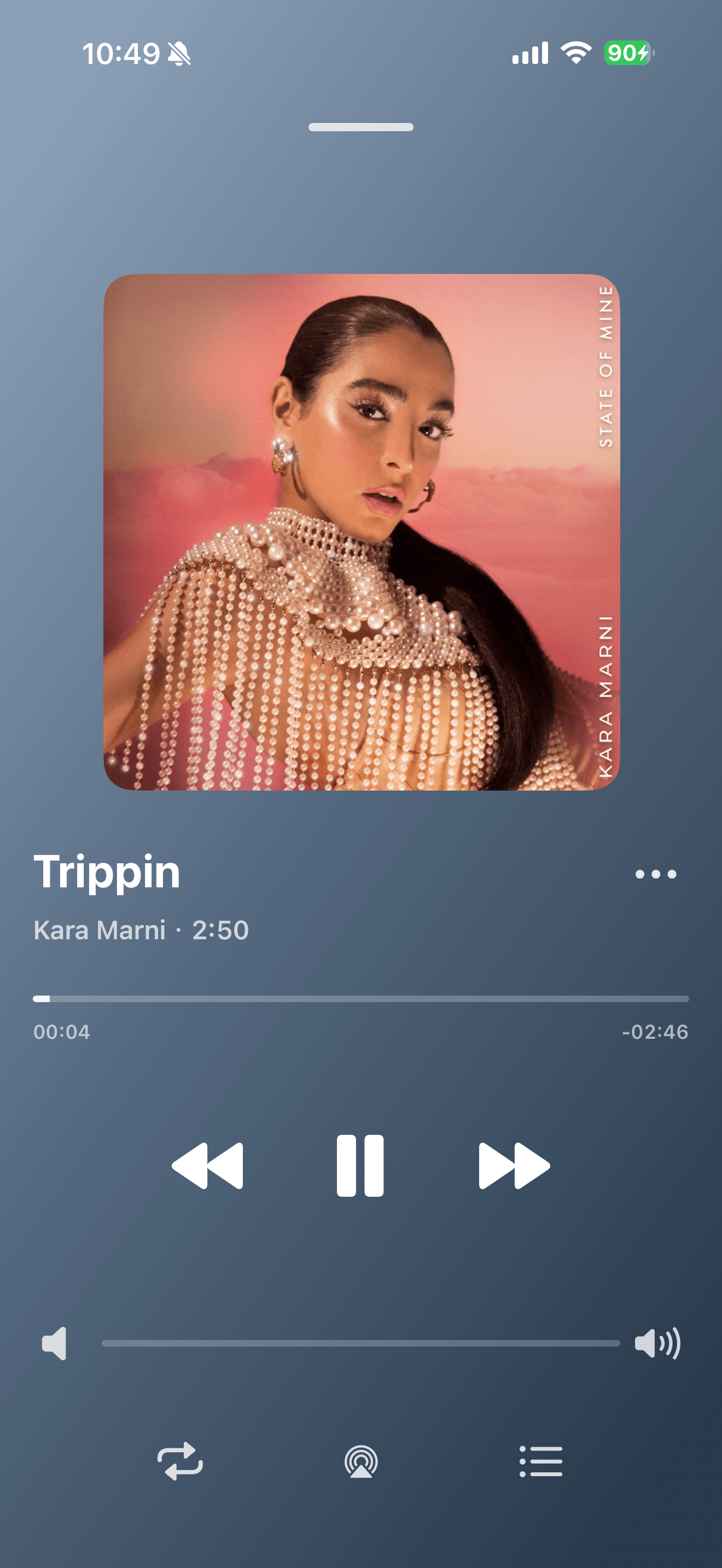
等待导入完成,从拾曲打开歌曲。断开 Wi-Fi 和蜂窝数据后再次播放,确认本地副本有效。

播放器中的进度、音量和更多菜单入口
常见问题
一直显示等待下载怎么办?
先检查网络和可用空间,也可在“文件”中确认下载完成后再回拾曲导入。
更改云端文件会同步改掉曲库吗?
不要把文件导入当成双向同步。需要更新音频时,重新导入正确的文件并核对。