
TUNETRACE / IPHONE 教程
从第一次录制,到拥有自己的曲库。
从开始录制,到识别歌曲、保存进曲库,再到离线播放,跟着教程一步步完成。
请仅录制 iOS 和来源 App 允许录制、且您有权保存的内容。
01 / 04
开始录制
01—06- 步骤 01
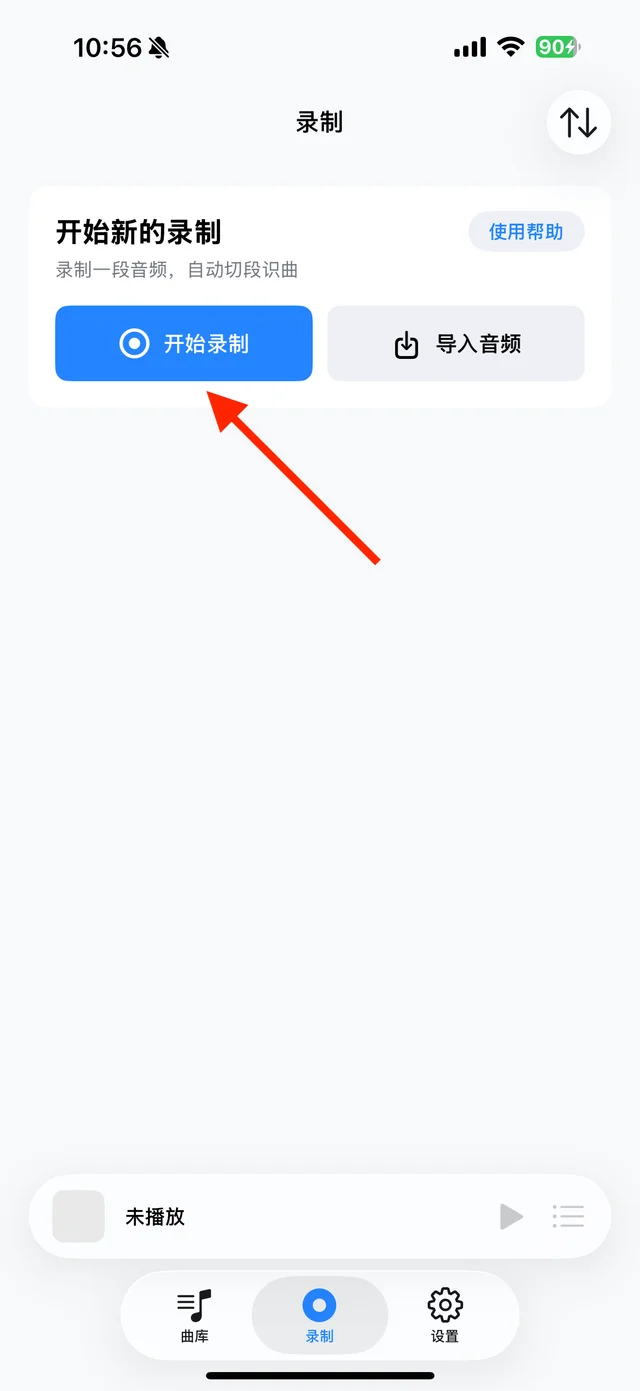
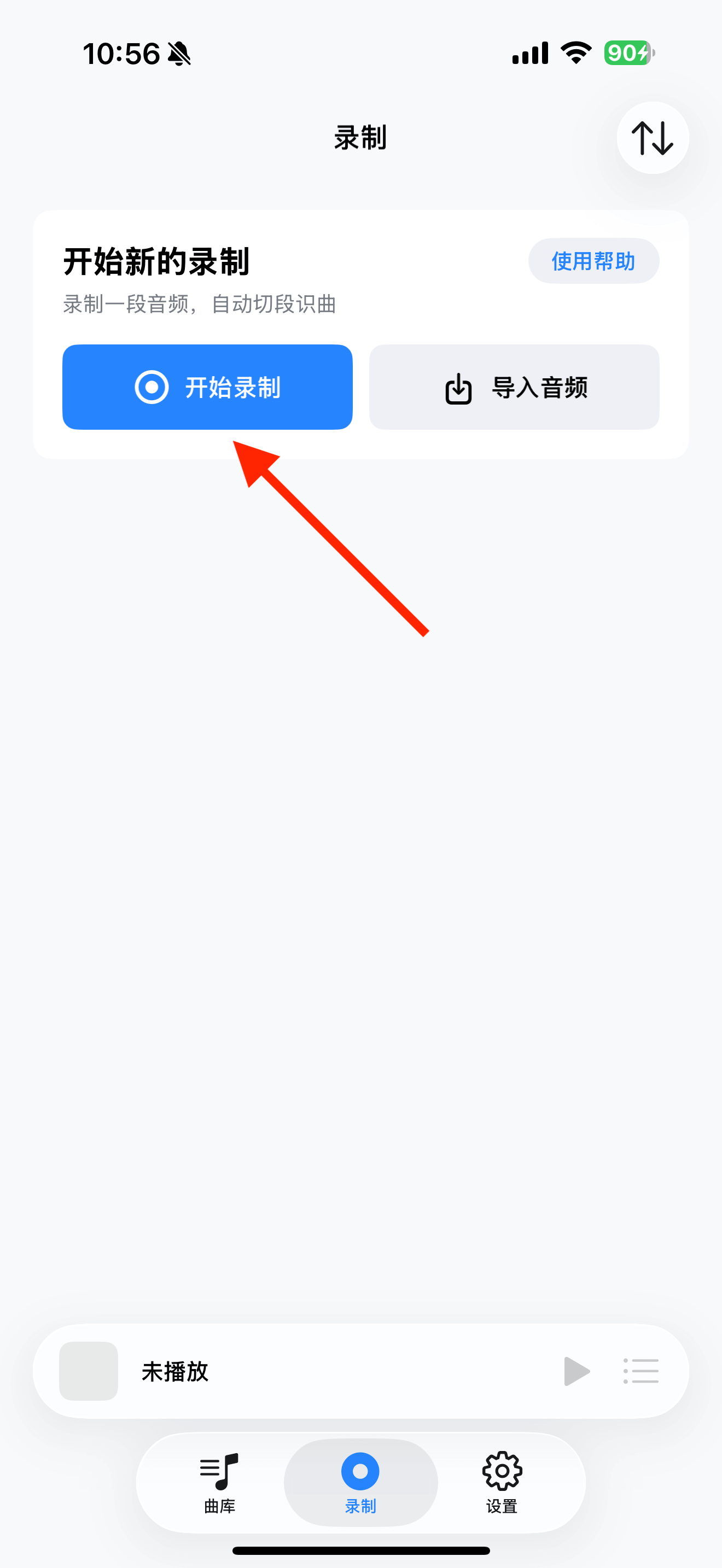
点“开始录制”
- 步骤 02
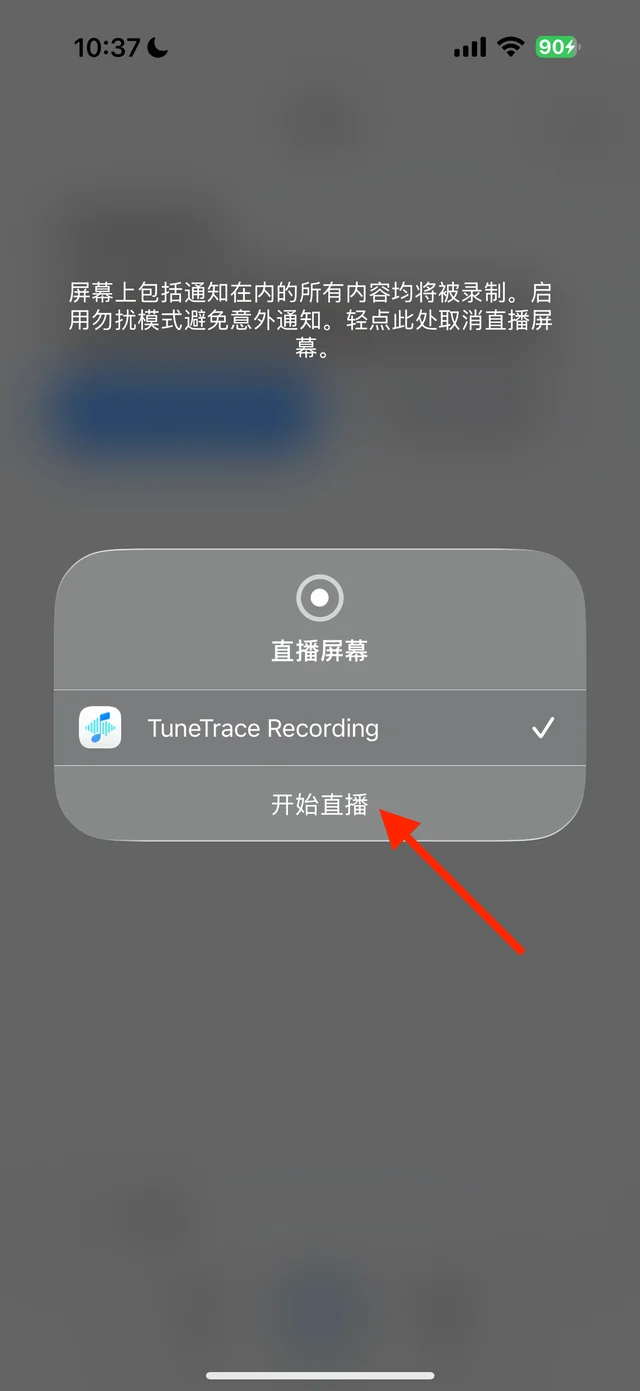
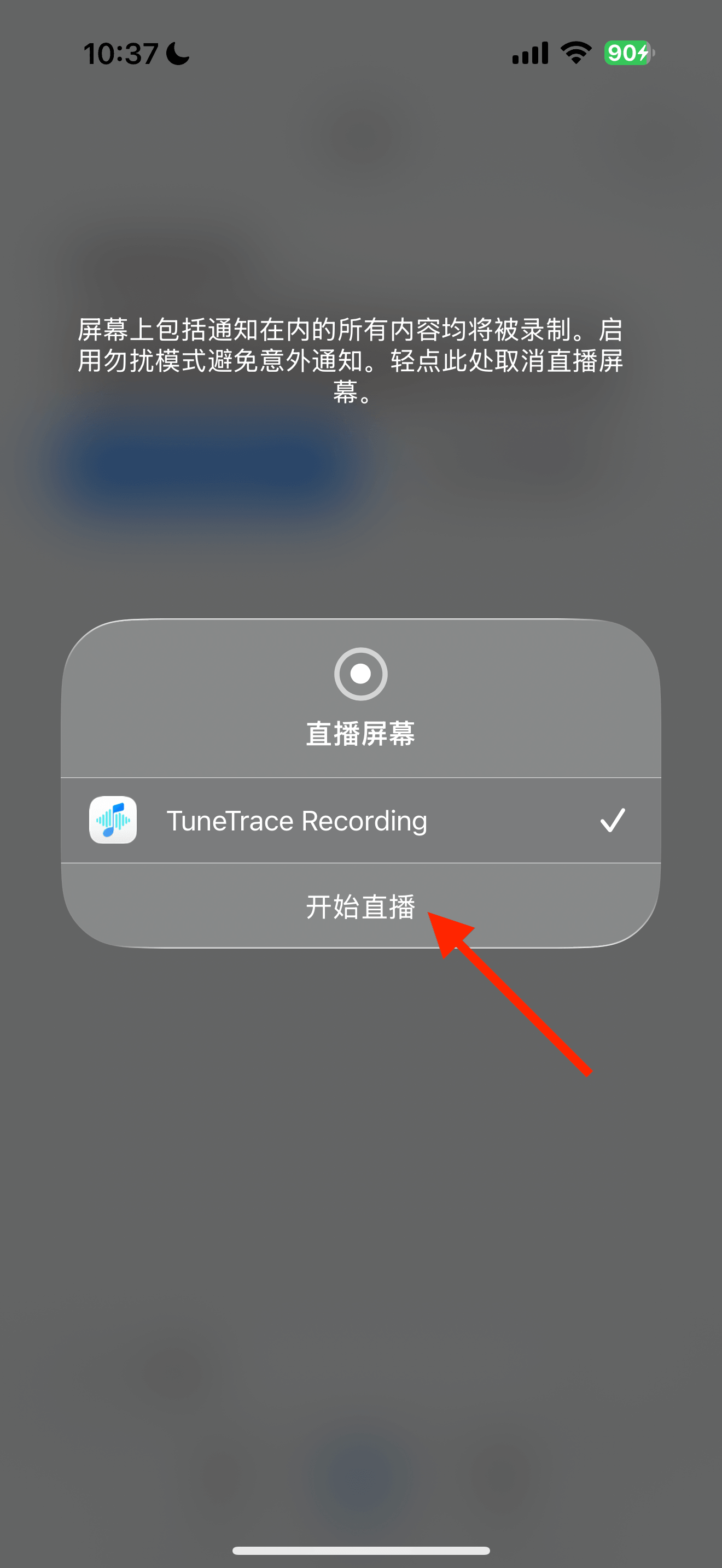
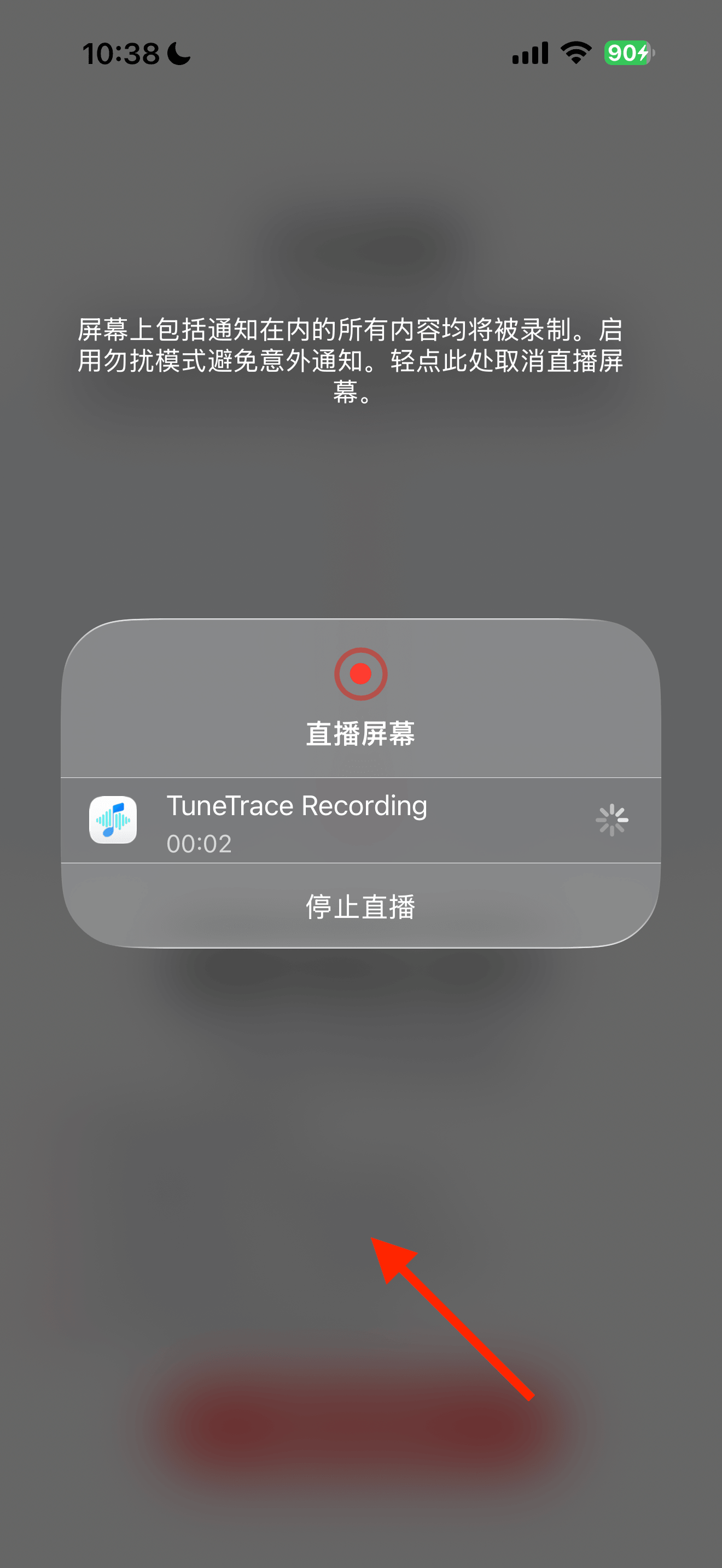
在弹窗中,点“开始直播”
- 步骤 03
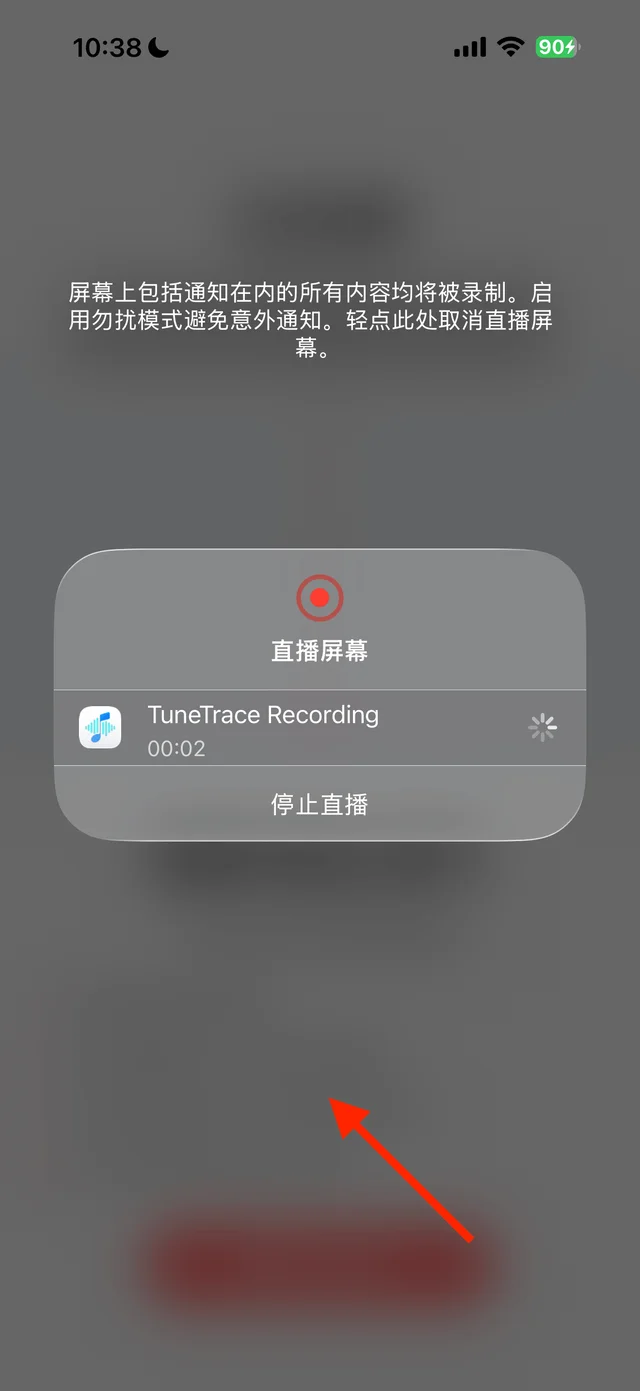
稍等一会,点空白处关闭弹窗
- 步骤 04
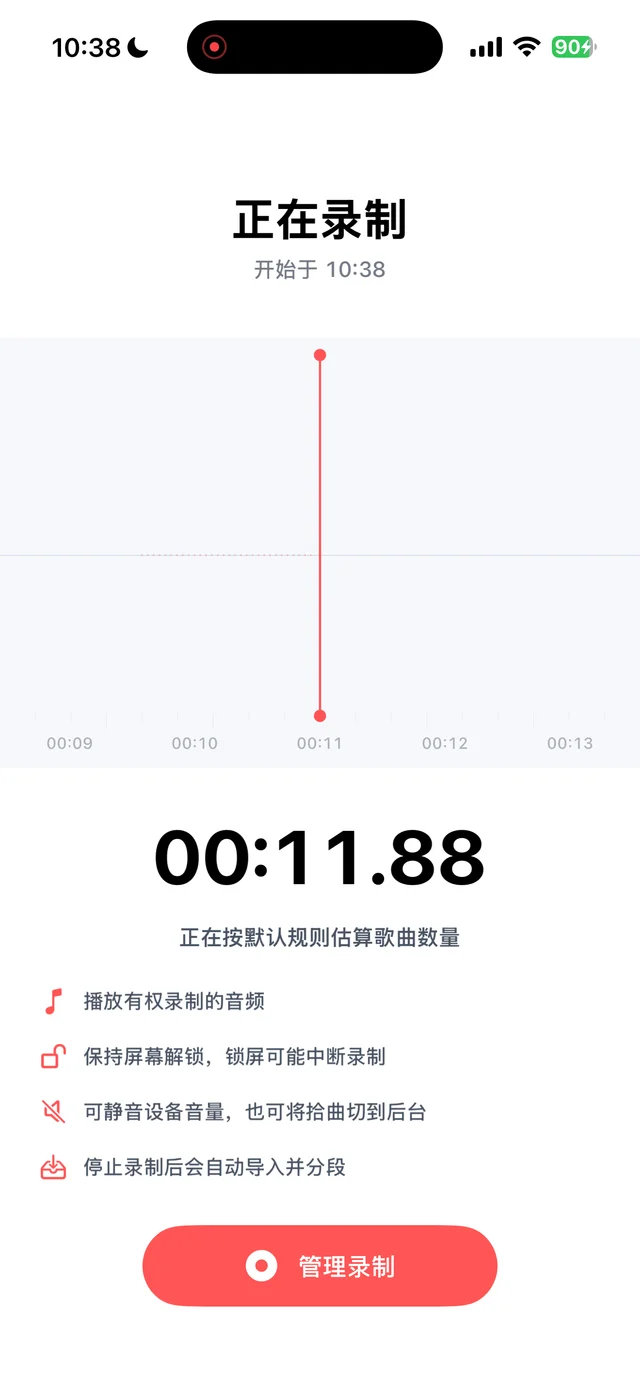
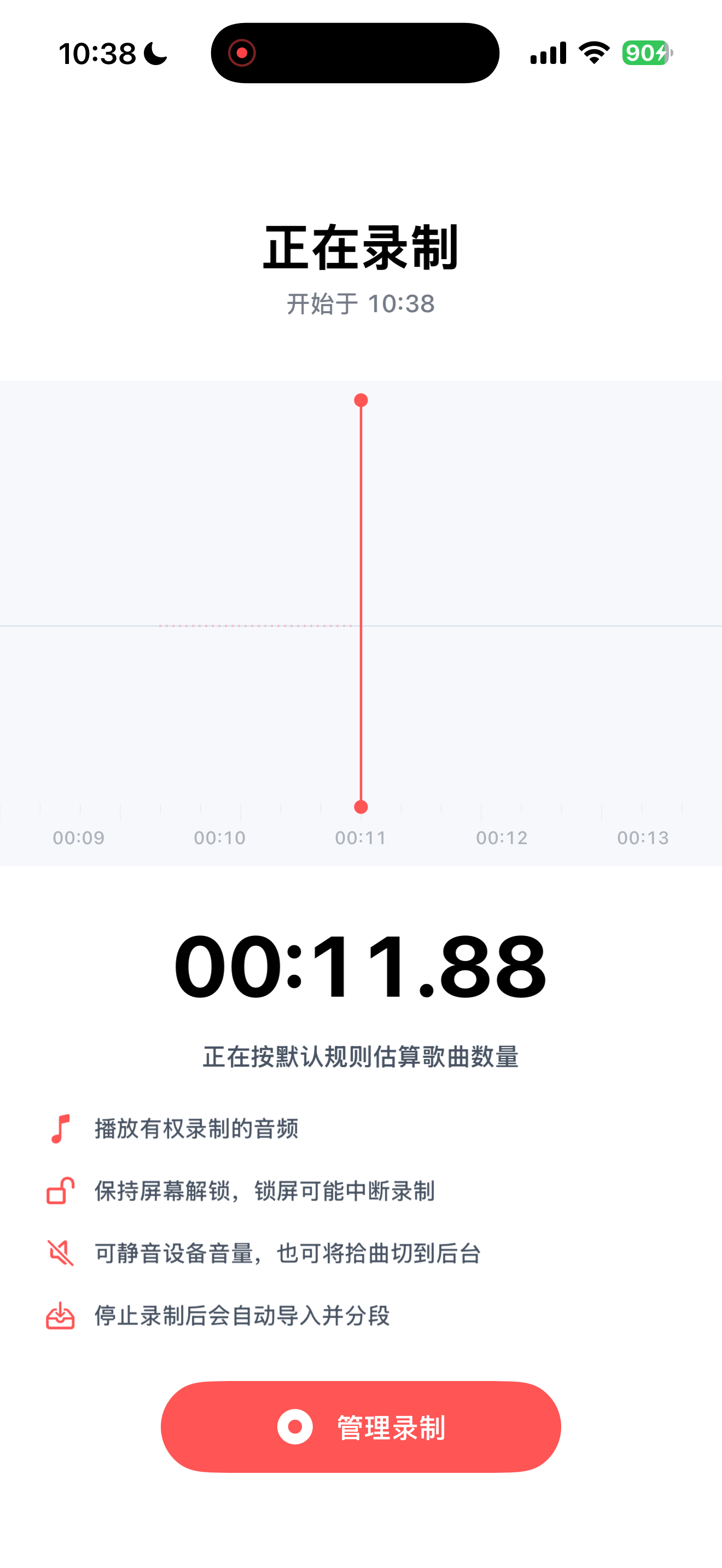
录制期间请保持 iPhone 屏幕点亮。音量可以调到最低,不影响录制。
- 步骤 05
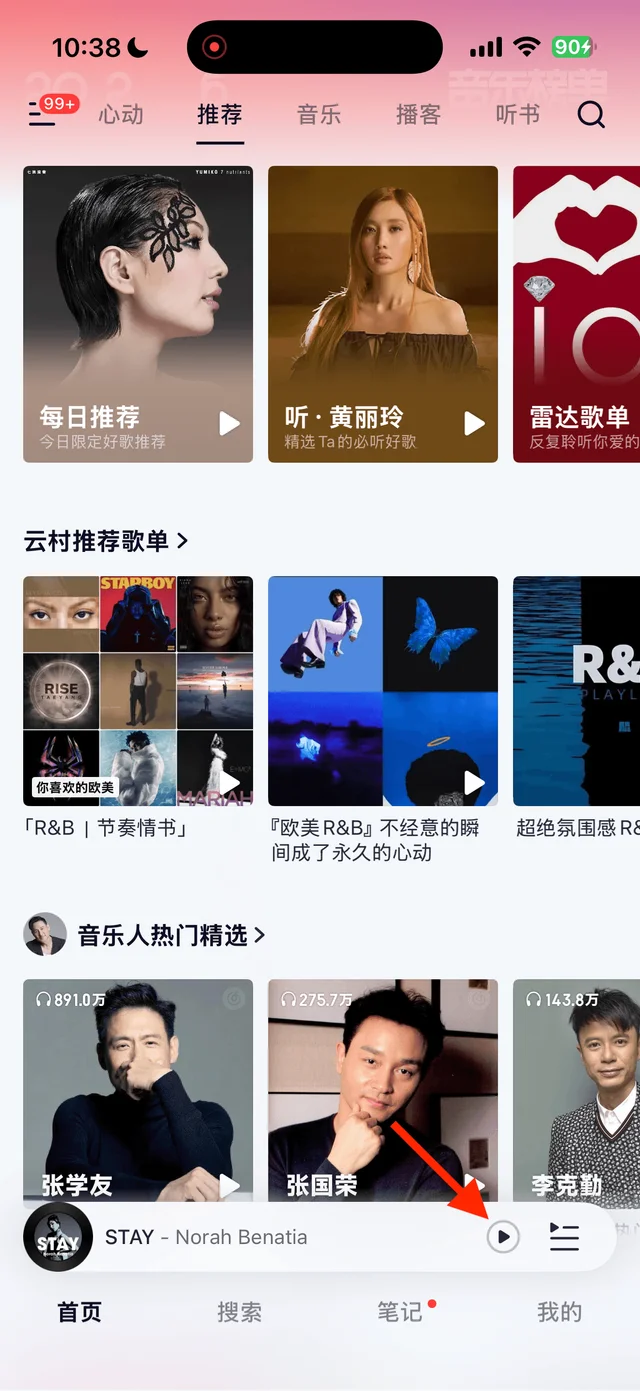
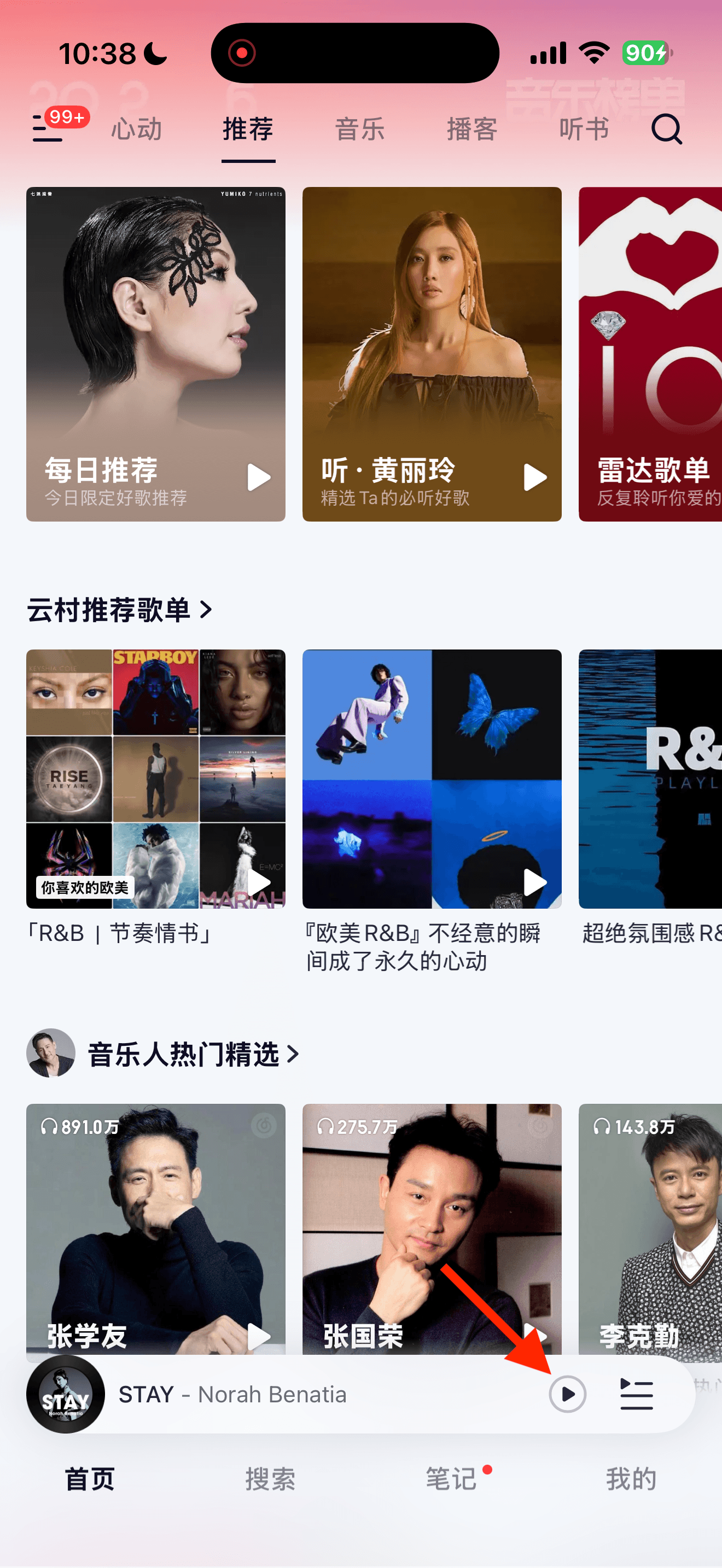
打开其他音乐/视频 App,播放歌曲/歌单/视频列表
- 步骤 06
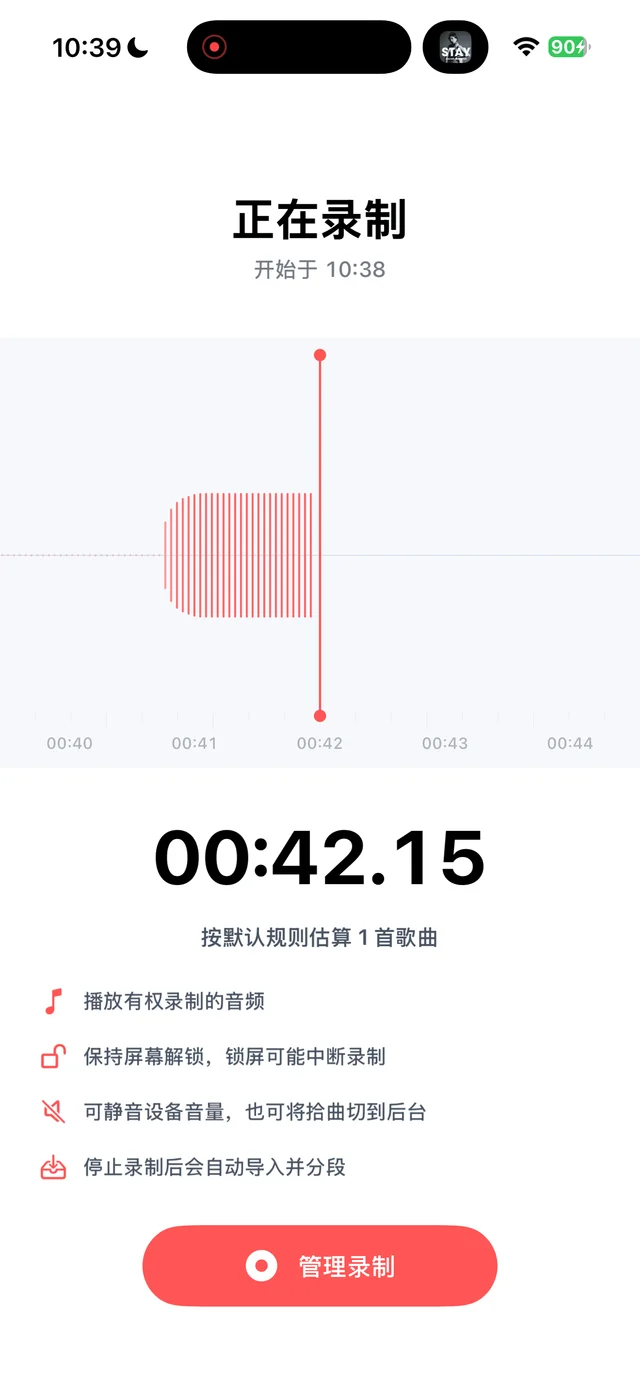
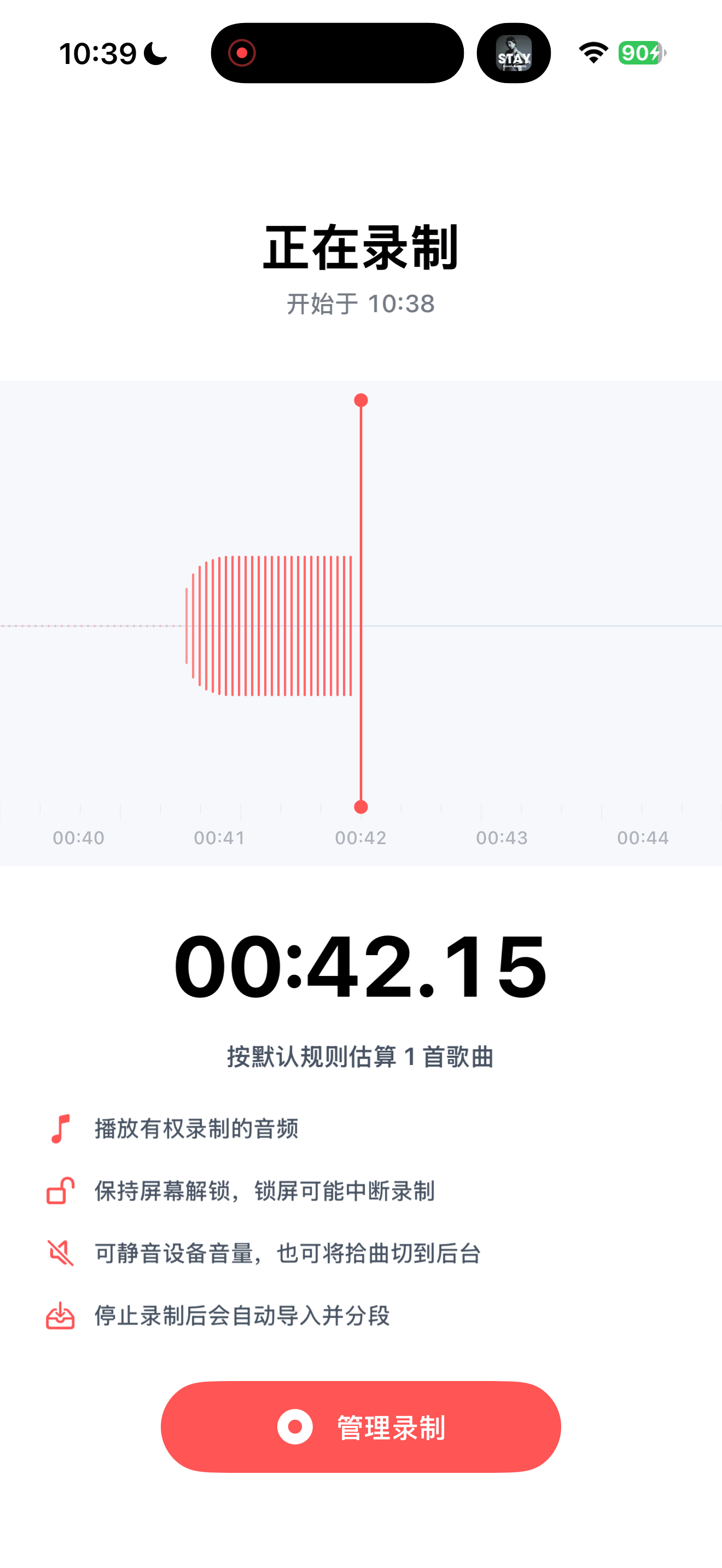
回到拾曲,看到波形在动就说明正在录制。你也可以继续使用来源 App,但要保持手机不锁屏;必要时可在“设置 > 显示与亮度 > 自动锁定”中选择“永不”。
02 / 04
结束录制
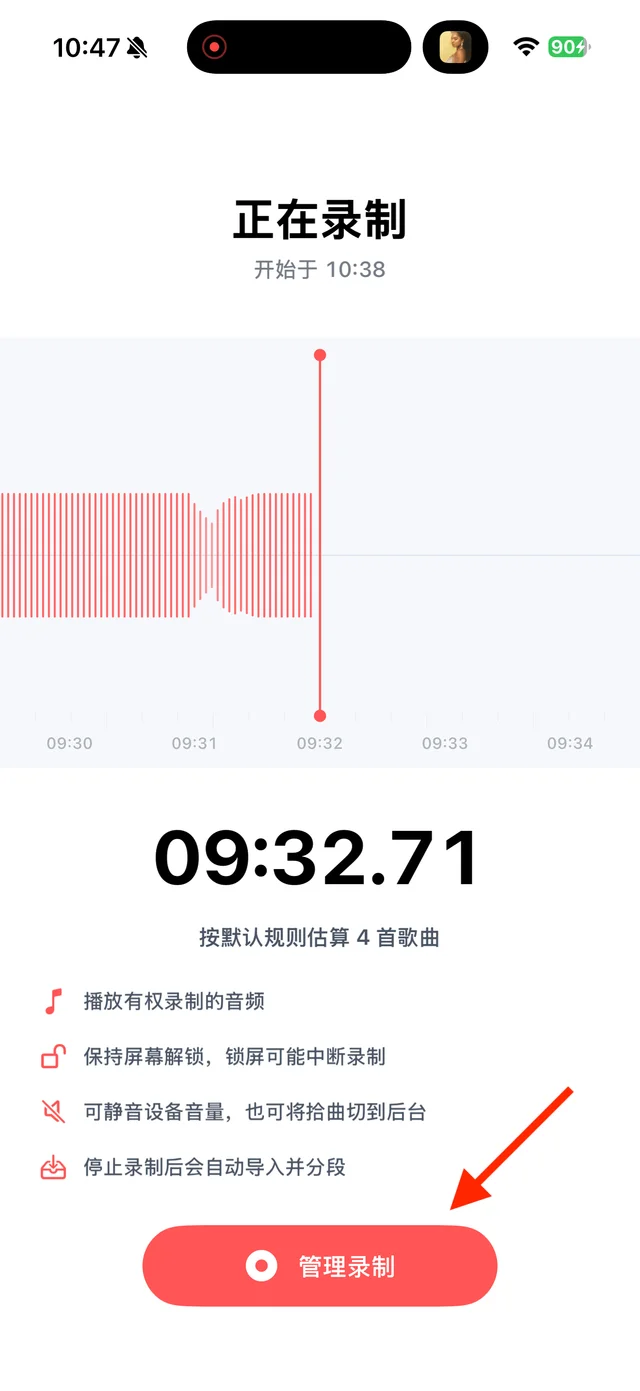
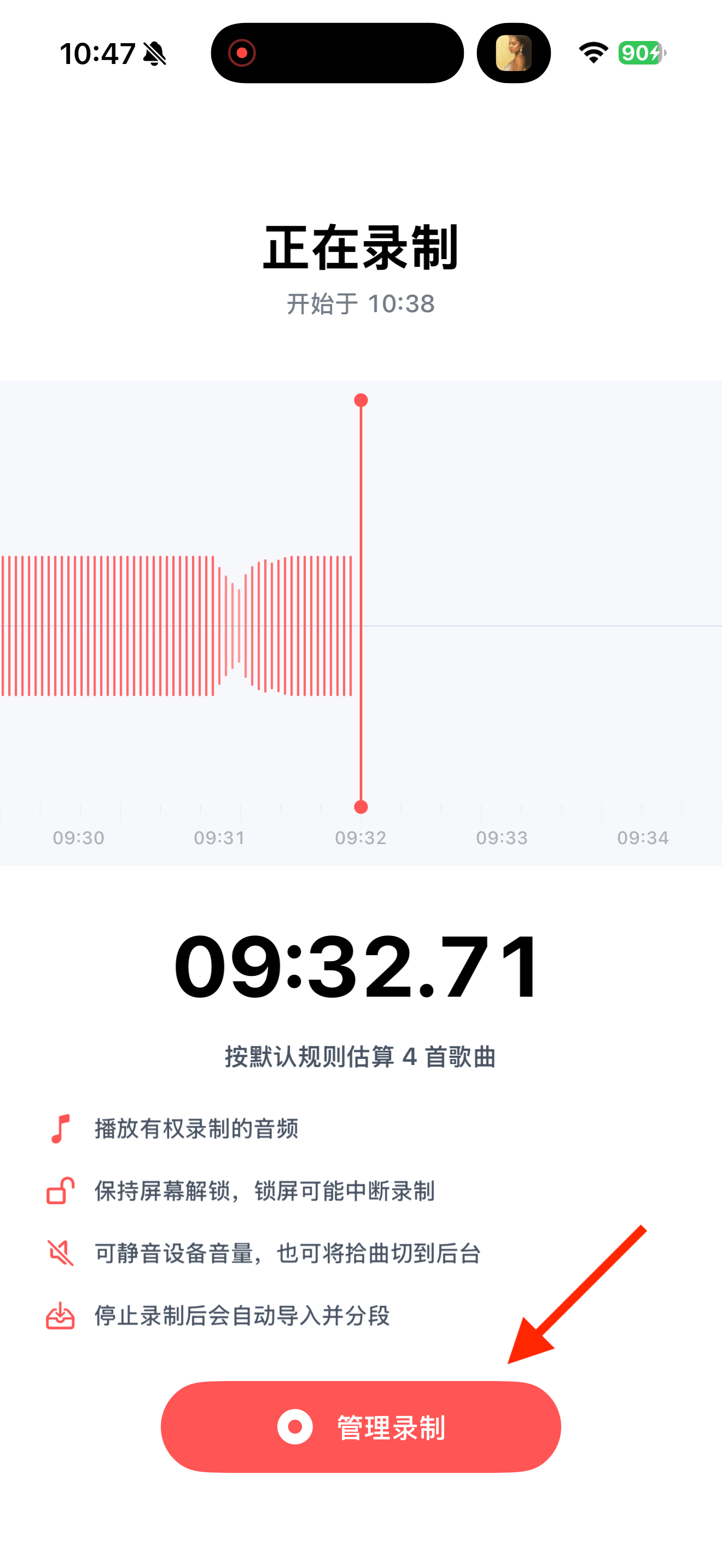
07—08- 步骤 07
录完后点“管理录制”
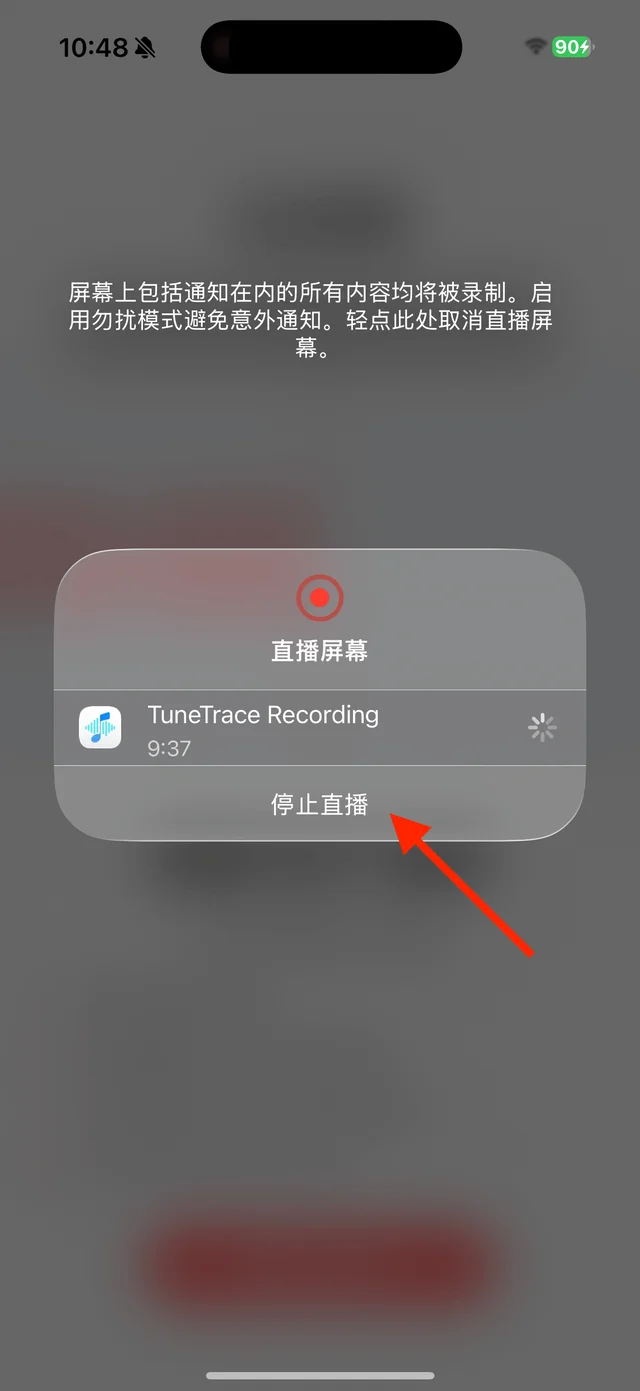
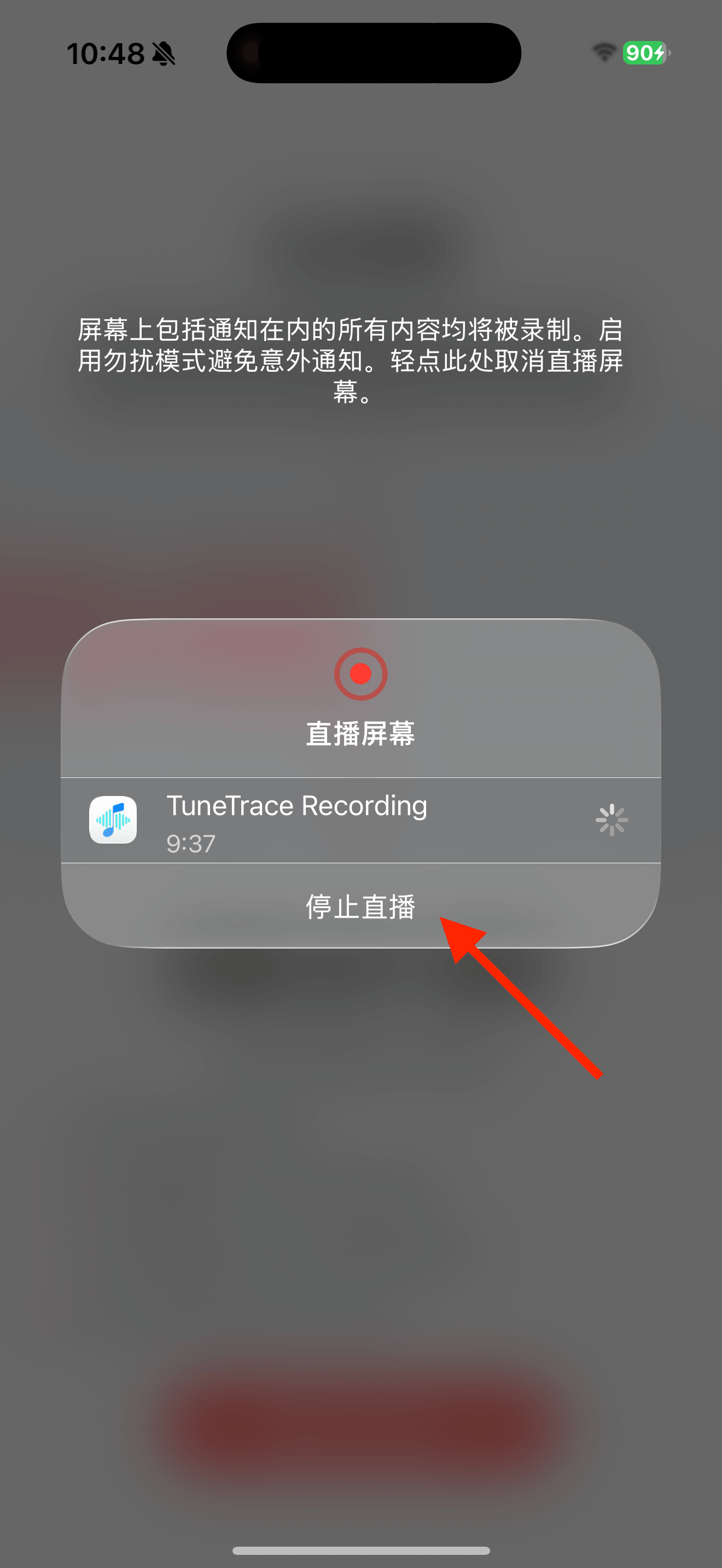
- 步骤 08
在弹窗中,点“停止直播”
03 / 04
识别并保存
09—13- 步骤 09
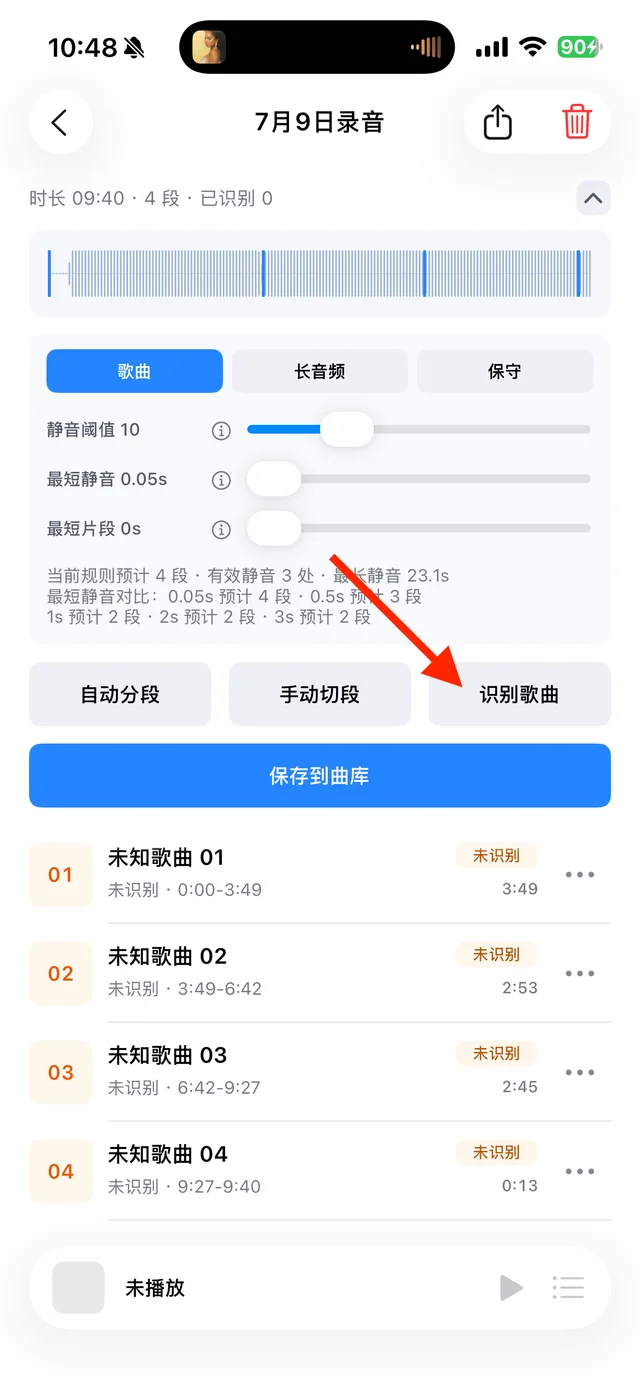
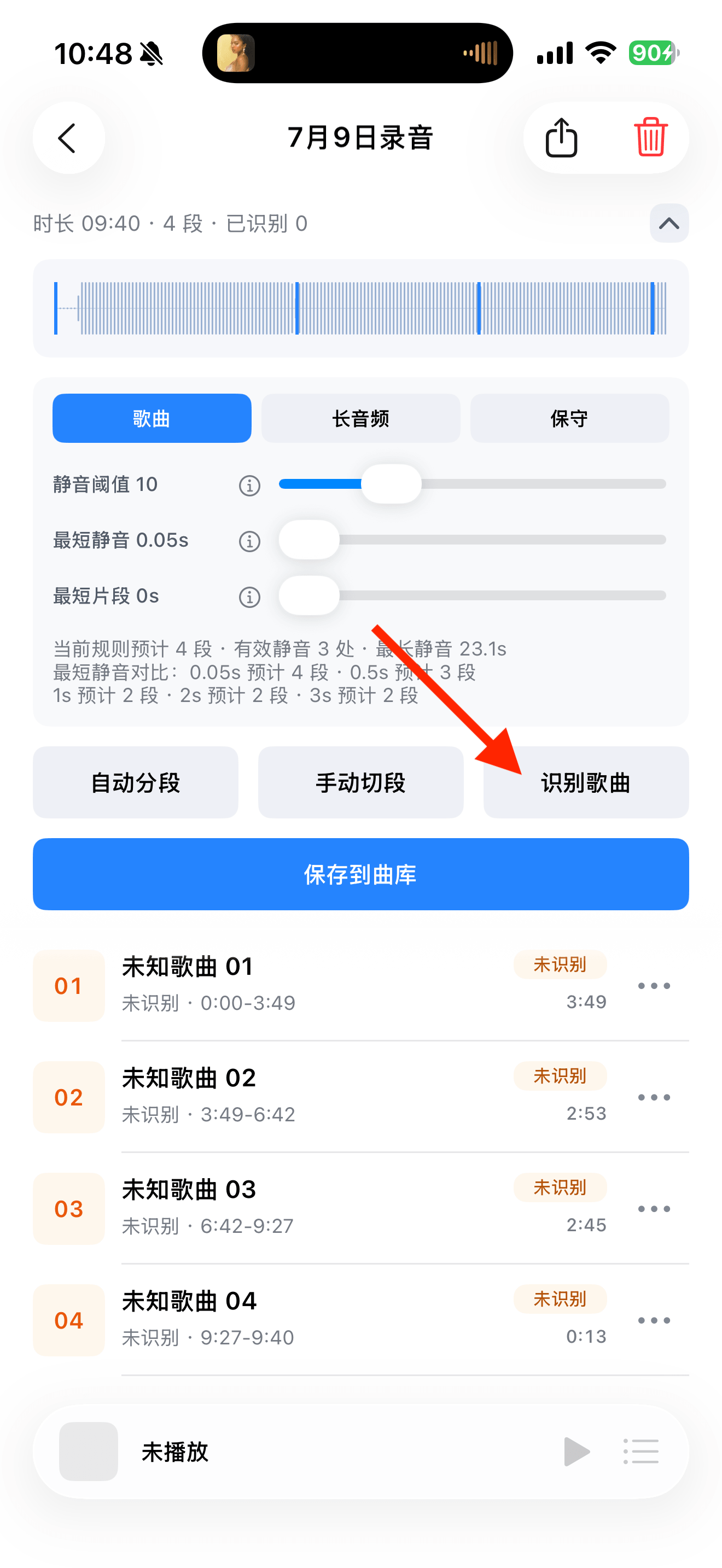
点“识别歌曲”,拾曲会自动分段,如果分段不对也可以手动调整
- 步骤 10
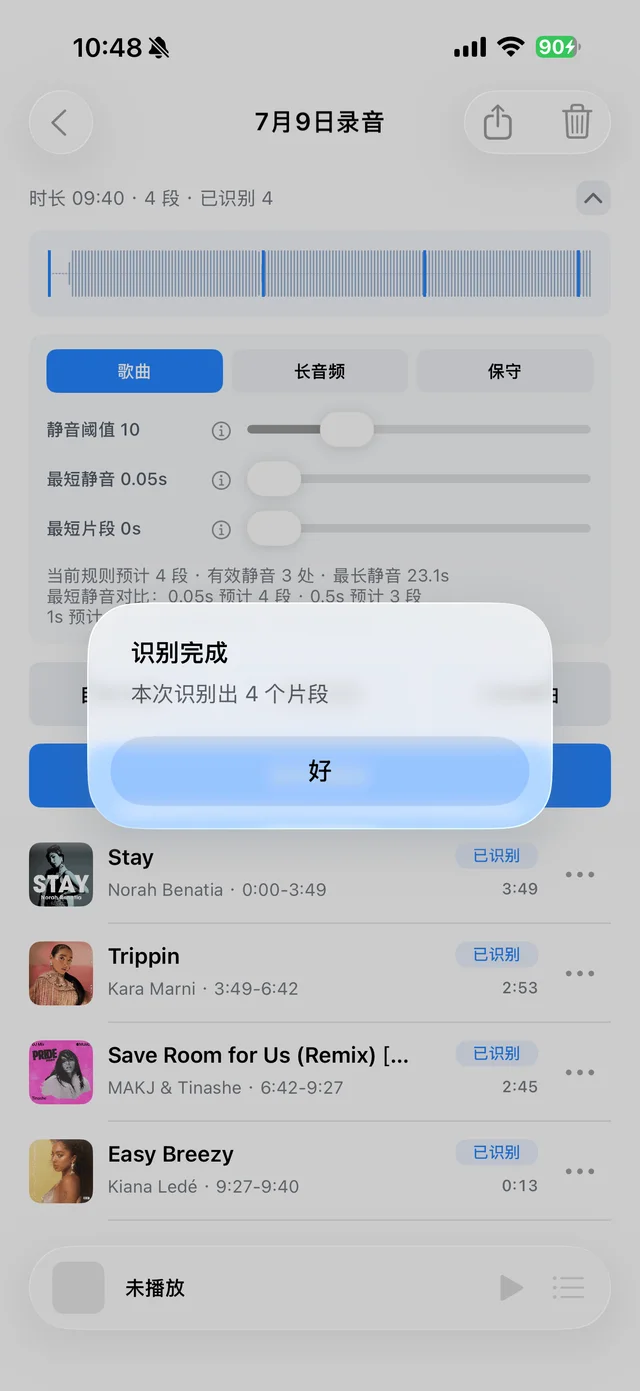
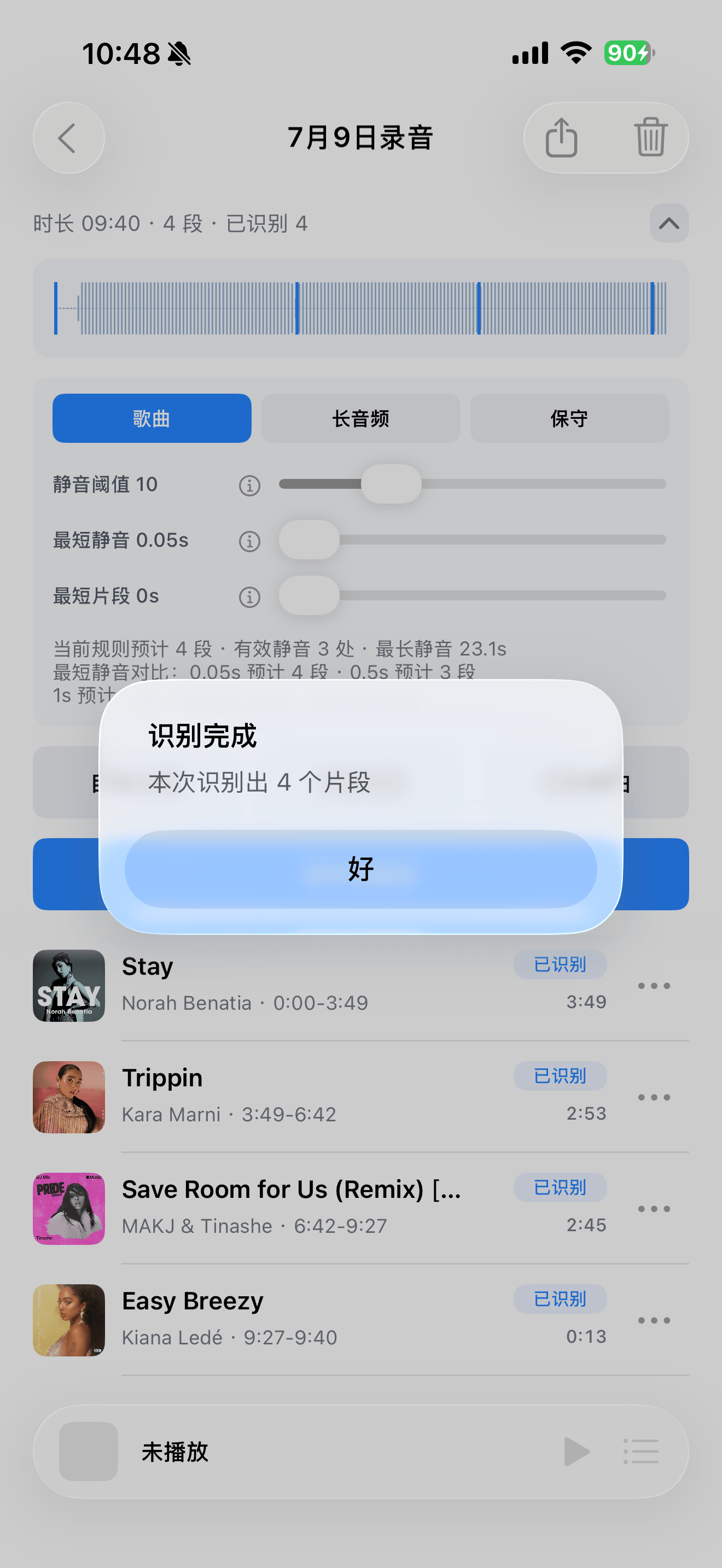
识别结束后,先看歌名、歌手和封面是否正确
- 步骤 11
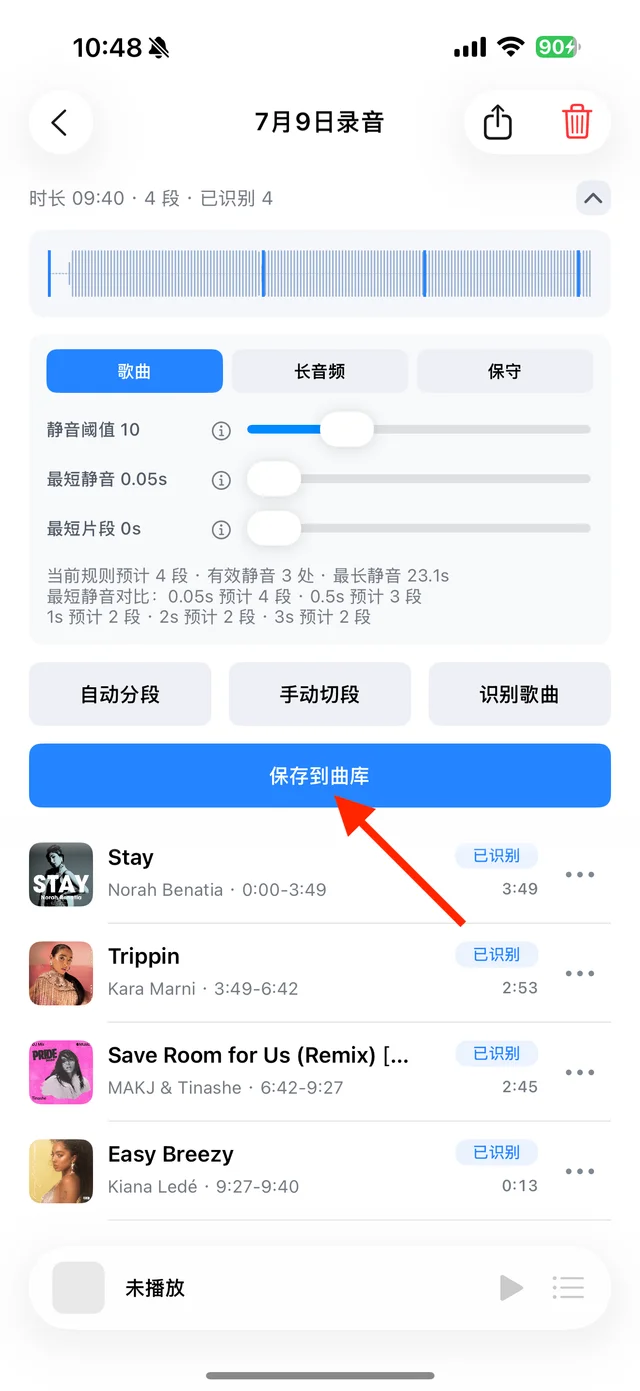
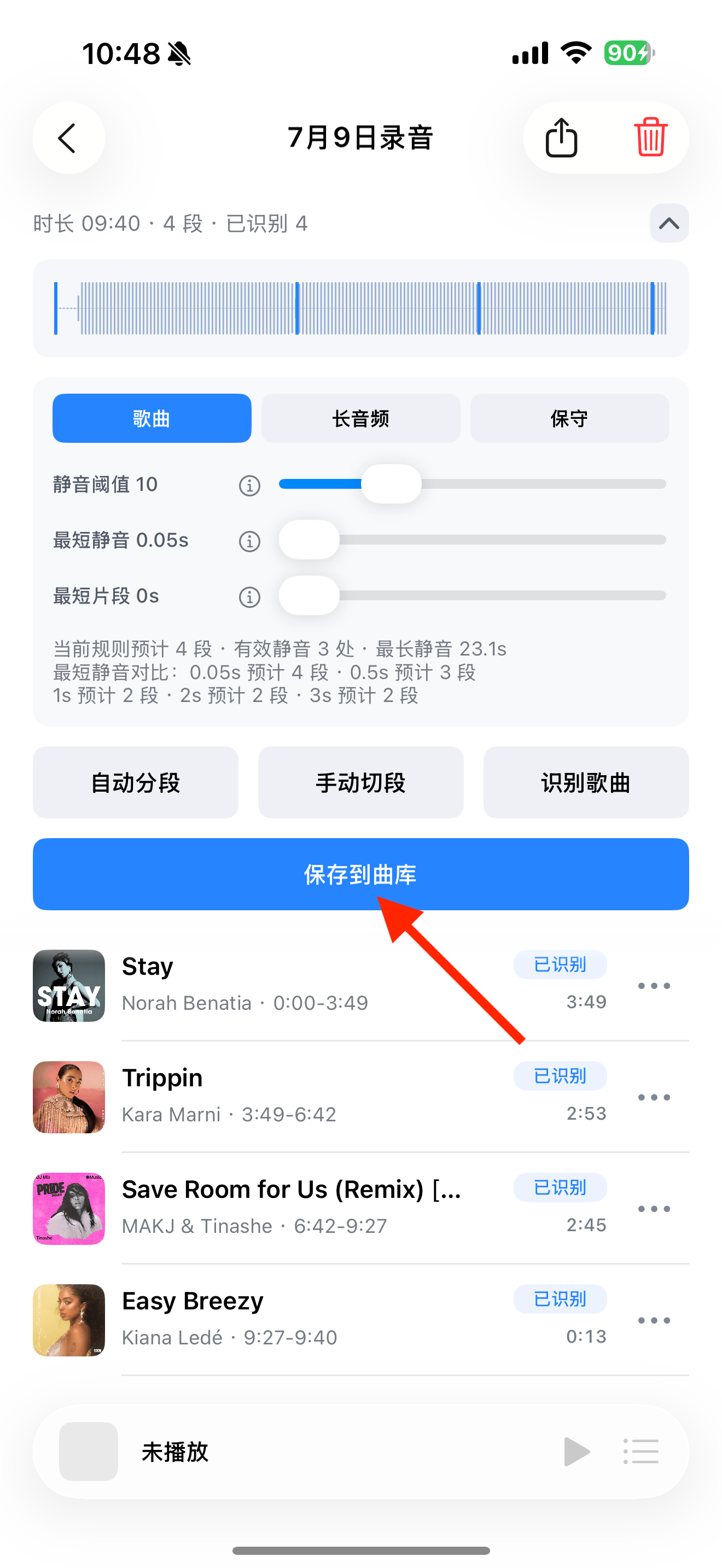
没问题就点“保存到曲库”,有问题可以点歌曲的更多按钮编辑
- 步骤 12
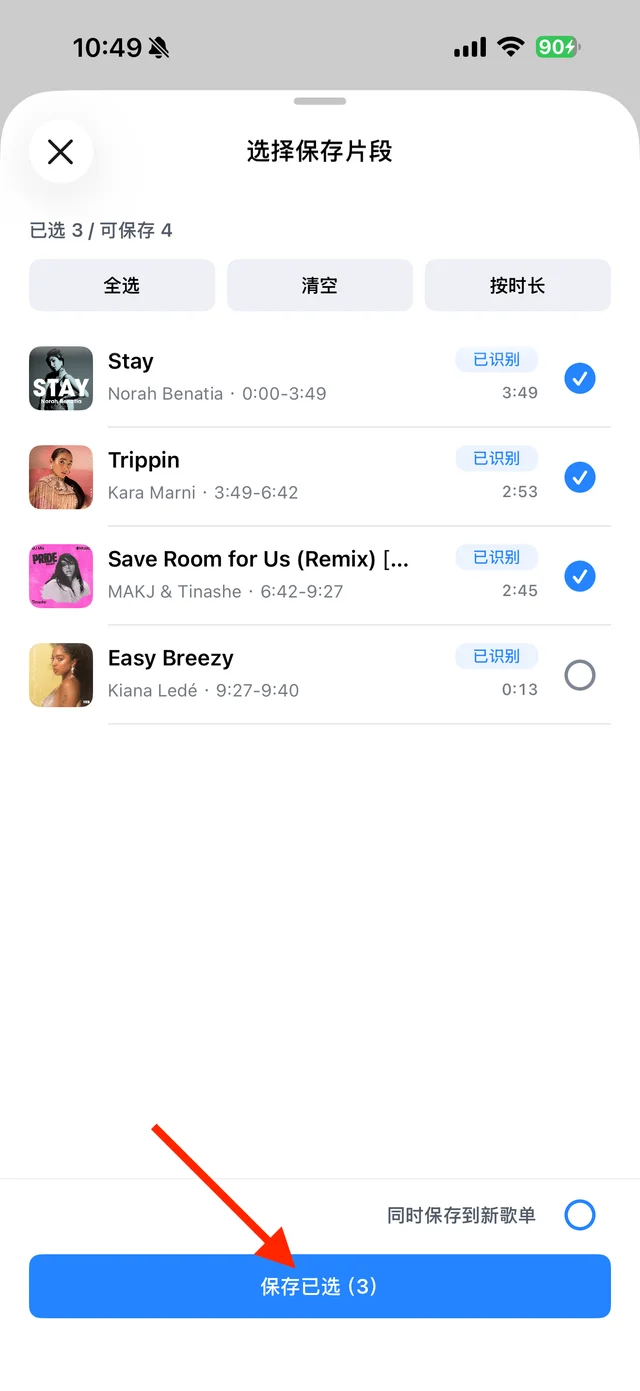
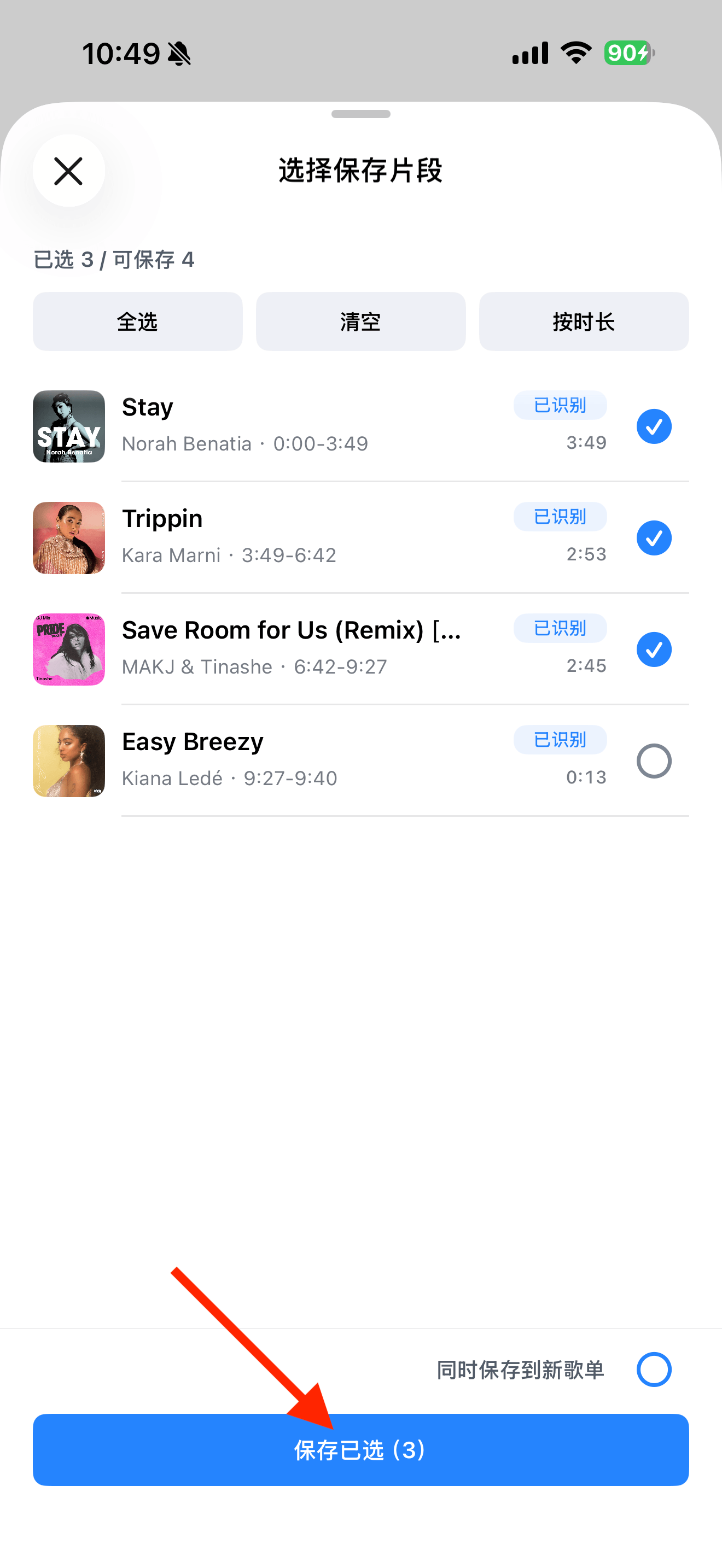
勾选想留下的歌曲,然后保存
- 步骤 13
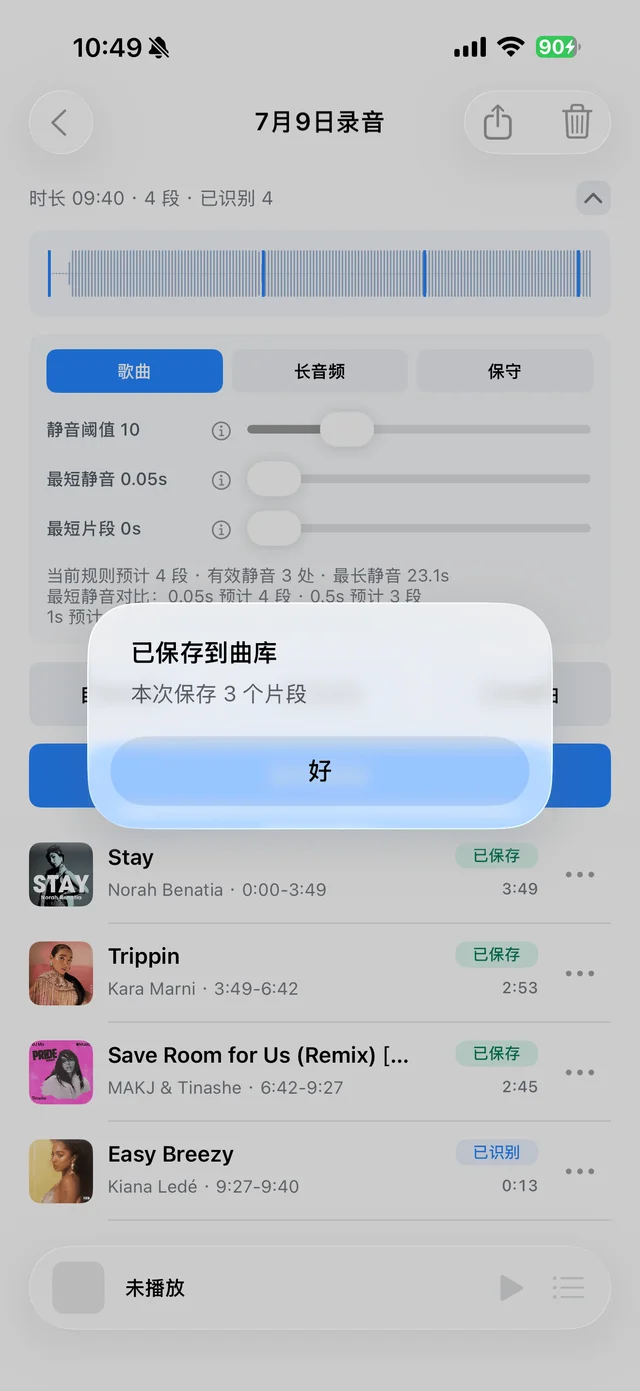
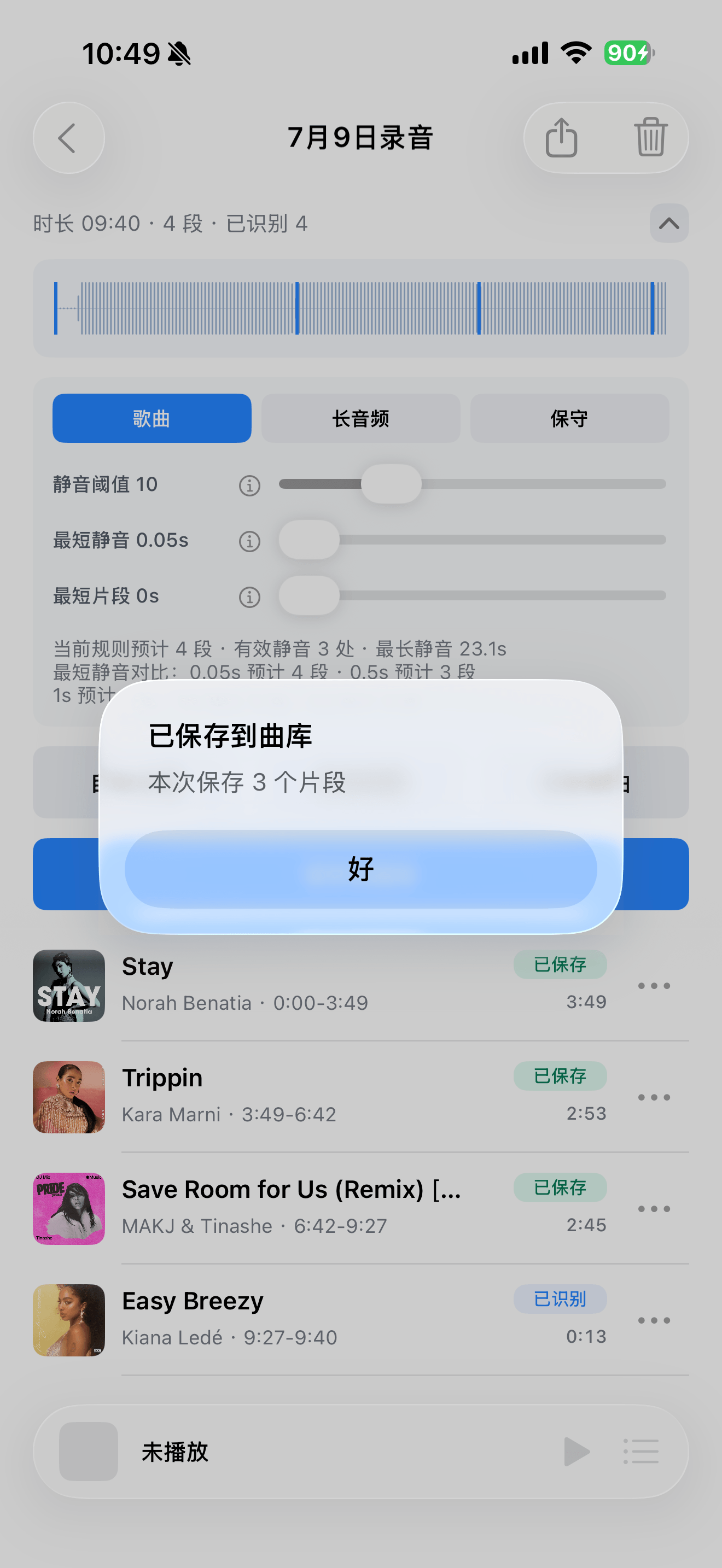
看到“已保存”后,这些歌曲就进曲库了
04 / 04
在曲库播放
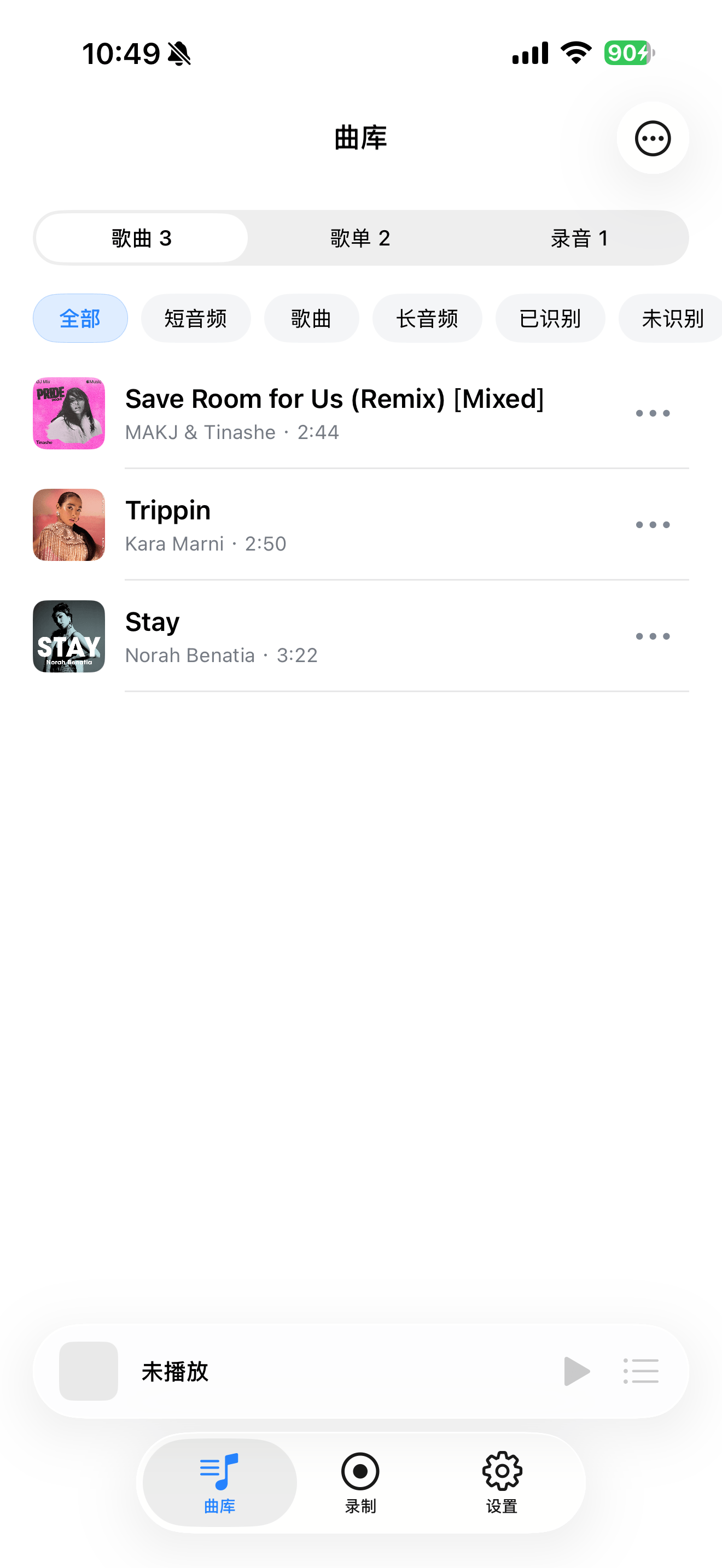
14—15- 步骤 14
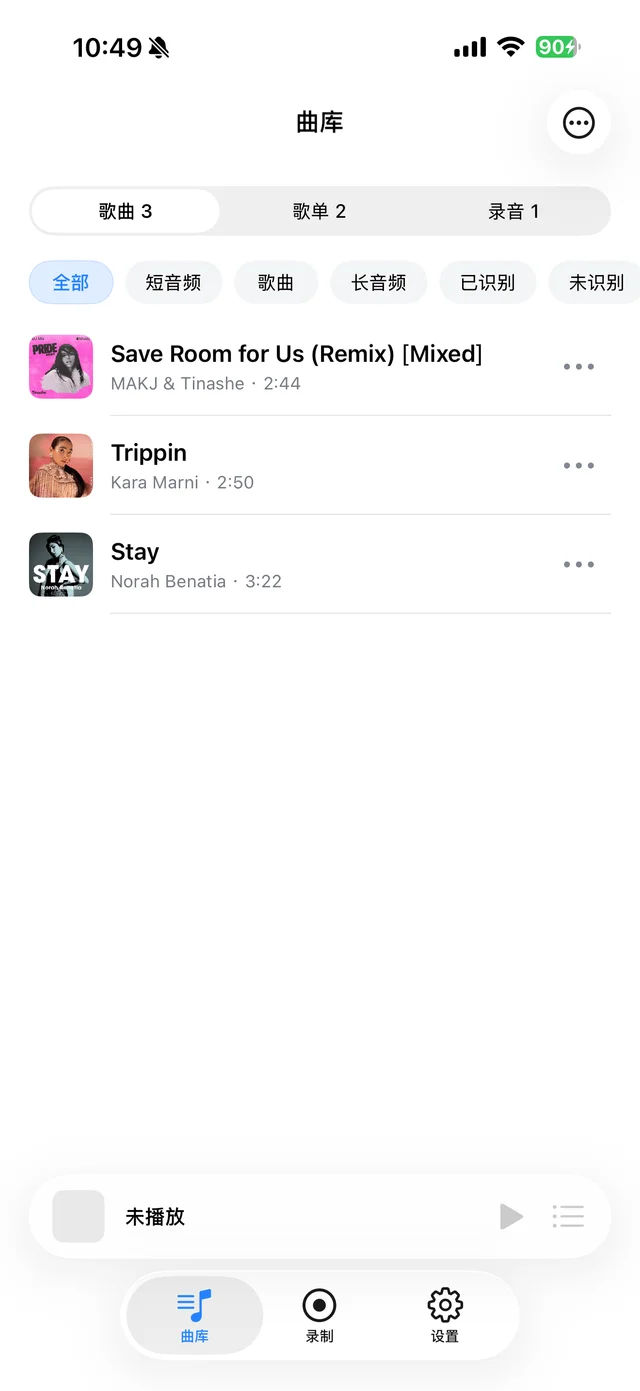
回到曲库,可以看到刚保存的歌曲
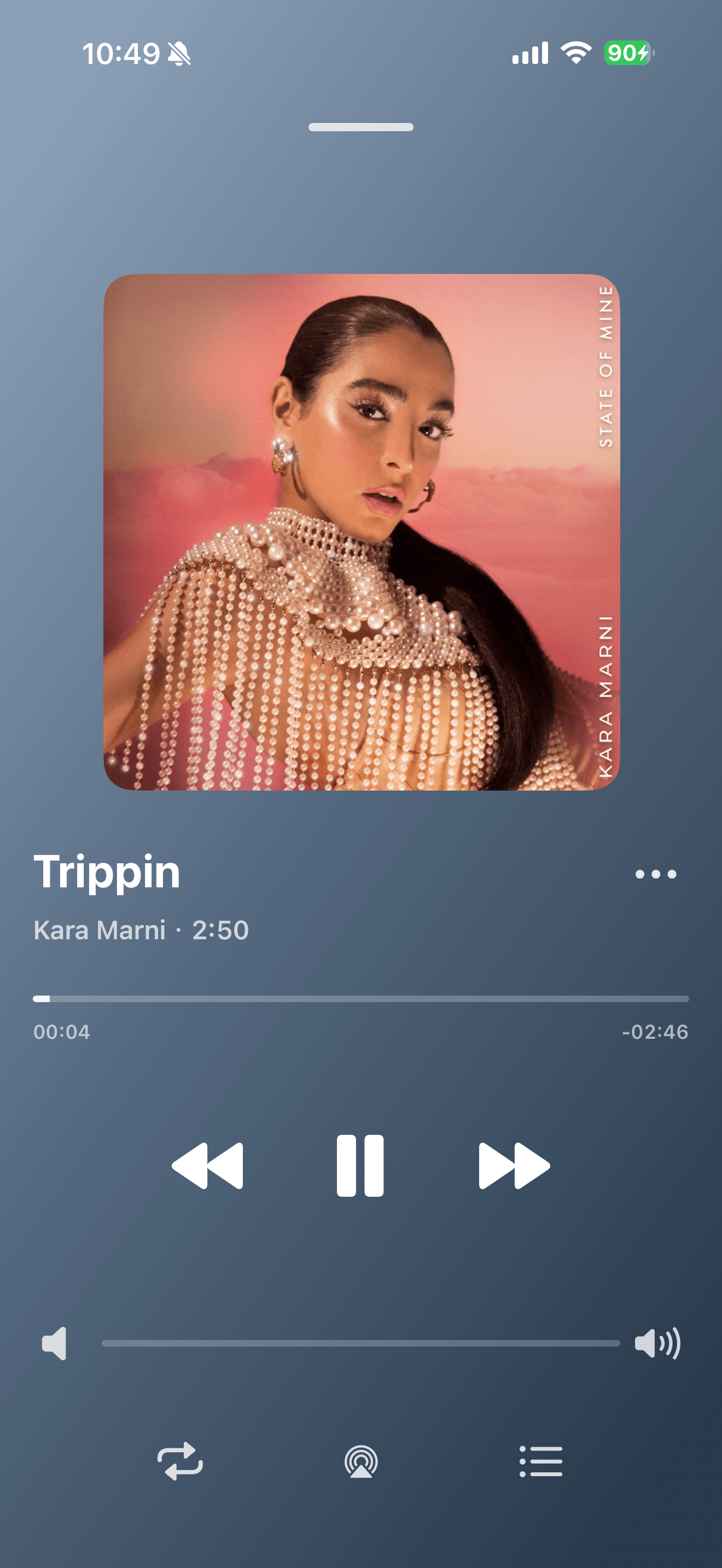
- 步骤 15
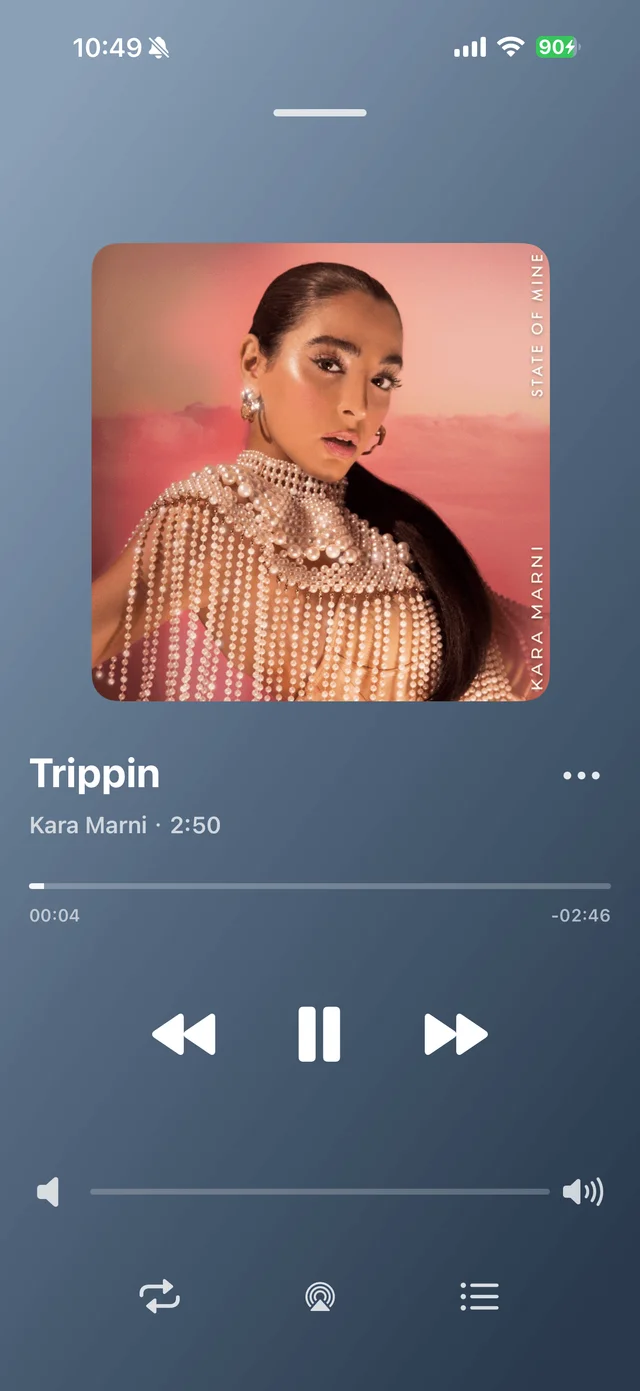
在本地曲库中播放已保存的歌曲,离线也能听。
TUNETRACE