
TUNETRACE / IPHONE 사용법
첫 녹음부터 나만의 보관함까지.
녹음을 시작하고 노래를 인식해 보관함에 저장한 뒤 오프라인으로 듣는 과정까지 차근차근 따라 해 보세요.
iOS와 원본 앱에서 녹음이 허용되고 저장 권한이 있는 콘텐츠만 녹음하세요.
01 / 04
녹음 시작
01—06- 단계 01
「녹음 시작」을 탭하세요.

- 단계 02
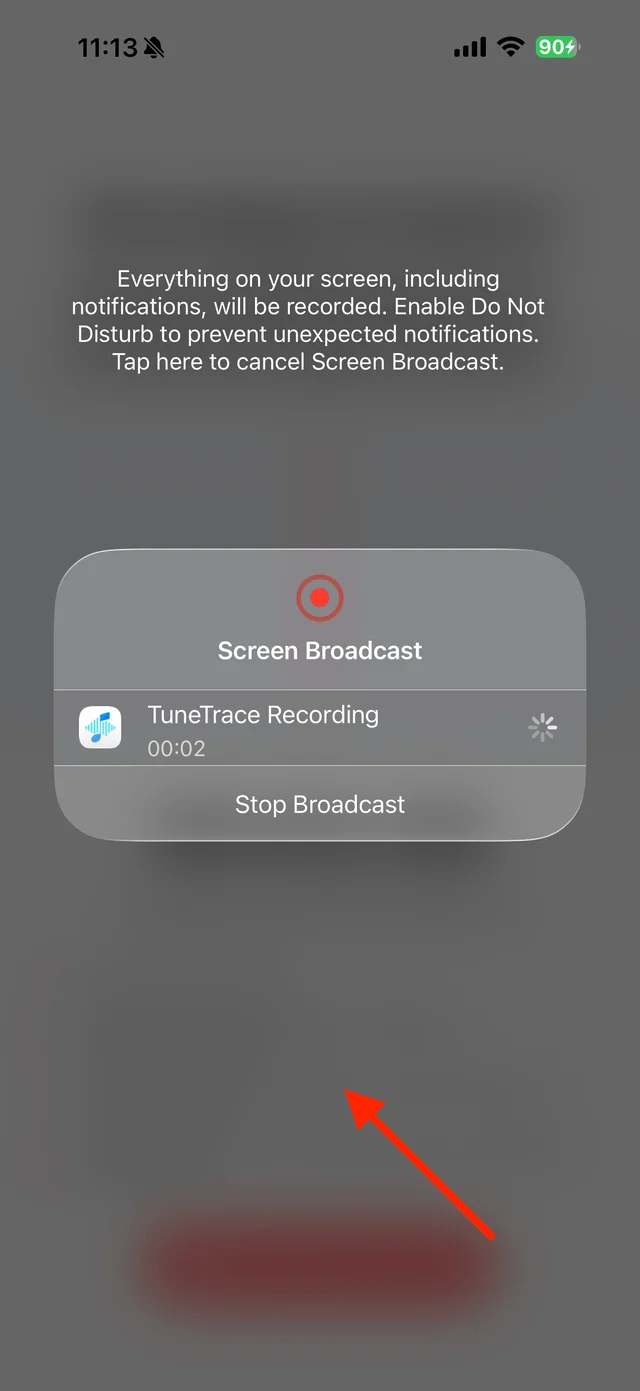
시스템 팝업에서 「방송 시작」을 탭하세요.

- 단계 03
잠시 기다린 뒤 팝업 바깥을 탭해 닫으세요.
- 단계 04
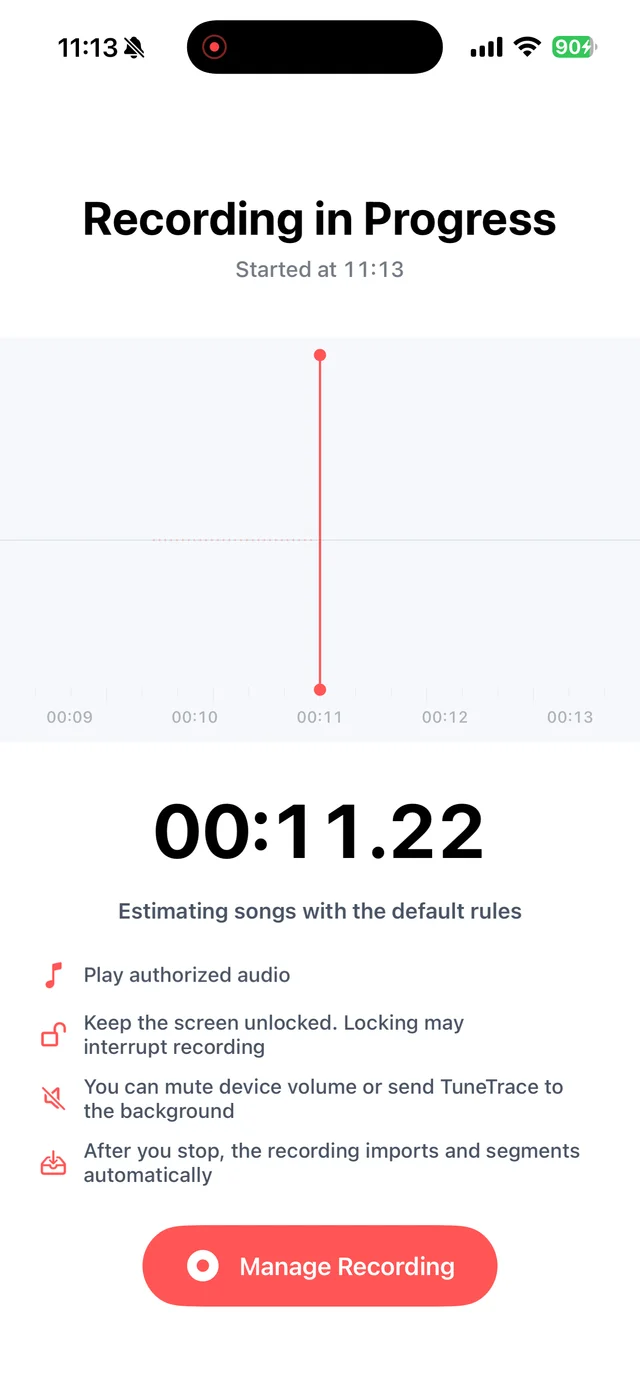
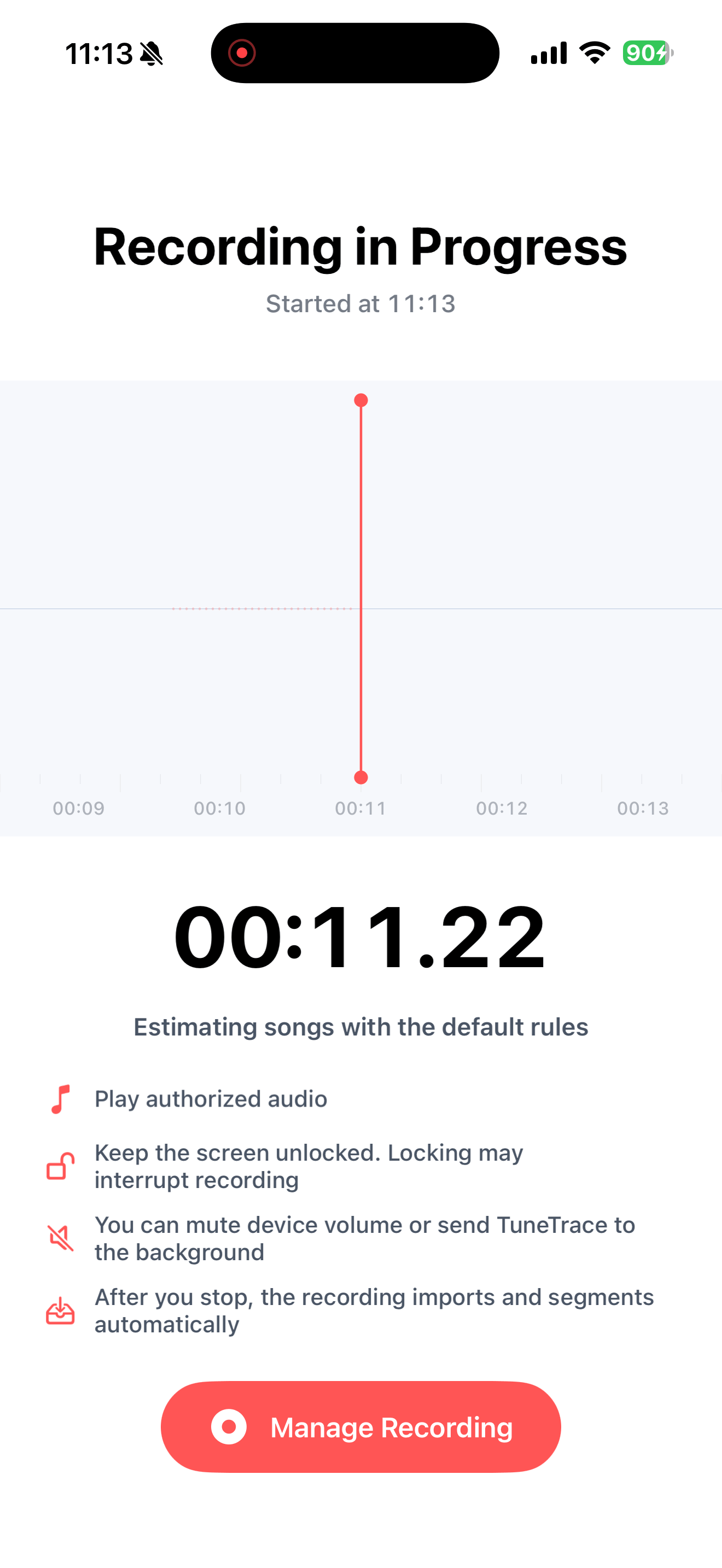
녹음하는 동안 iPhone 화면을 켜 두세요. 음량을 최저로 낮춰도 녹음에는 영향을 주지 않습니다.
- 단계 05
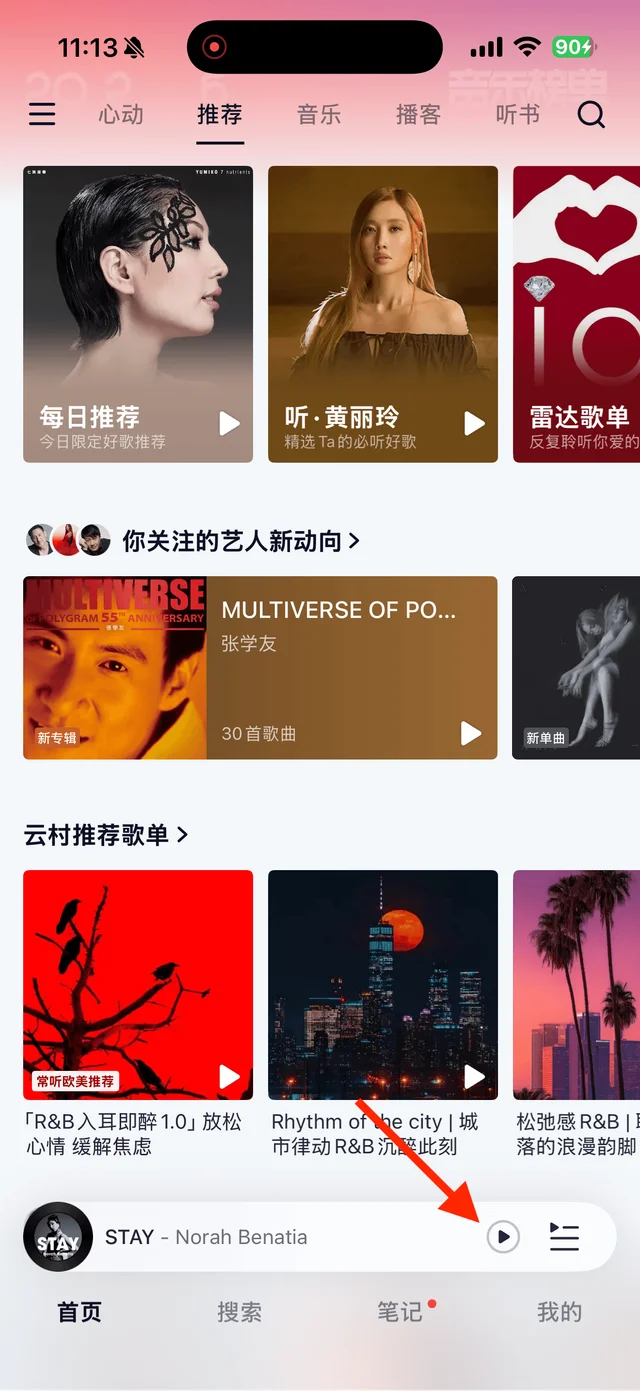
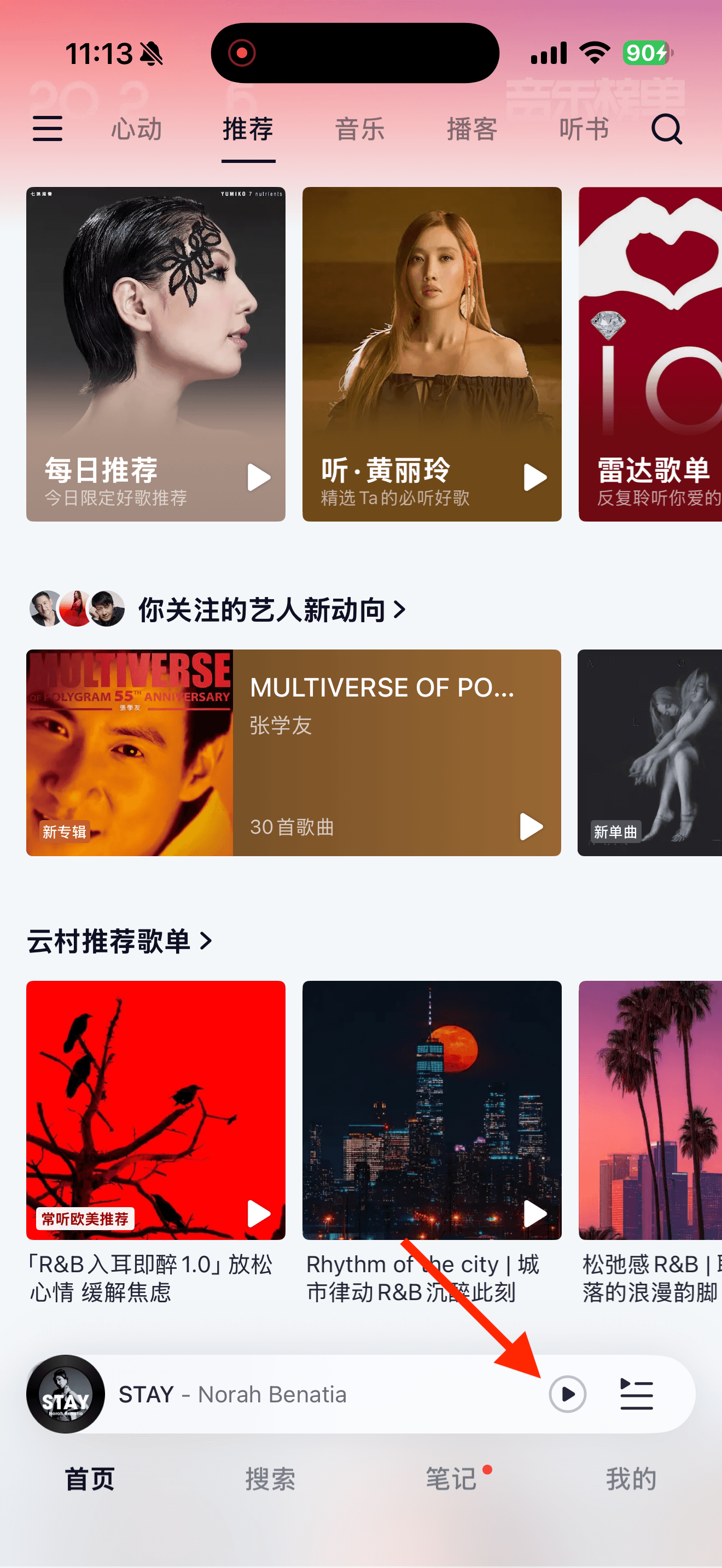
다른 음악 또는 동영상 앱을 열고 노래, 재생목록 또는 동영상을 재생하세요.
- 단계 06
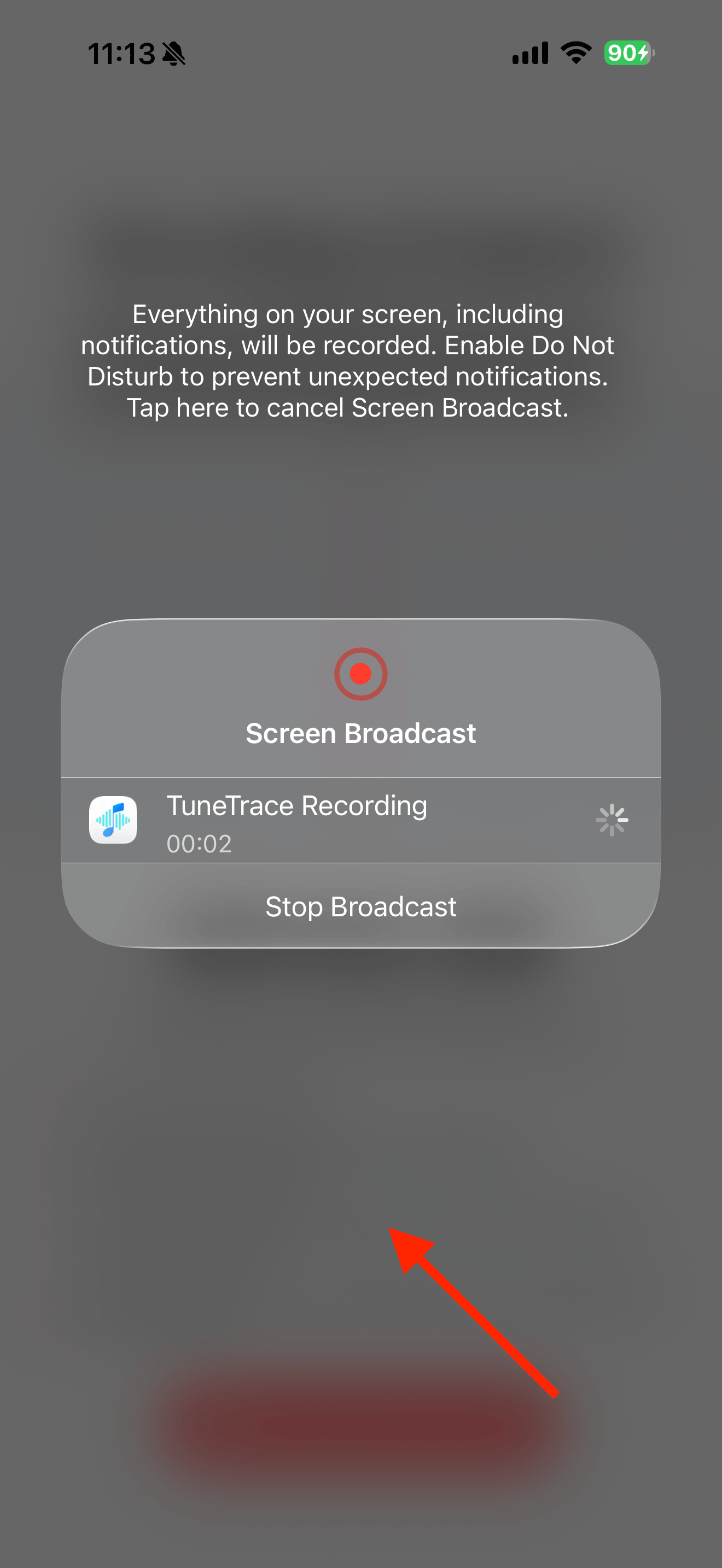
TuneTrace로 돌아와 파형이 움직이는지 확인하세요. 다른 앱을 계속 사용해도 되지만 iPhone이 잠기지 않도록 하세요. 필요하면 설정 > 디스플레이 및 밝기 > 자동 잠금에서 「안 함」을 선택하세요.




02 / 04
녹음 마치기
07—08- 단계 07
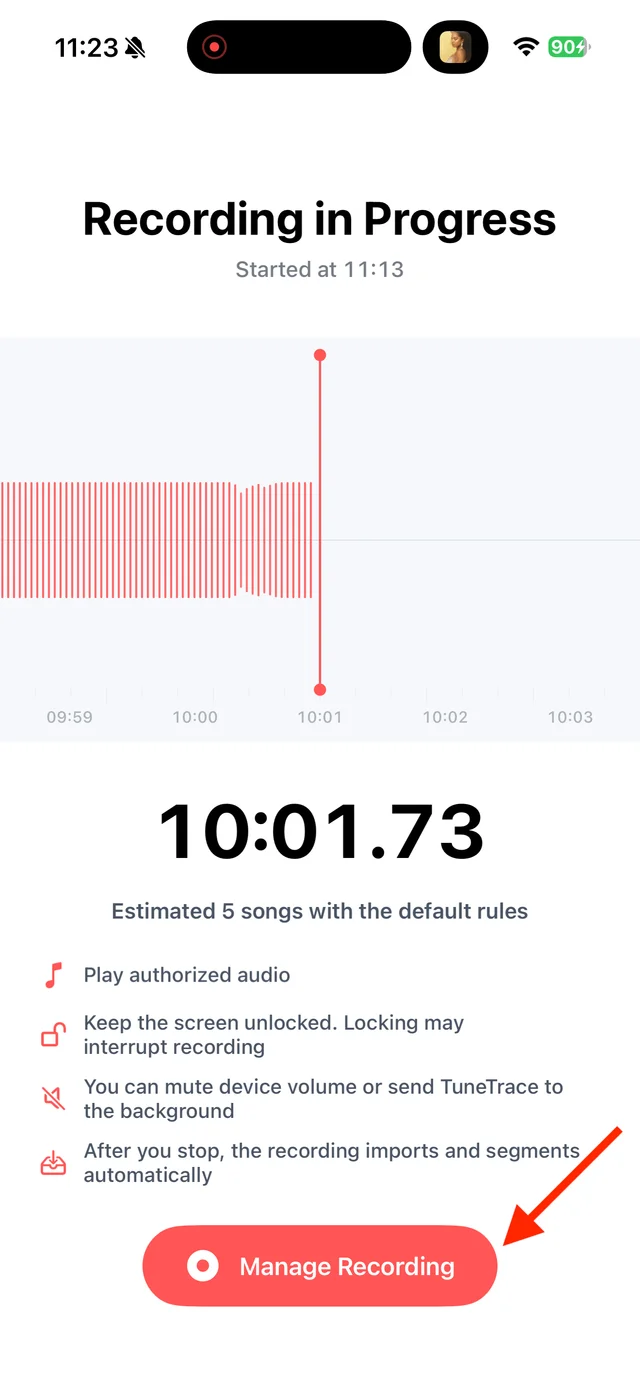
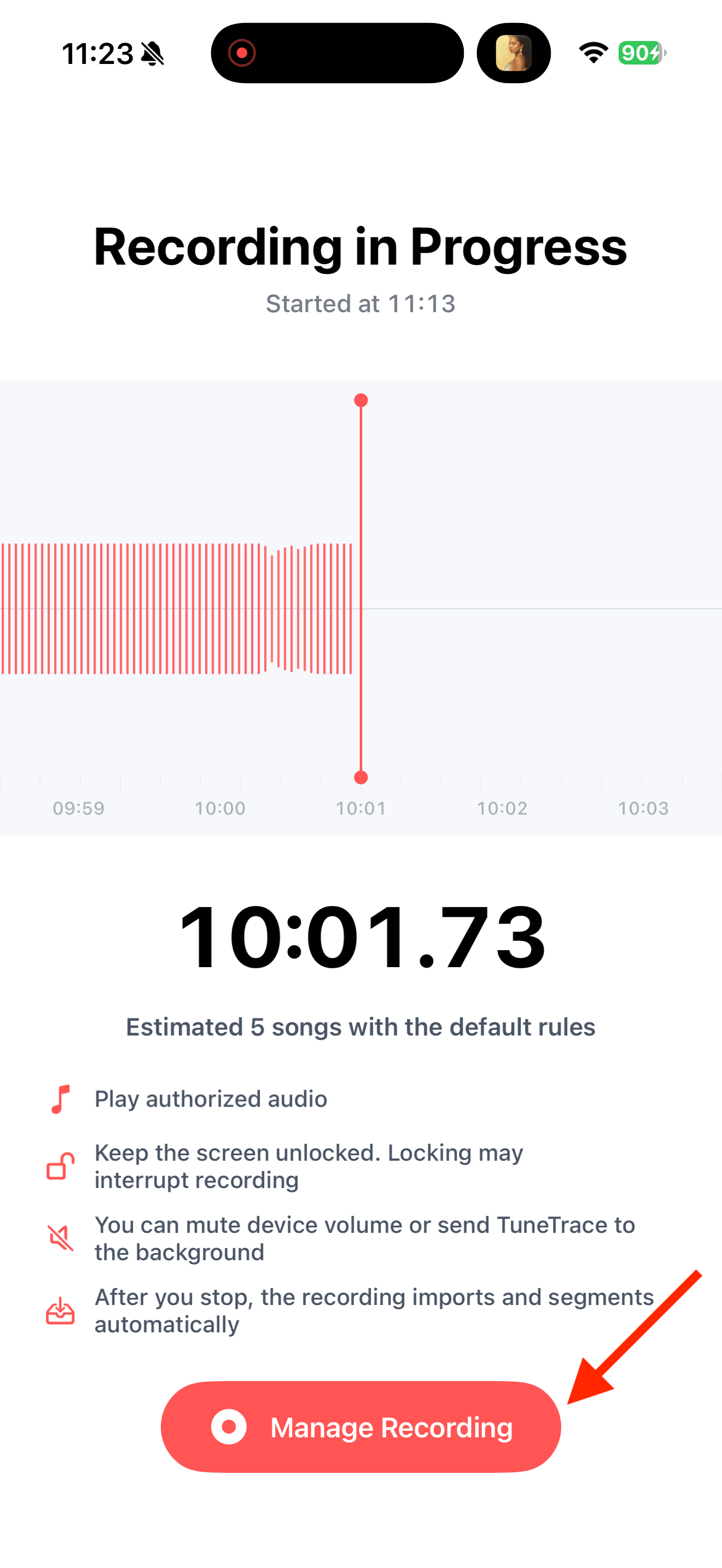
녹음을 마치면 「녹음 관리」를 탭하세요.
- 단계 08
시스템 팝업에서 「방송 중단」을 탭하세요.


03 / 04
인식 및 저장
09—13- 단계 09
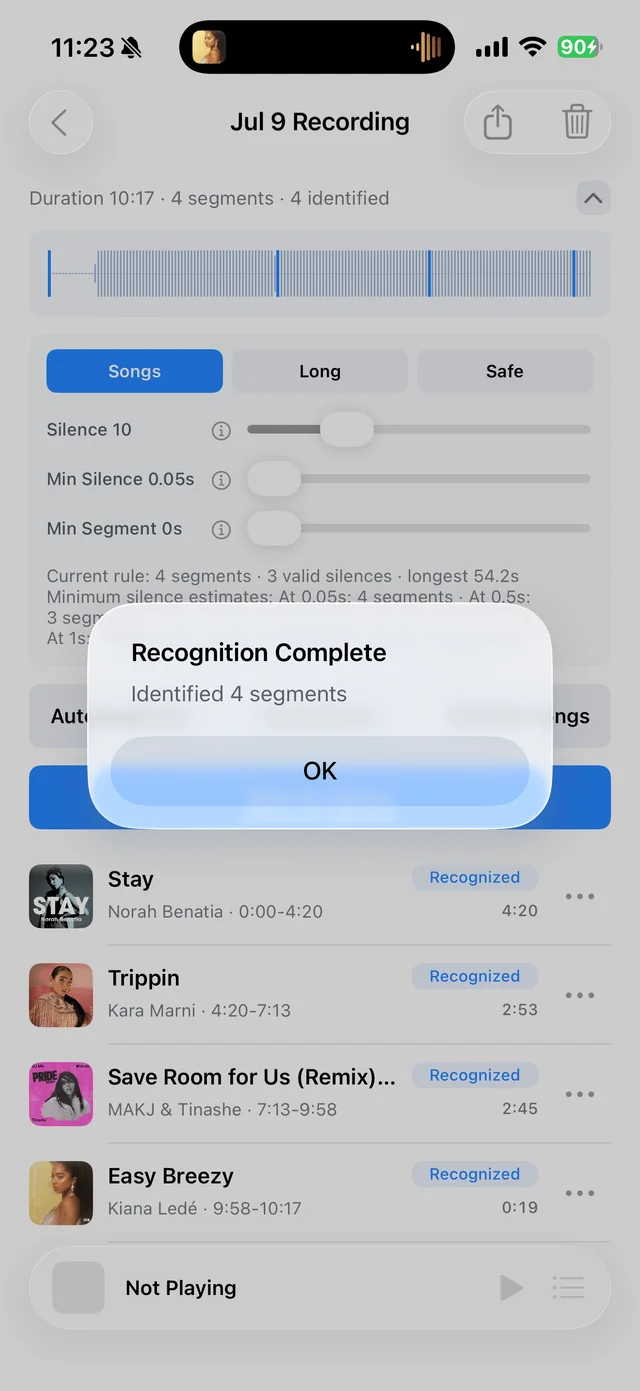
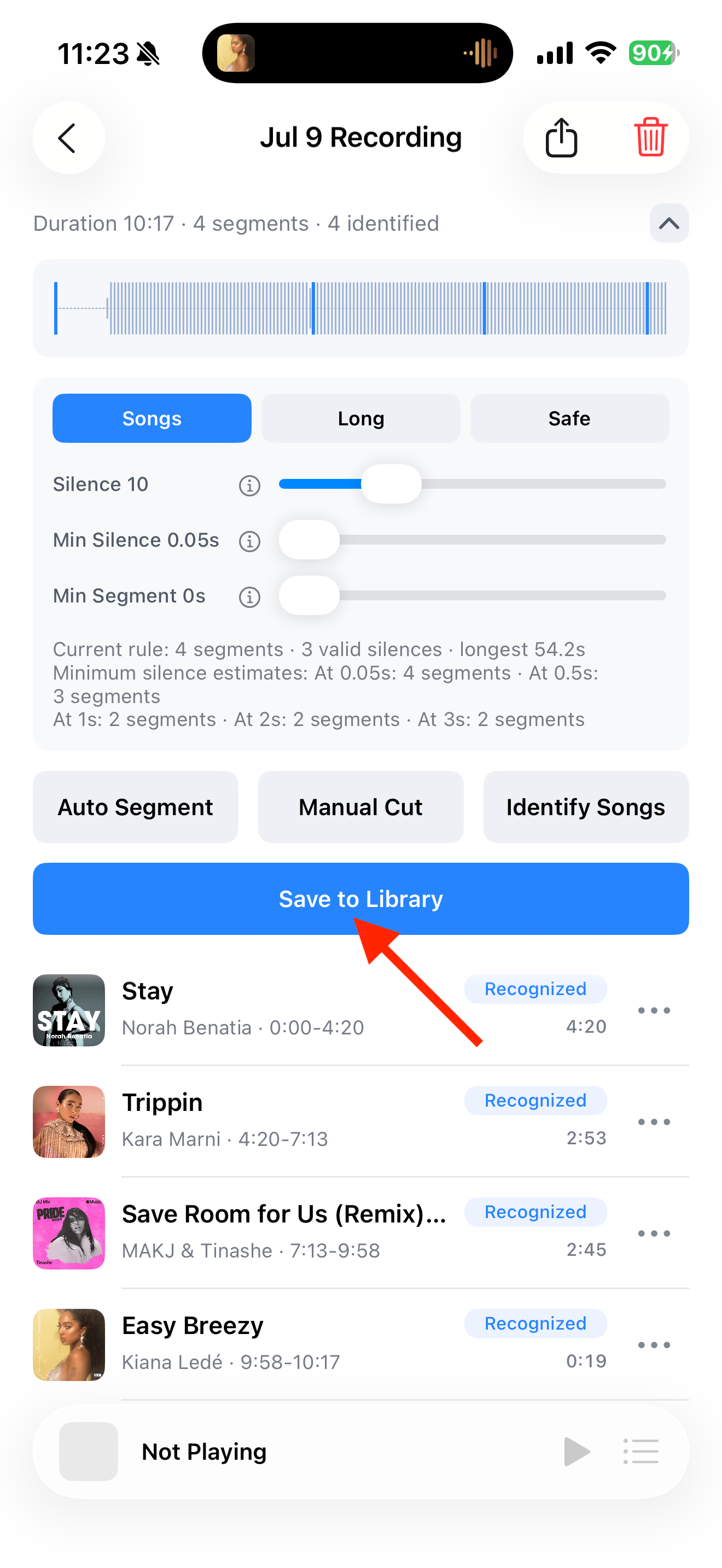
「노래 인식」을 탭하세요. TuneTrace가 녹음을 자동으로 나누며, 필요한 경우 구간을 직접 조정할 수 있습니다.

- 단계 10
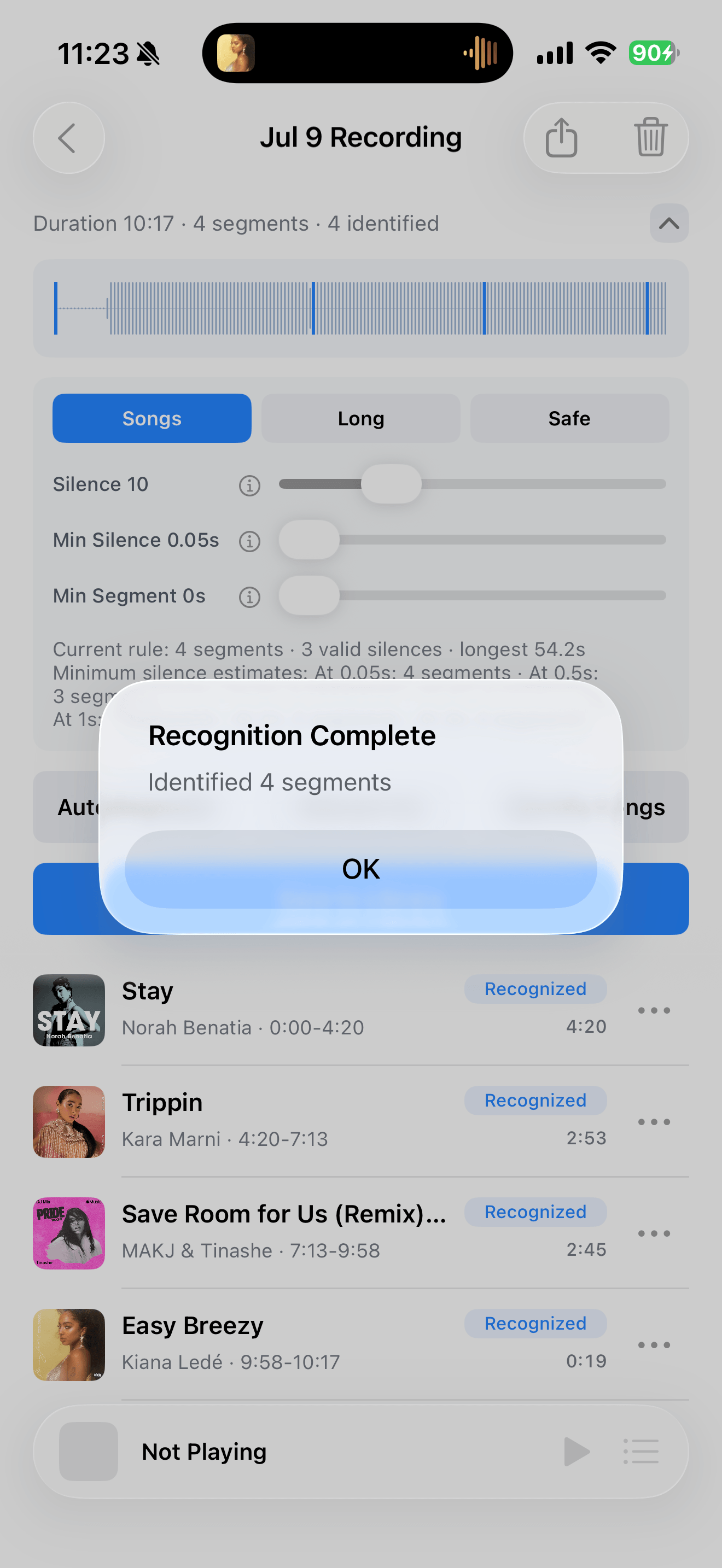
인식이 끝나면 제목, 아티스트, 앨범 표지가 올바른지 확인하세요.
- 단계 11
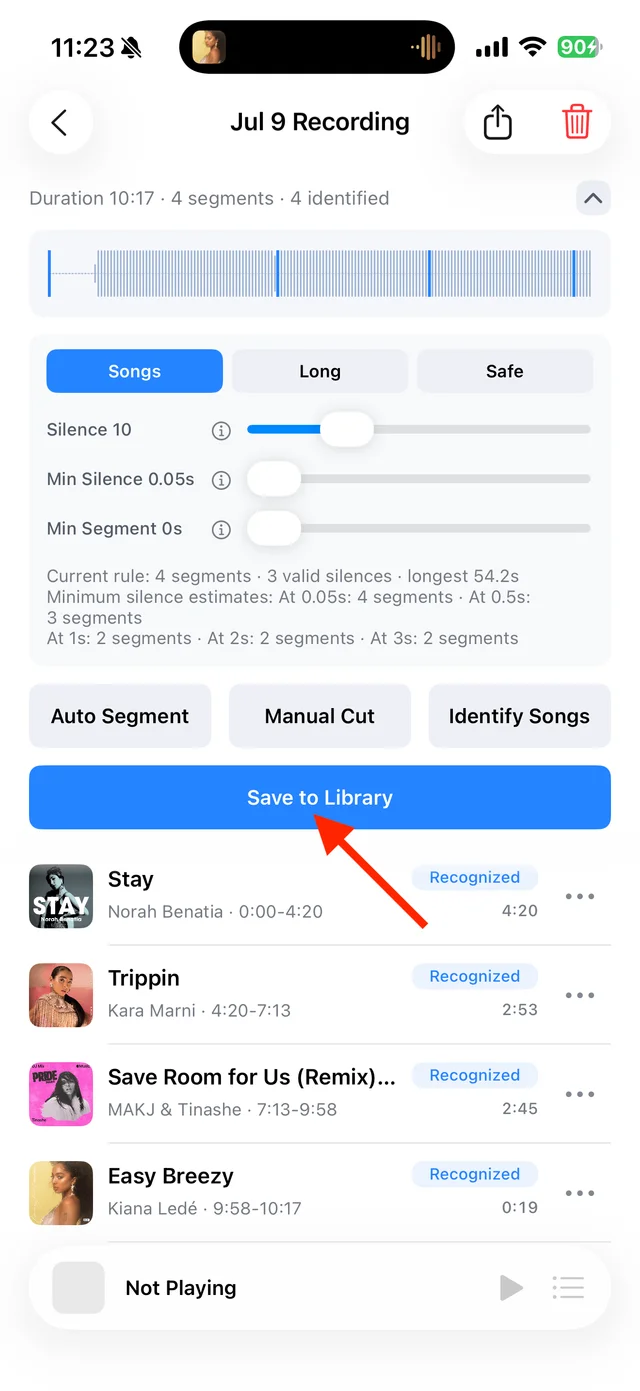
정보가 맞으면 「보관함에 저장」을 탭하세요. 수정하려면 노래의 더보기 메뉴를 여세요.
- 단계 12
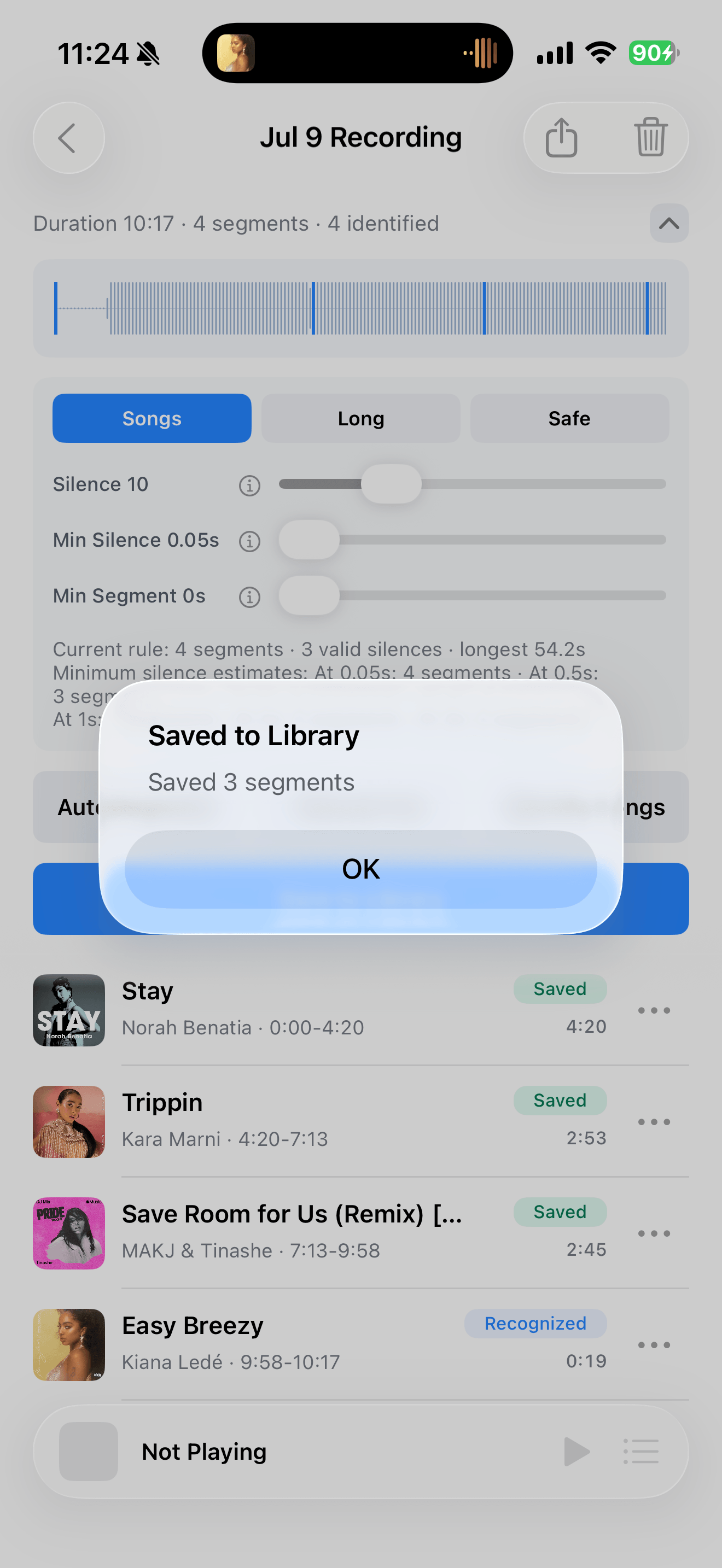
보관할 노래를 선택한 다음 저장하세요.

- 단계 13
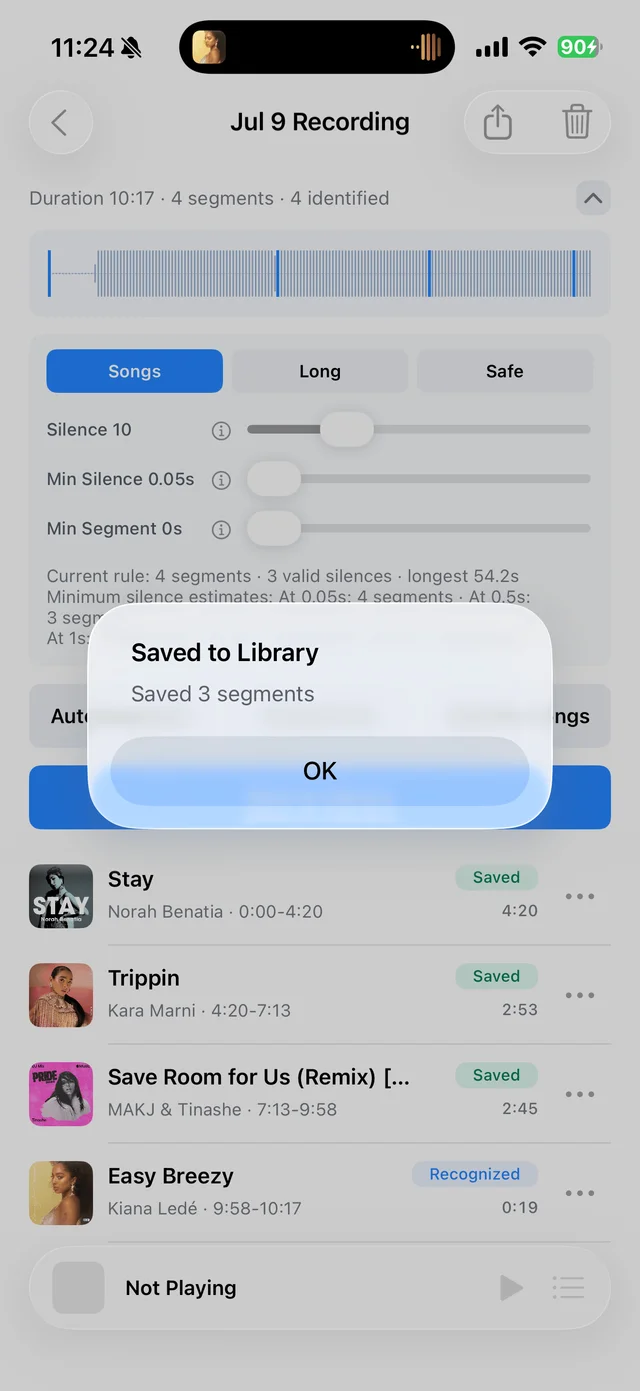
「저장됨」이 표시되면 노래가 보관함에 추가된 것입니다.


04 / 04
보관함에서 듣기
14—15- 단계 14
보관함으로 돌아가 방금 저장한 노래를 확인하세요.

- 단계 15
저장한 노래를 로컬 보관함에서 오프라인으로도 재생하세요.



TUNETRACE