
TUNETRACE / GUIDE IPHONE
Du premier enregistrement à votre bibliothèque.
Découvrez toutes les étapes : lancez un enregistrement, identifiez les morceaux, ajoutez-les à votre bibliothèque et écoutez-les hors ligne.
N’enregistrez que les contenus autorisés par iOS et l’app source, et que vous avez le droit de conserver.
Lancer l’enregistrement
01—06- Étape 01
Appuyez sur « Démarrer l’enregistrement ».

- Étape 02
Dans la fenêtre du système, appuyez sur « Démarrer la diffusion ».

- Étape 03
Patientez un instant, puis touchez l’extérieur de la fenêtre pour la fermer.
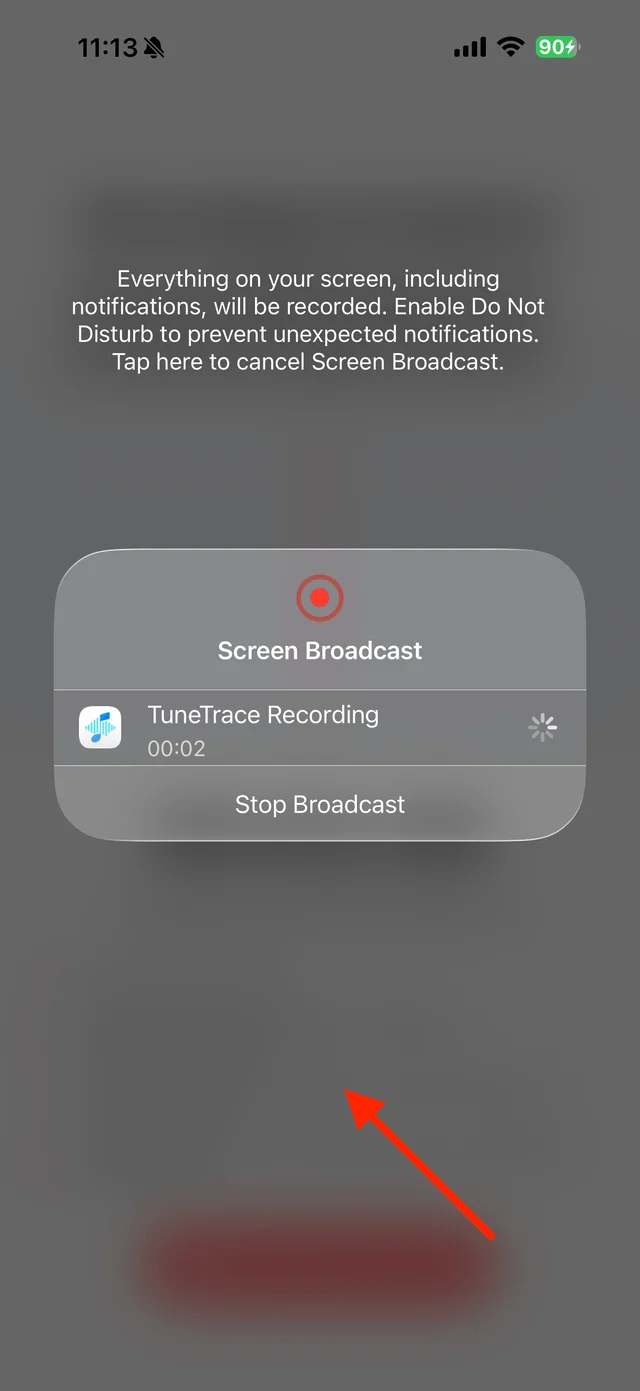
- Étape 04
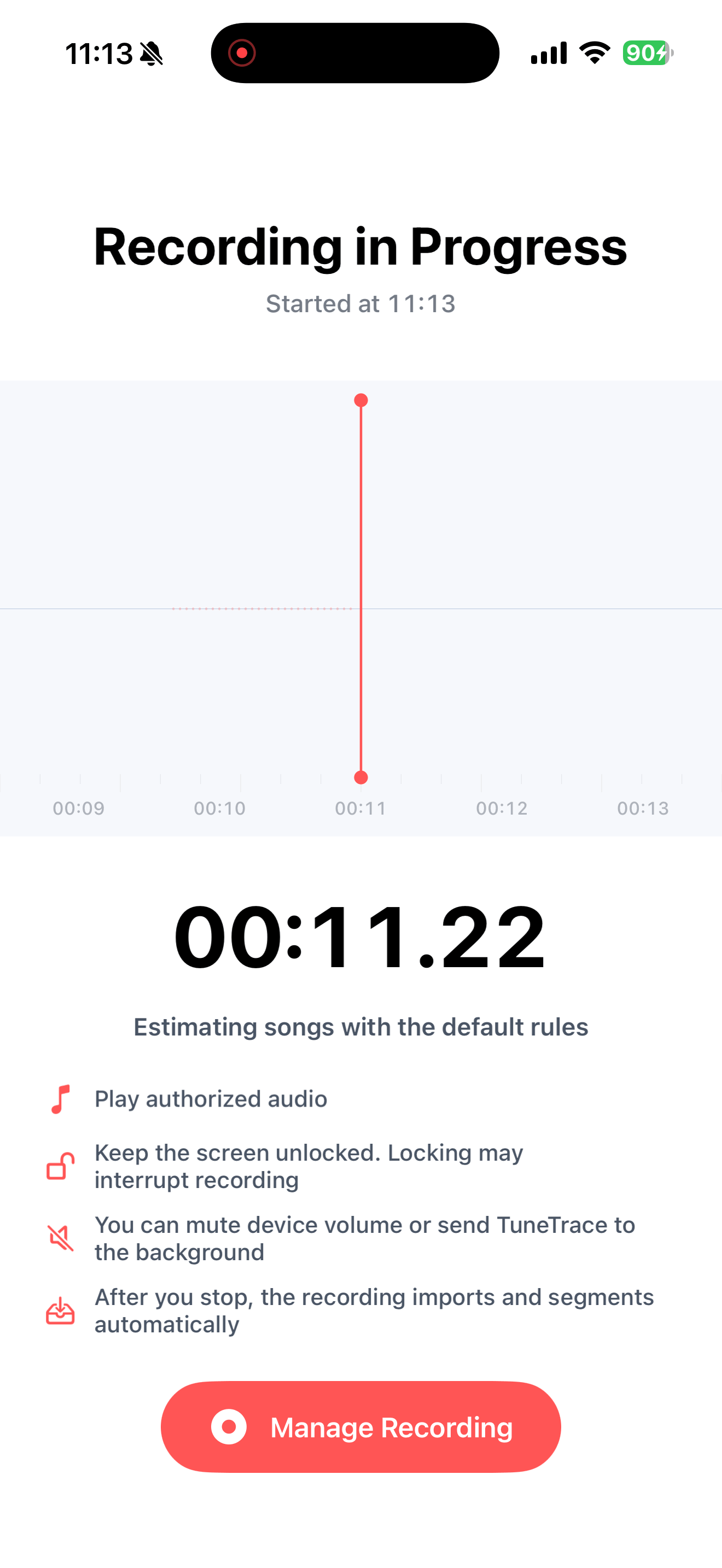
Gardez l’écran de l’iPhone allumé pendant l’enregistrement. Vous pouvez baisser le volume au minimum sans modifier l’audio enregistré.
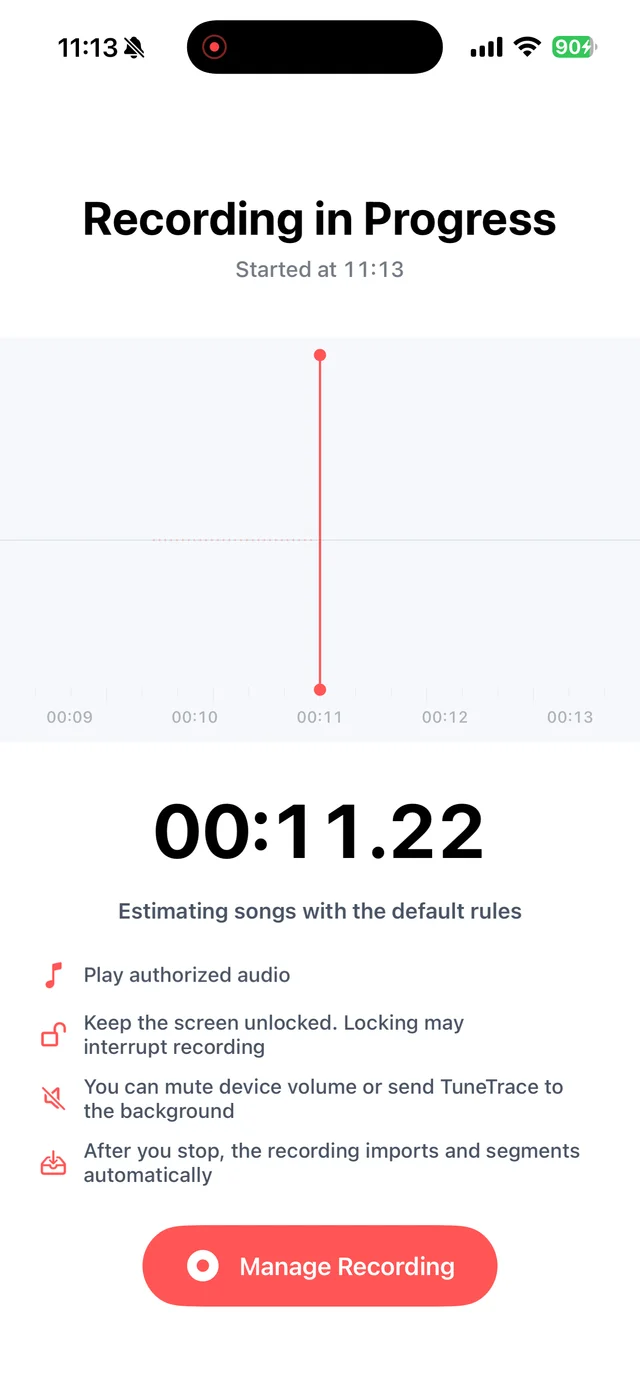
- Étape 05
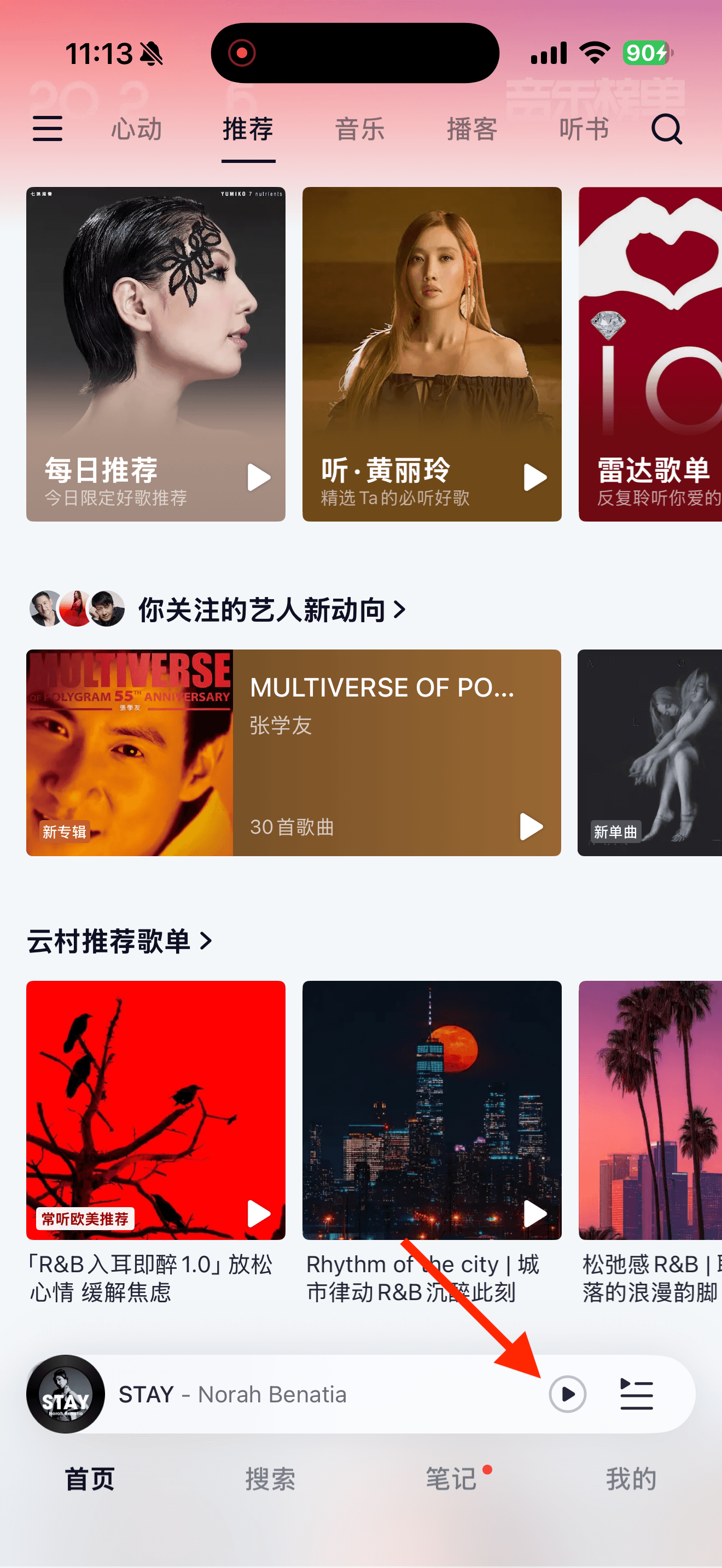
Ouvrez une autre app de musique ou de vidéo et lancez un morceau, une playlist ou une vidéo.
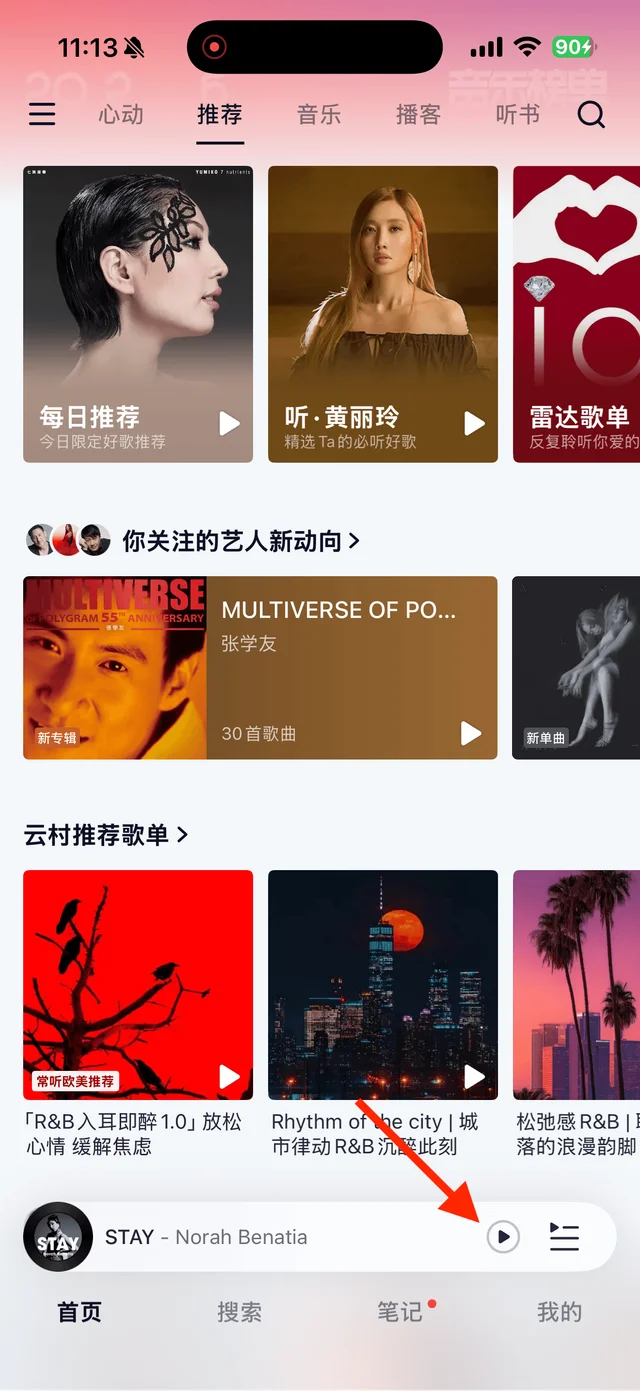
- Étape 06
Revenez dans TuneTrace et vérifiez que la forme d’onde bouge. Vous pouvez aussi rester dans l’autre app, mais évitez que l’iPhone se verrouille. Au besoin, choisissez « Jamais » dans Réglages > Luminosité et affichage > Verrouillage automatique.



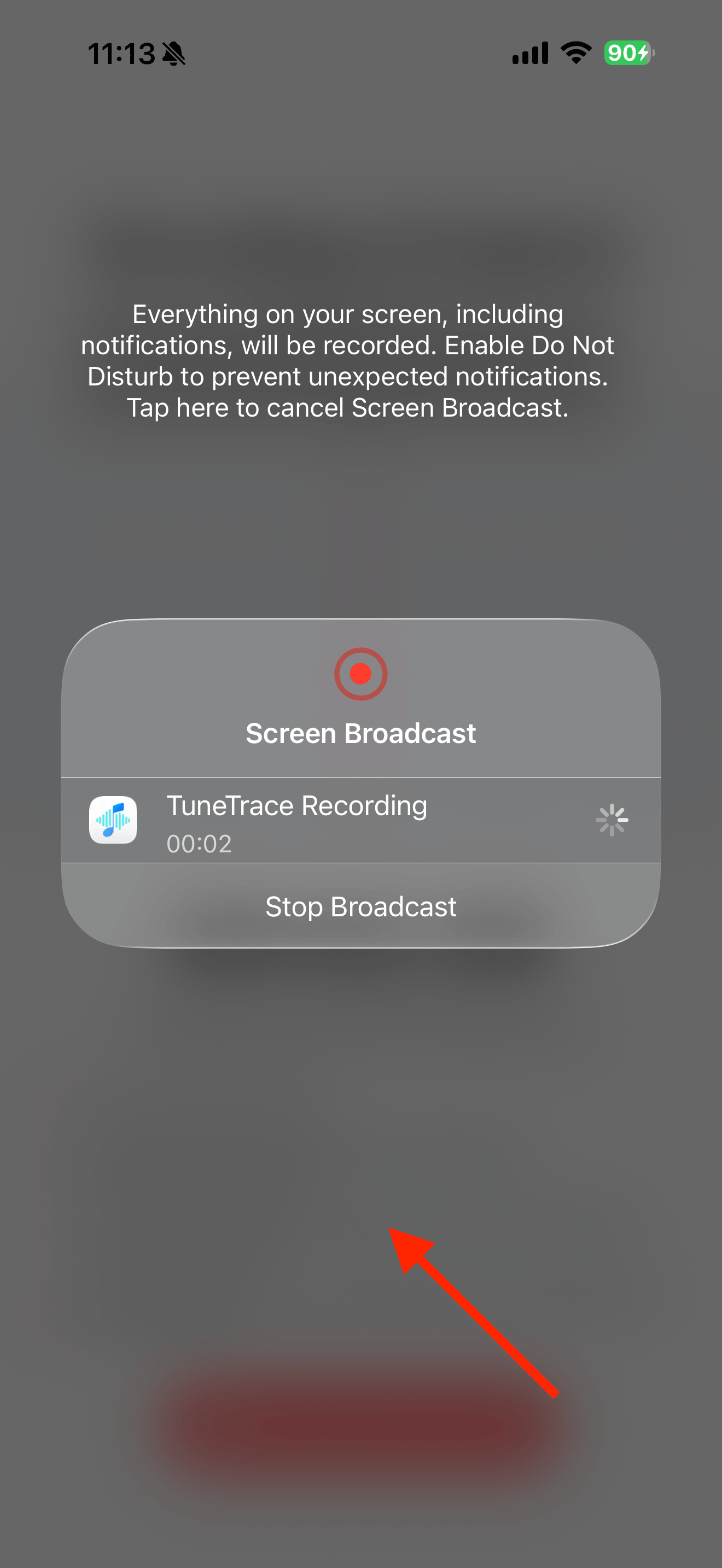

Terminer l’enregistrement
07—08- Étape 07
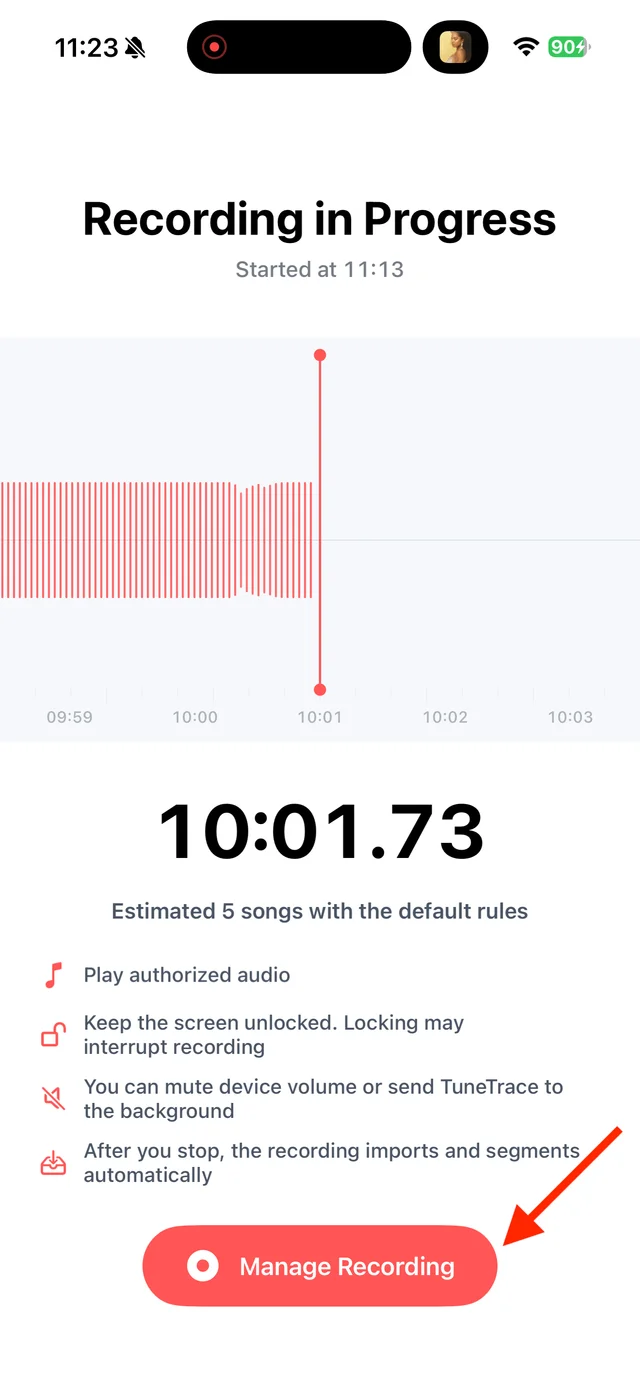
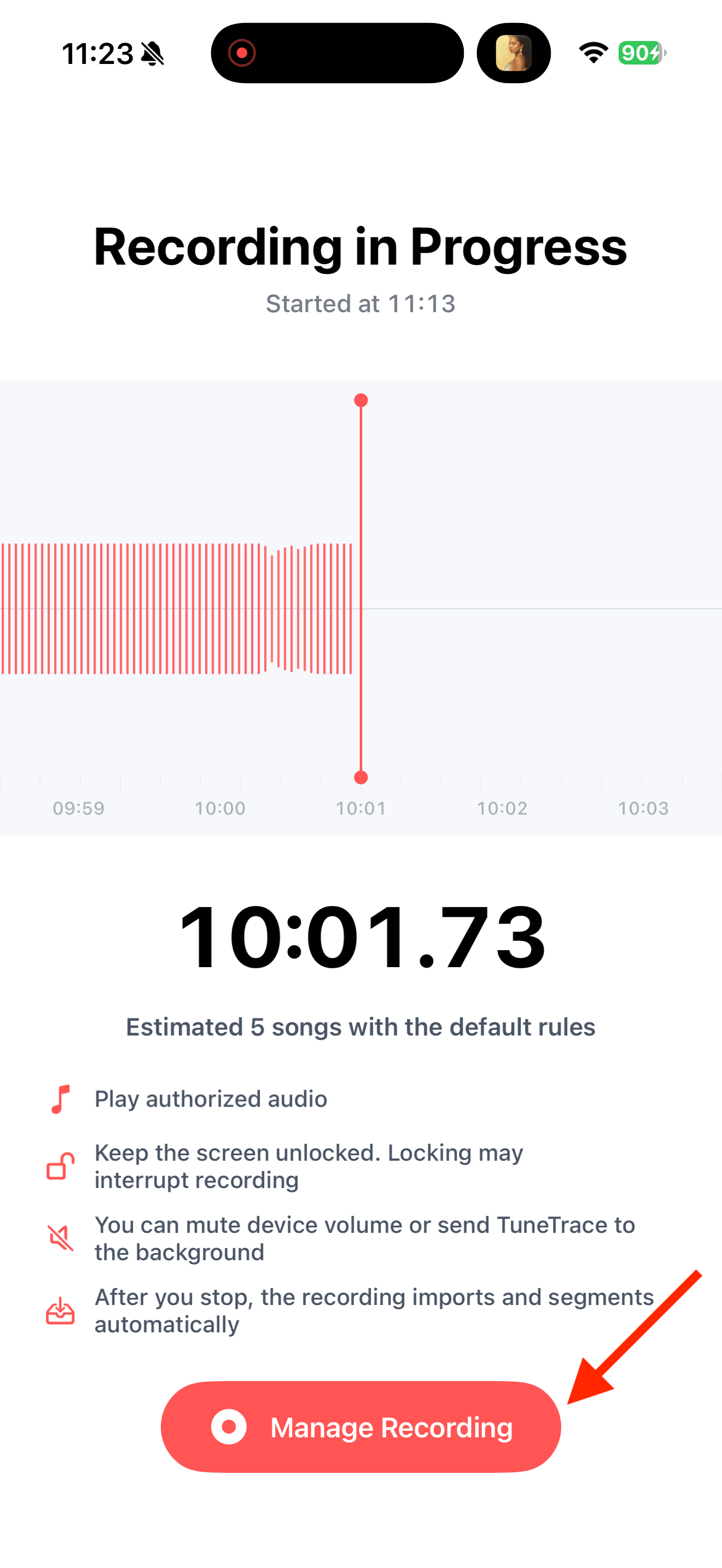
Une fois terminé, appuyez sur « Gérer l’enregistrement ».
- Étape 08
Dans la fenêtre du système, appuyez sur « Arrêter la diffusion ».


Identifier et sauvegarder
09—13- Étape 09
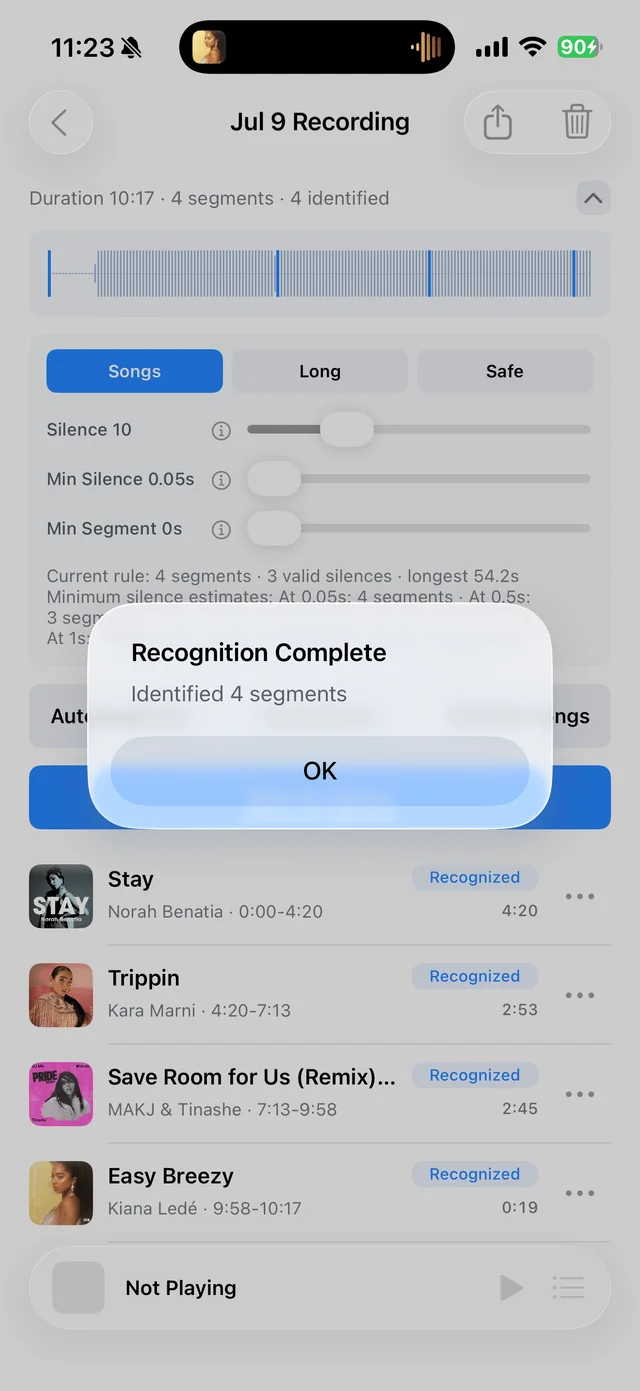
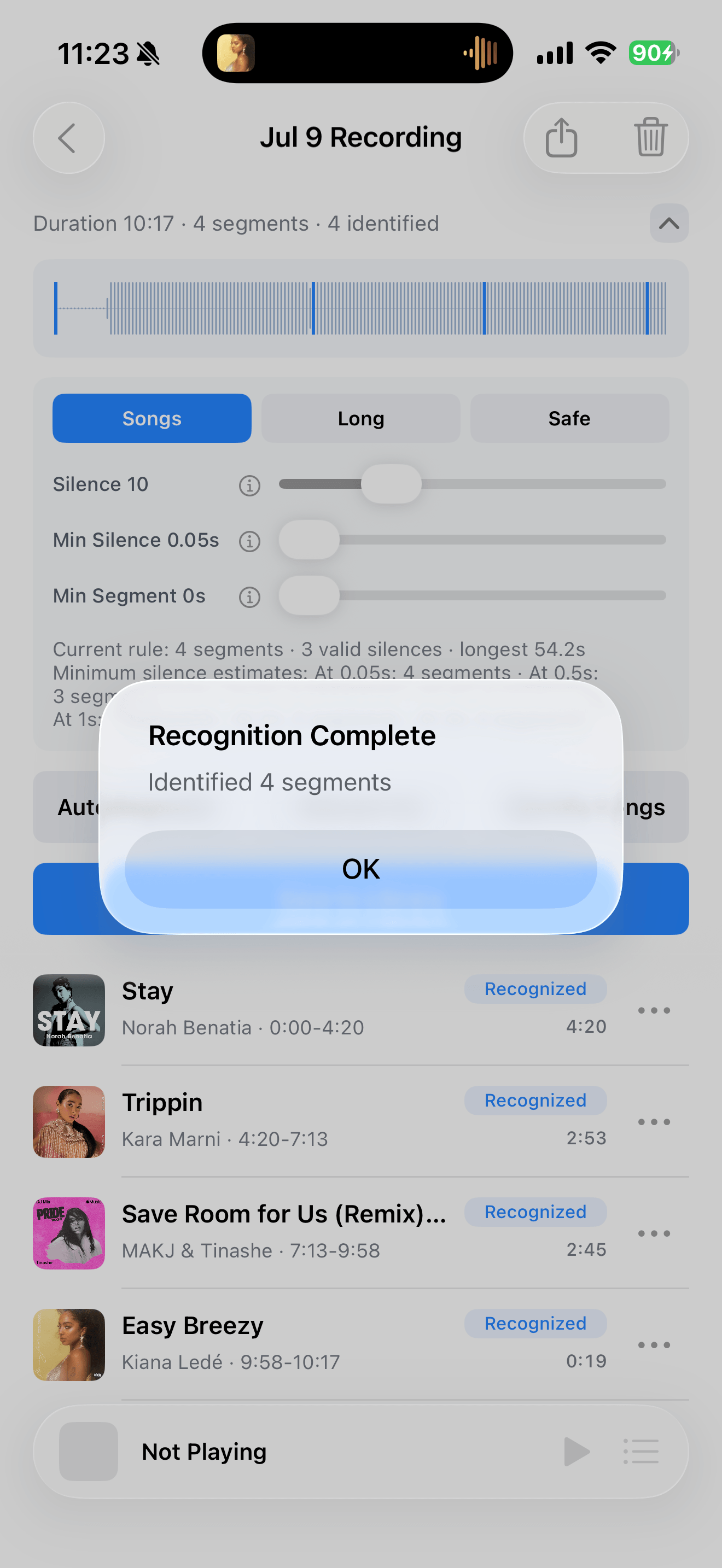
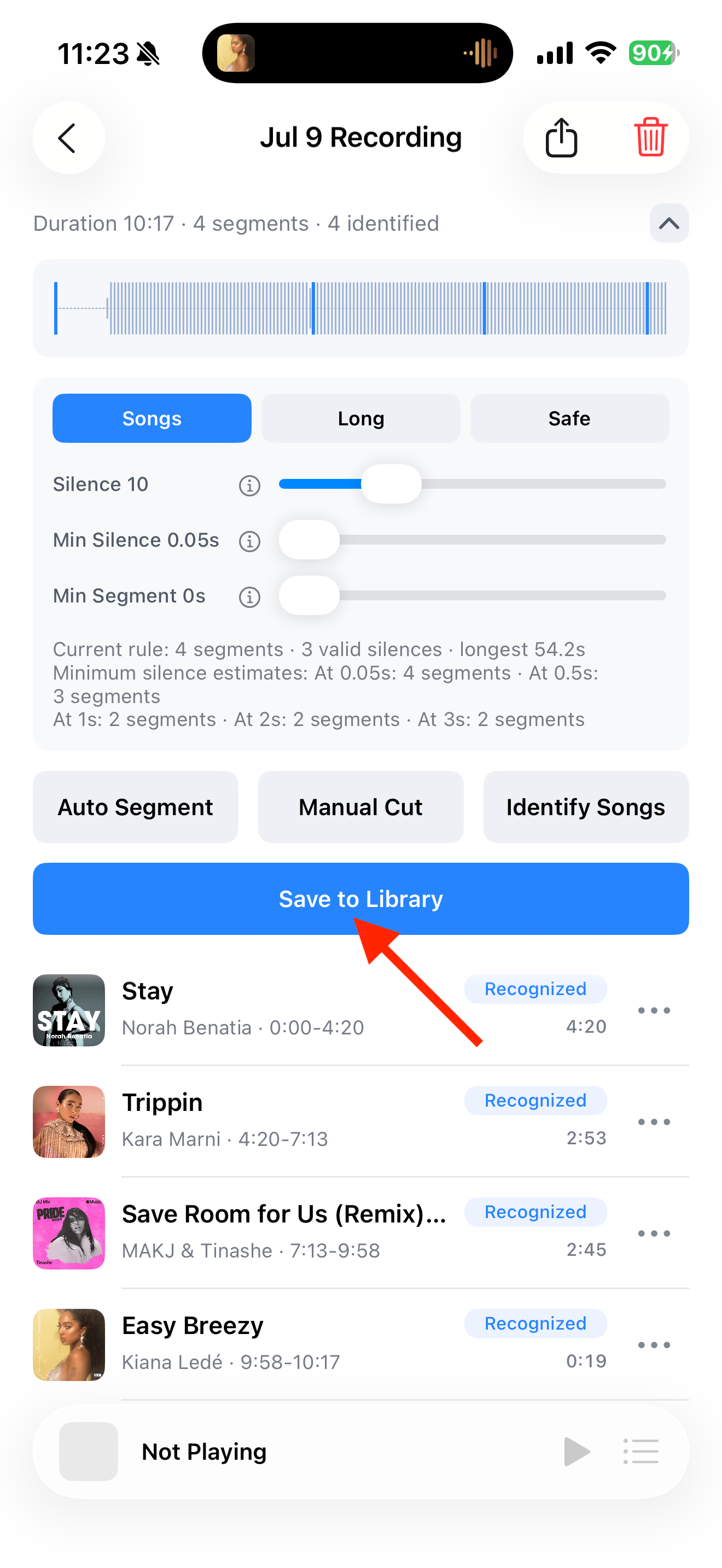
Appuyez sur « Identifier les morceaux ». TuneTrace découpe automatiquement l’enregistrement ; vous pouvez ajuster les points de coupe si besoin.

- Étape 10
Après l’identification, vérifiez le titre, l’artiste et la pochette.
- Étape 11
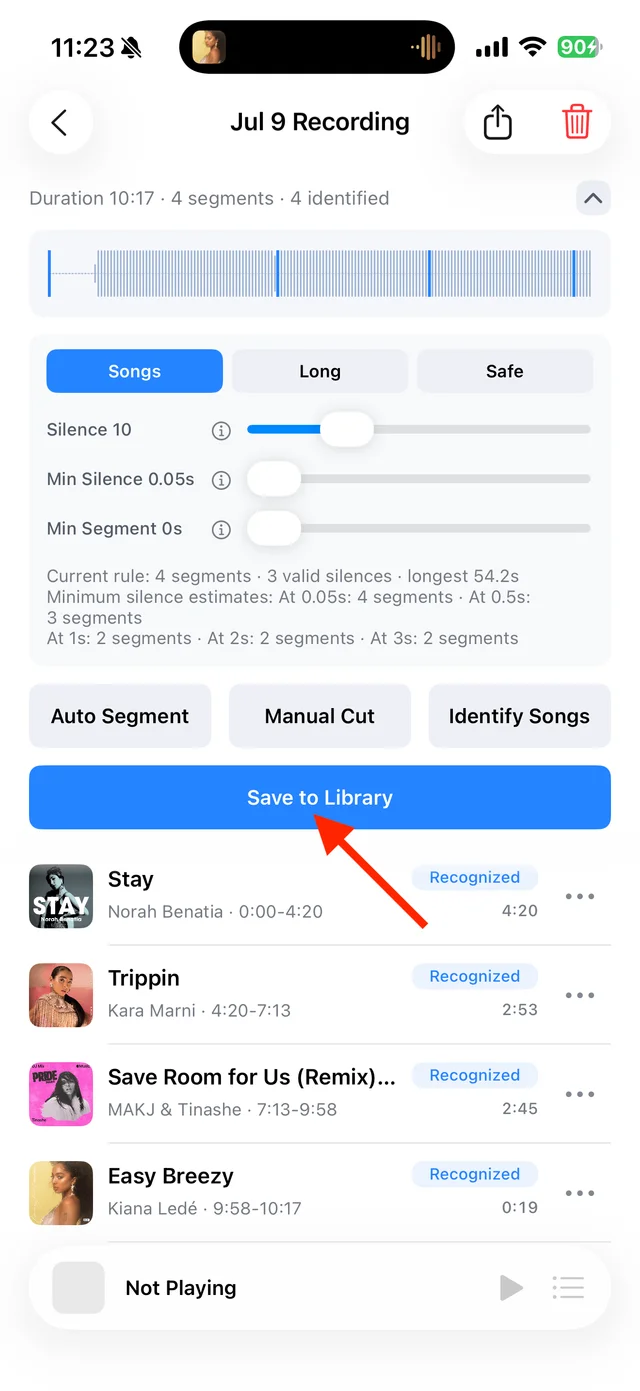
Si tout est correct, appuyez sur « Enregistrer dans la bibliothèque ». Sinon, ouvrez le menu du morceau pour le modifier.
- Étape 12
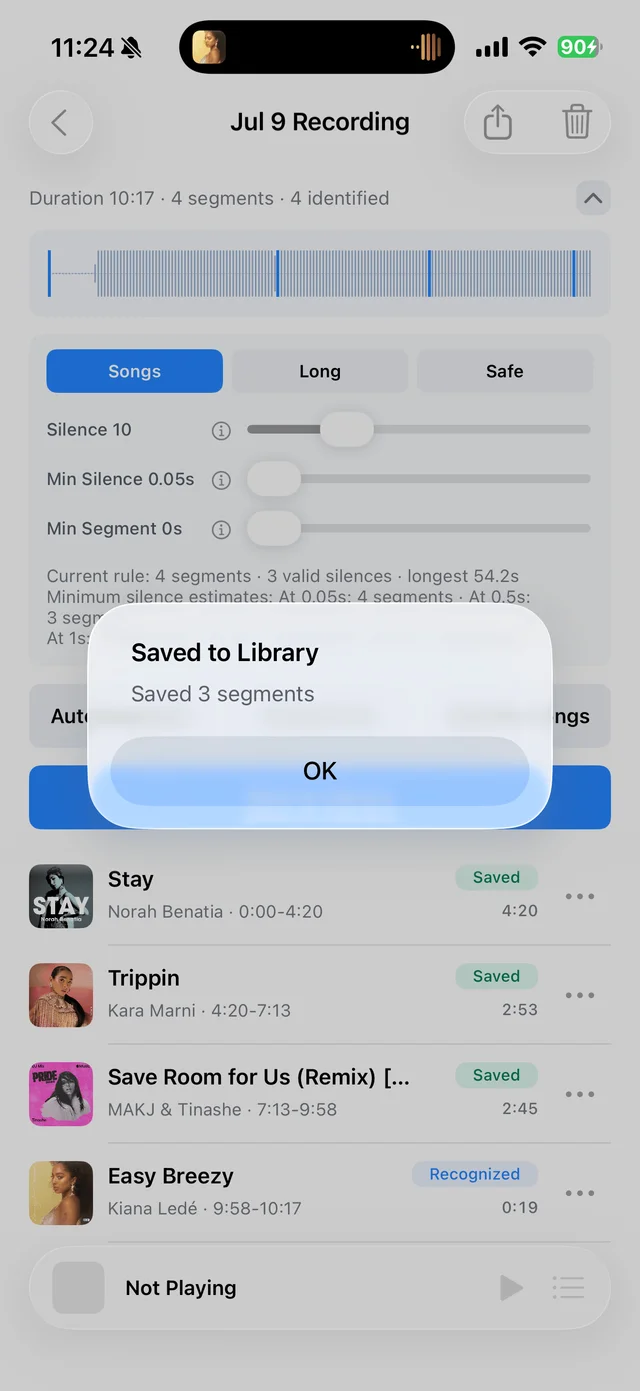
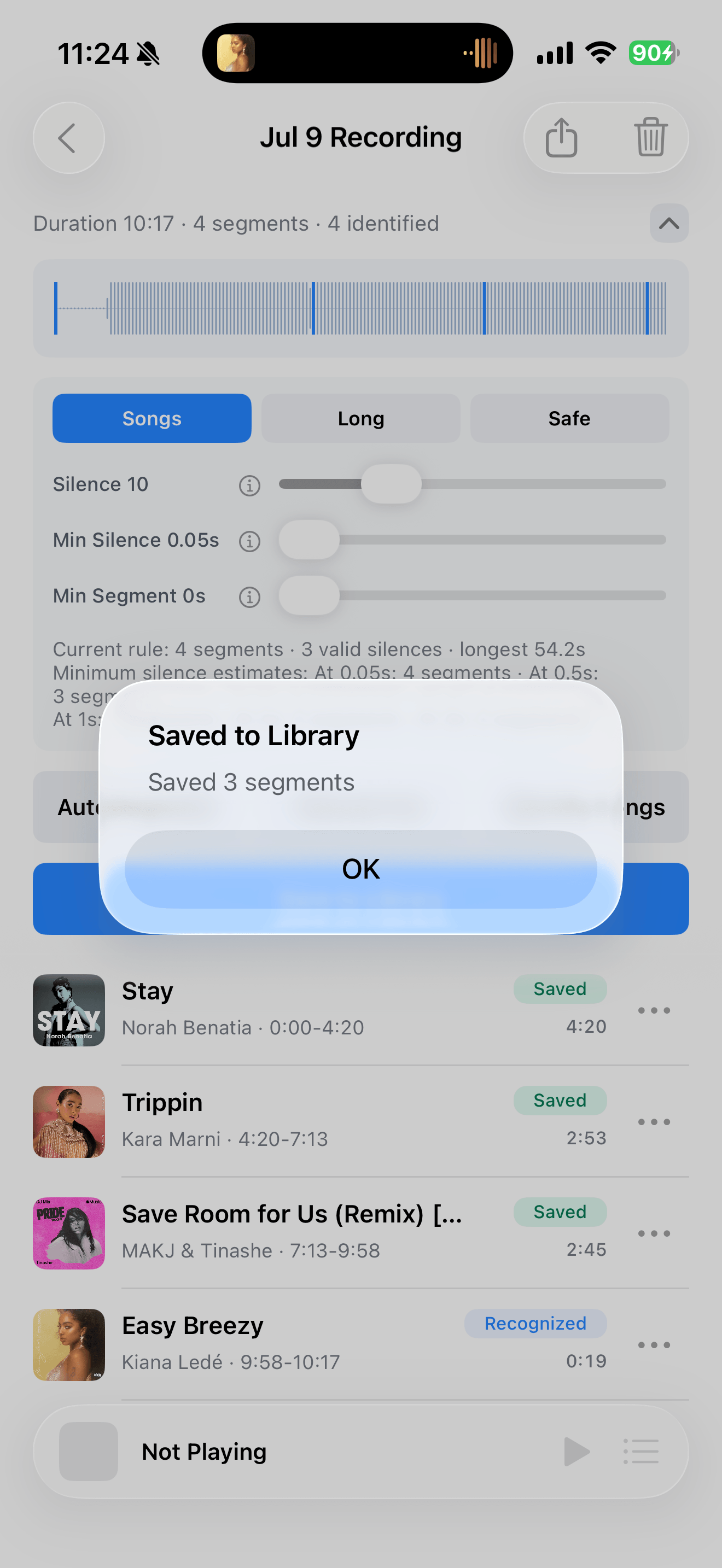
Sélectionnez les morceaux à conserver, puis enregistrez-les.

- Étape 13
Lorsque « Enregistré » apparaît, les morceaux sont dans votre bibliothèque.


Écouter dans la bibliothèque
14—15- Étape 14
Retournez dans la bibliothèque pour retrouver les morceaux que vous venez d’enregistrer.

- Étape 15
Écoutez vos morceaux sauvegardés depuis votre bibliothèque locale, même hors ligne.



TUNETRACE