
TUNETRACE / IPHONE ガイド
録音から自分のライブラリまで。
録音の開始から曲の識別、ライブラリへの保存、オフライン再生まで、順を追って進めましょう。
iOS と再生元のアプリが録音を許可し、保存する権利があるコンテンツのみ録音してください。
01 / 04
録音を始める
01—06- 手順 01
「録音開始」をタップします。

- 手順 02
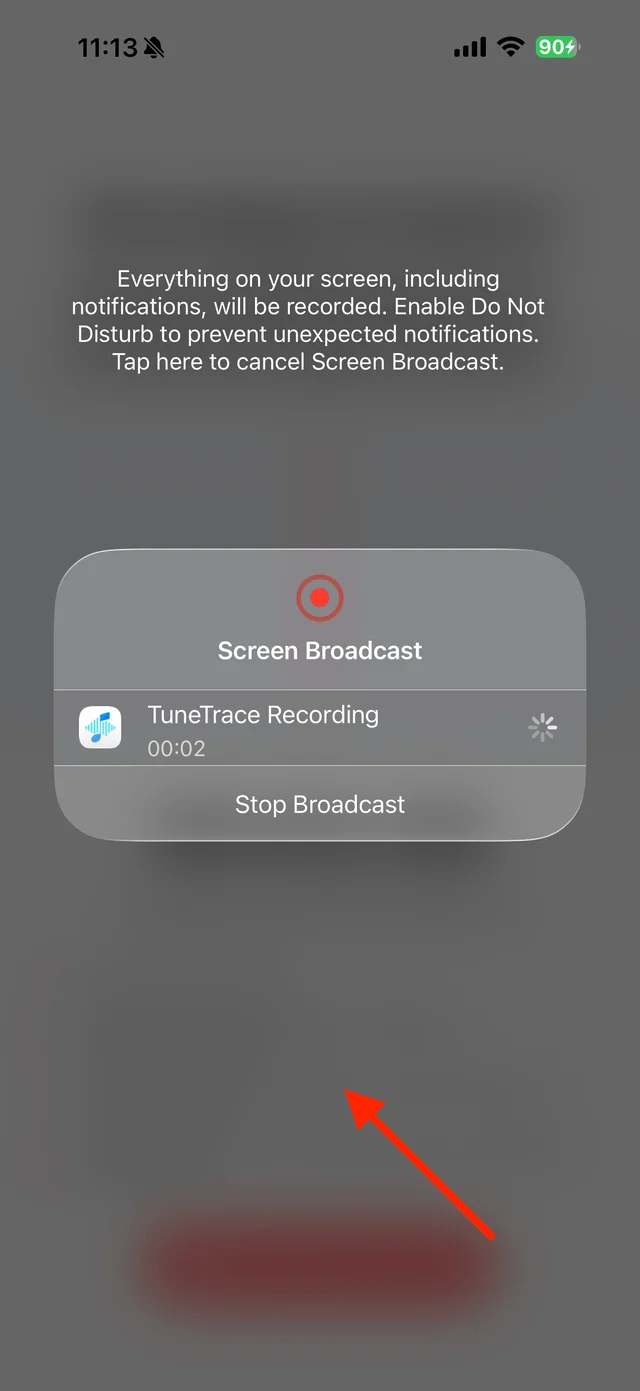
表示された画面で「ブロードキャストを開始」をタップします。

- 手順 03
少し待ってから、画面の外側をタップして閉じます。
- 手順 04
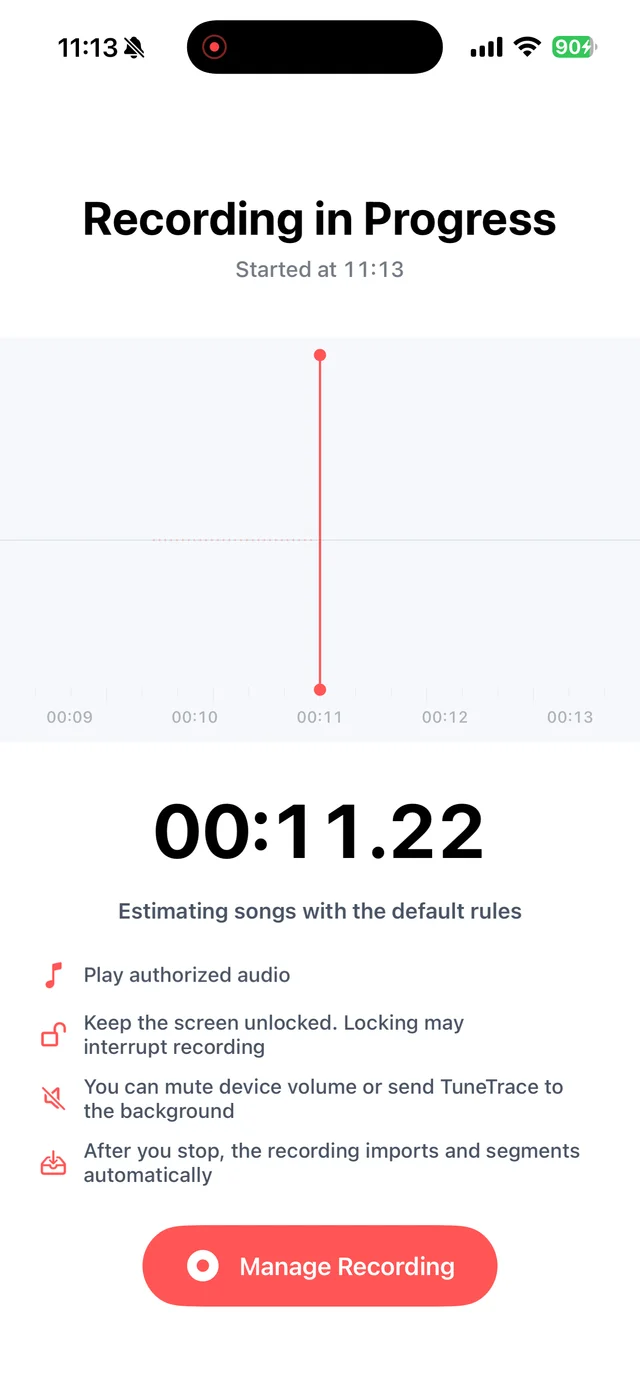
録音中は iPhone の画面を点灯したままにしてください。音量を最小にしても録音に影響はありません。
- 手順 05
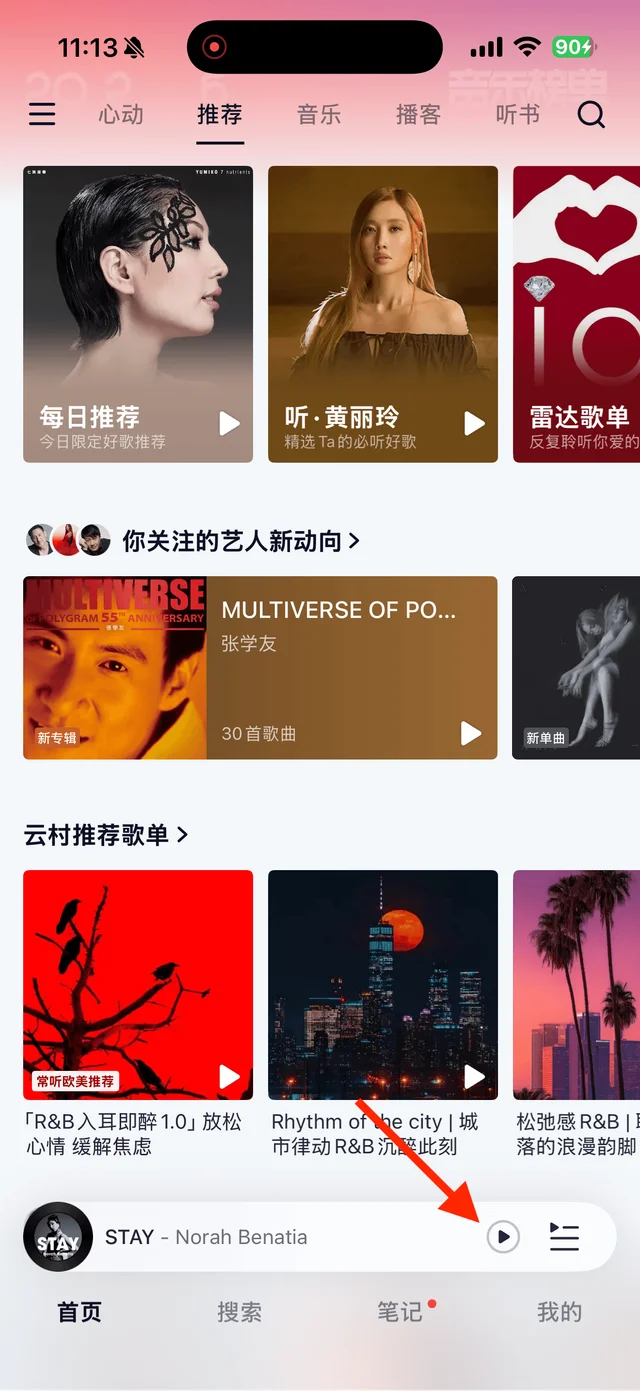
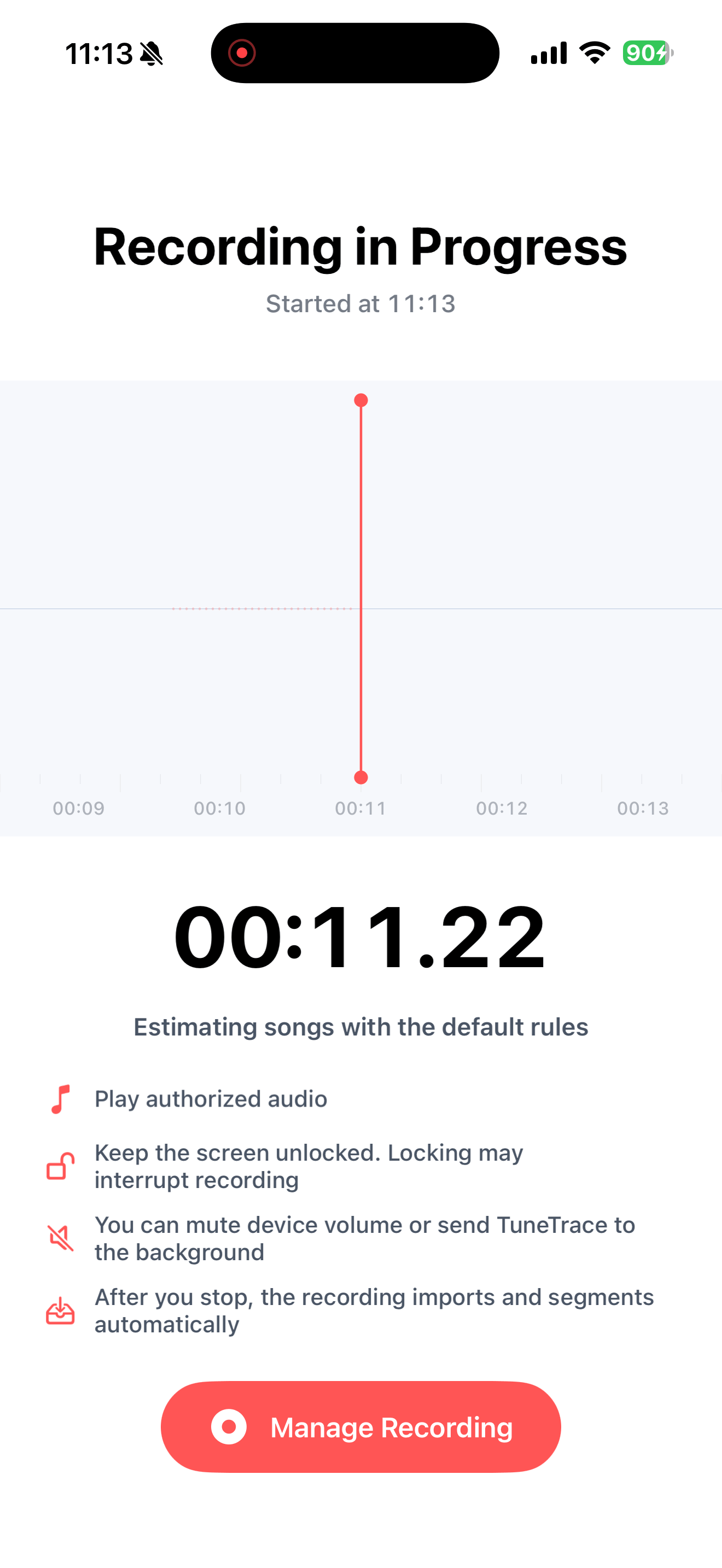
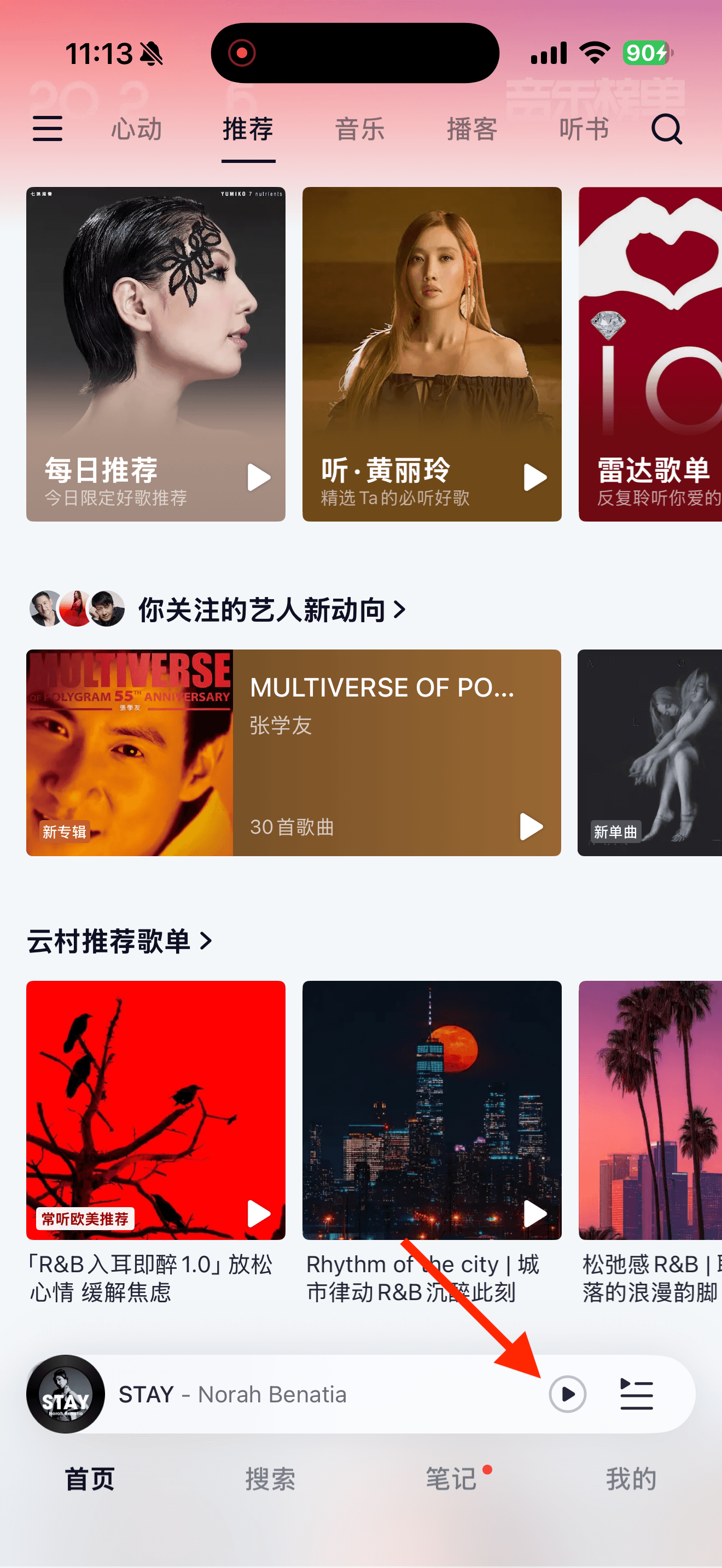
別の音楽・動画アプリを開き、曲、プレイリスト、または動画を再生します。
- 手順 06
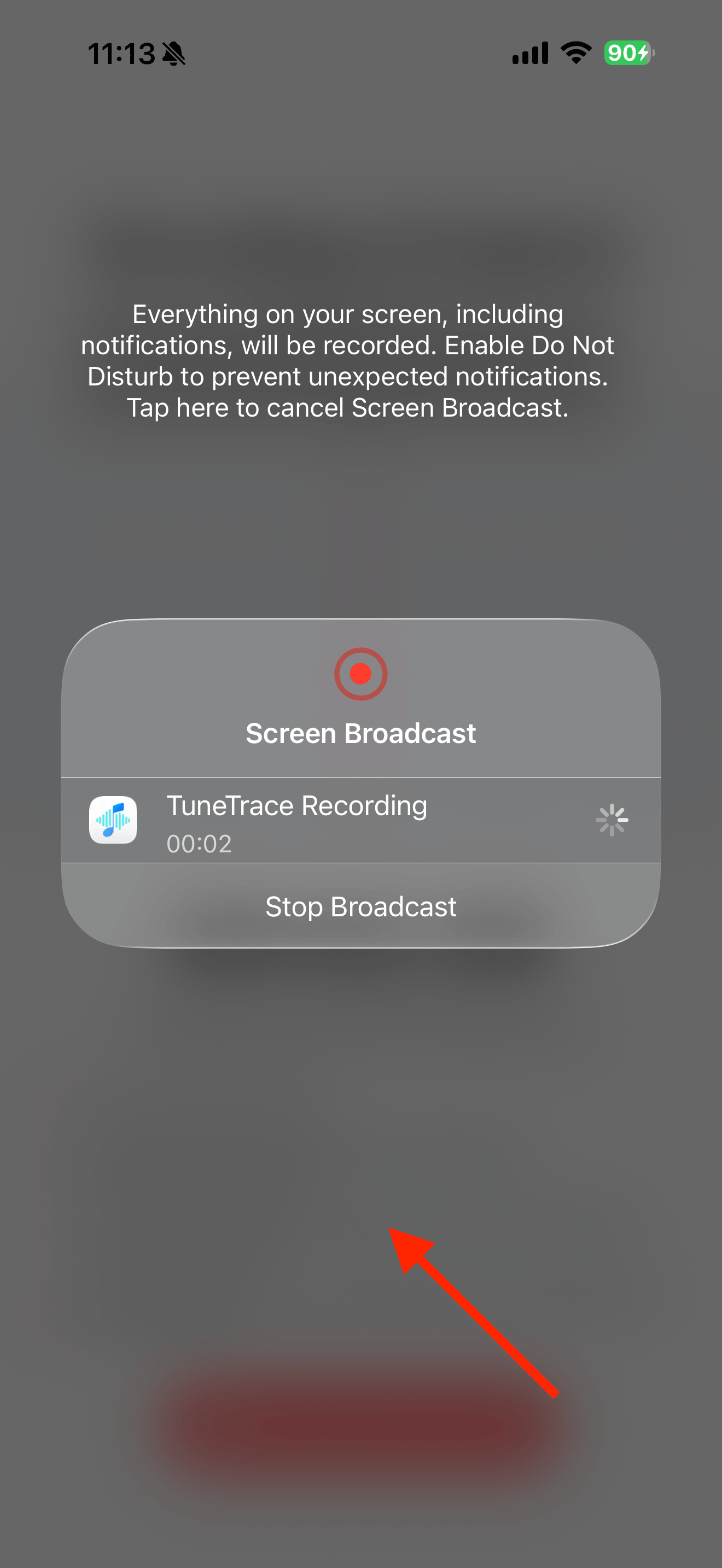
TuneTrace に戻り、波形が動いていることを確認します。他のアプリを使い続けてもかまいませんが、iPhone がロックされないようにしてください。必要なら「設定 > 画面表示と明るさ > 自動ロック」で「なし」を選びます。




02 / 04
録音を終える
07—08- 手順 07
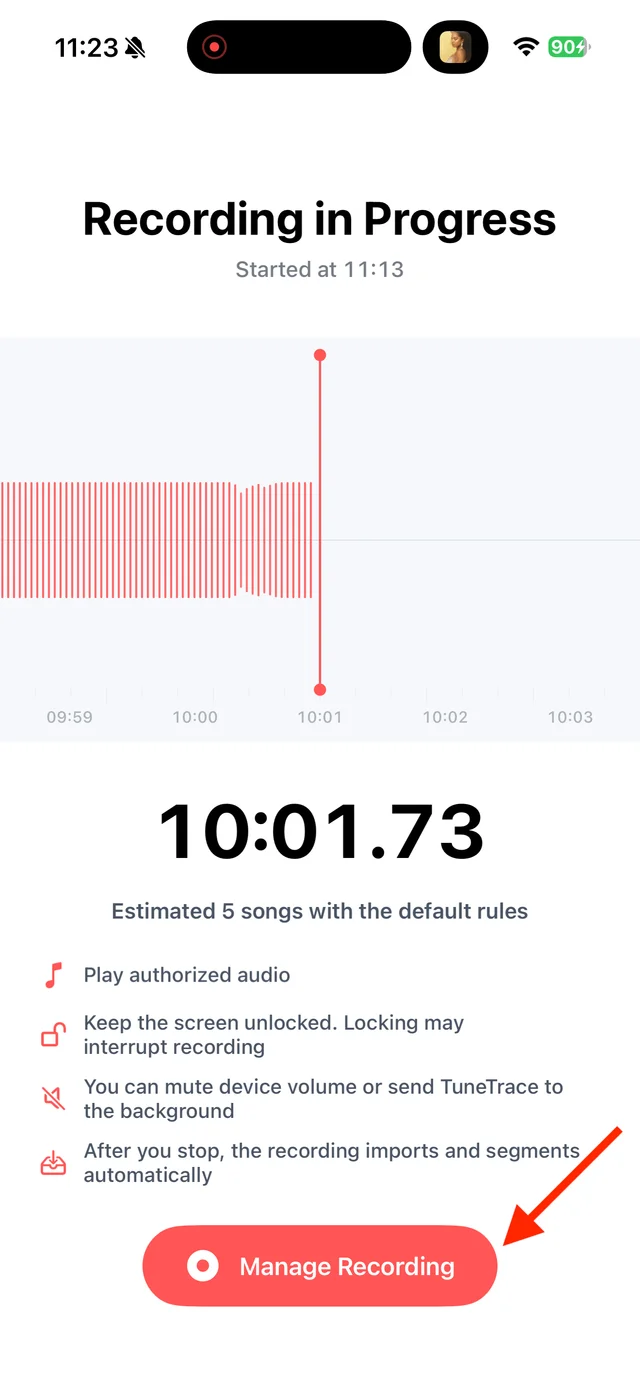
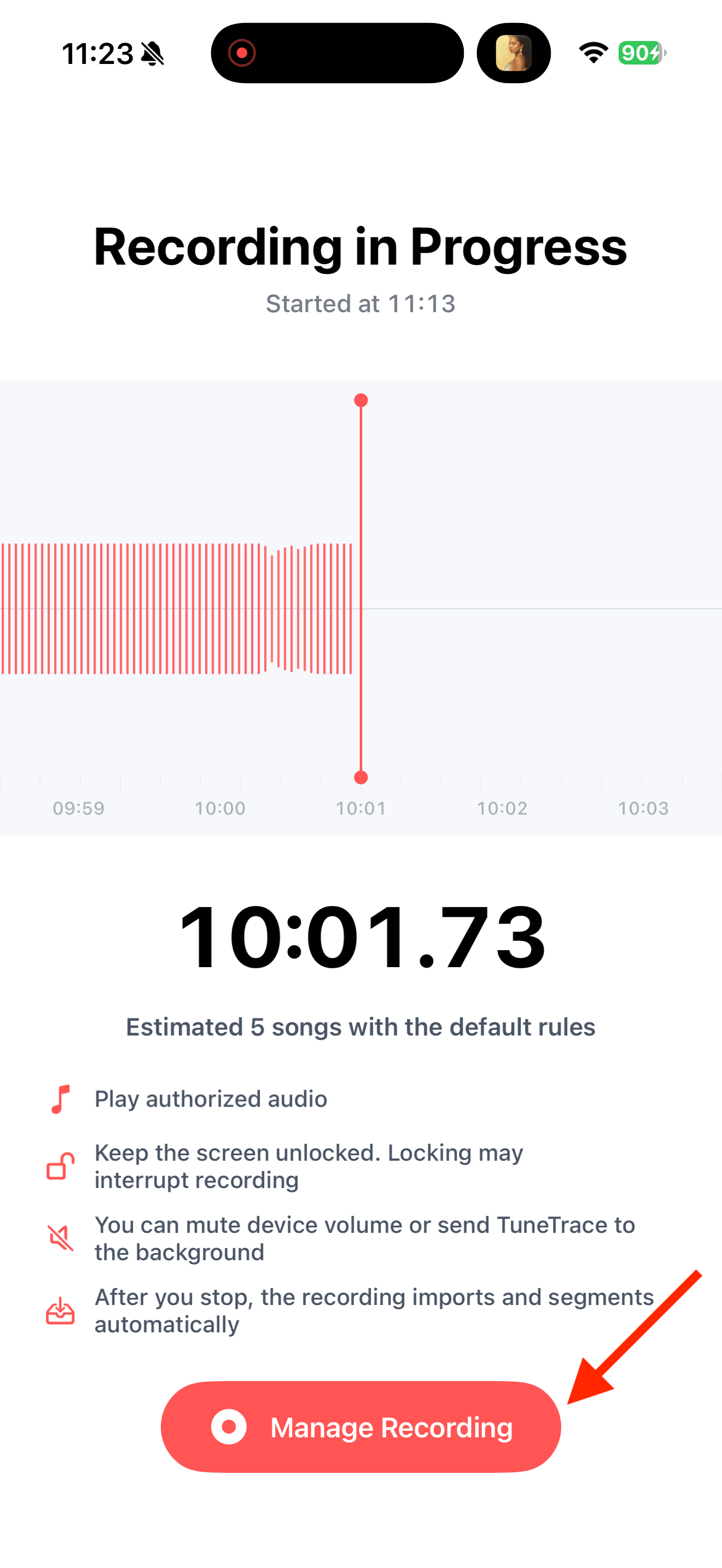
録音が終わったら「録音を管理」をタップします。
- 手順 08
表示された画面で「ブロードキャストを停止」をタップします。


03 / 04
識別して保存
09—13- 手順 09
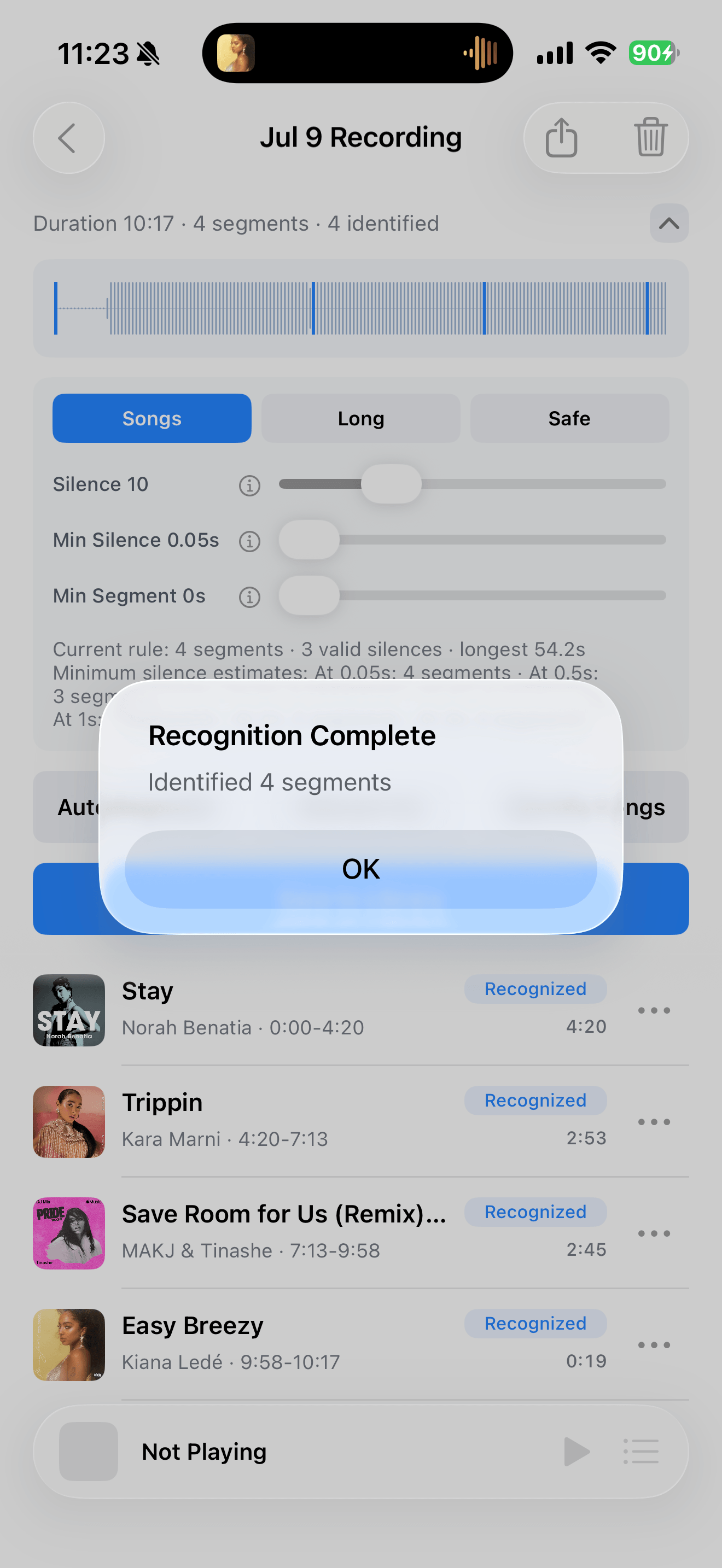
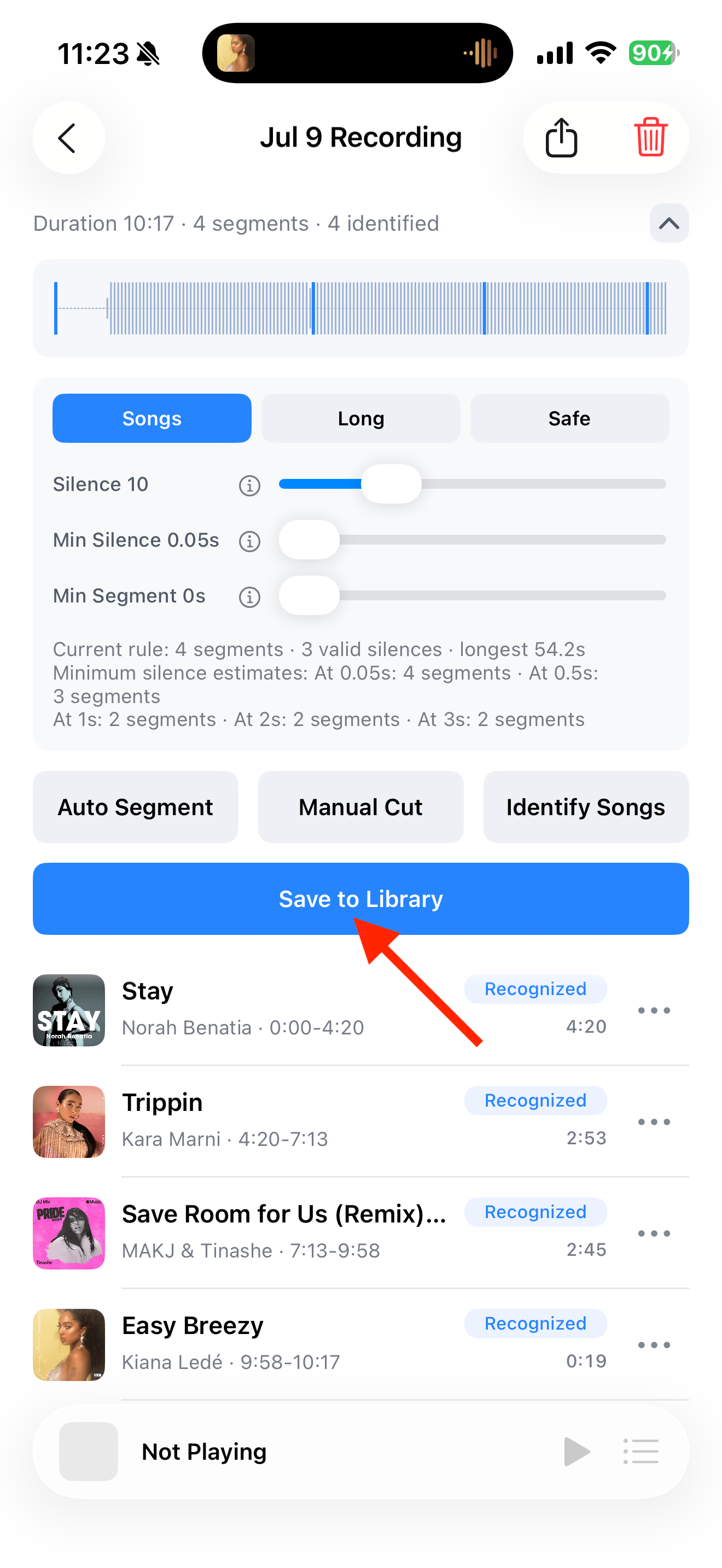
「曲を識別」をタップします。録音は自動で分割され、必要に応じて区切りを手動で調整できます。

- 手順 10
識別が終わったら、曲名、アーティスト、ジャケットを確認します。
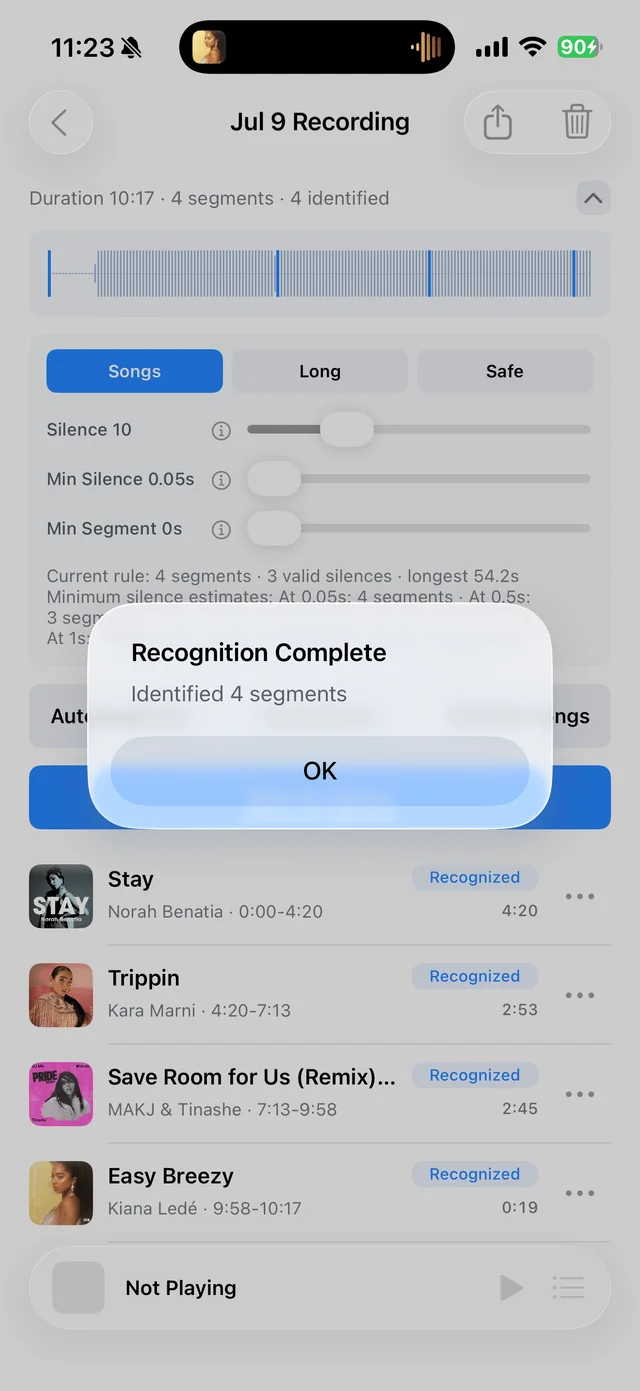
- 手順 11
正しければ「ライブラリに保存」をタップします。修正したい場合は、曲のその他メニューから編集します。
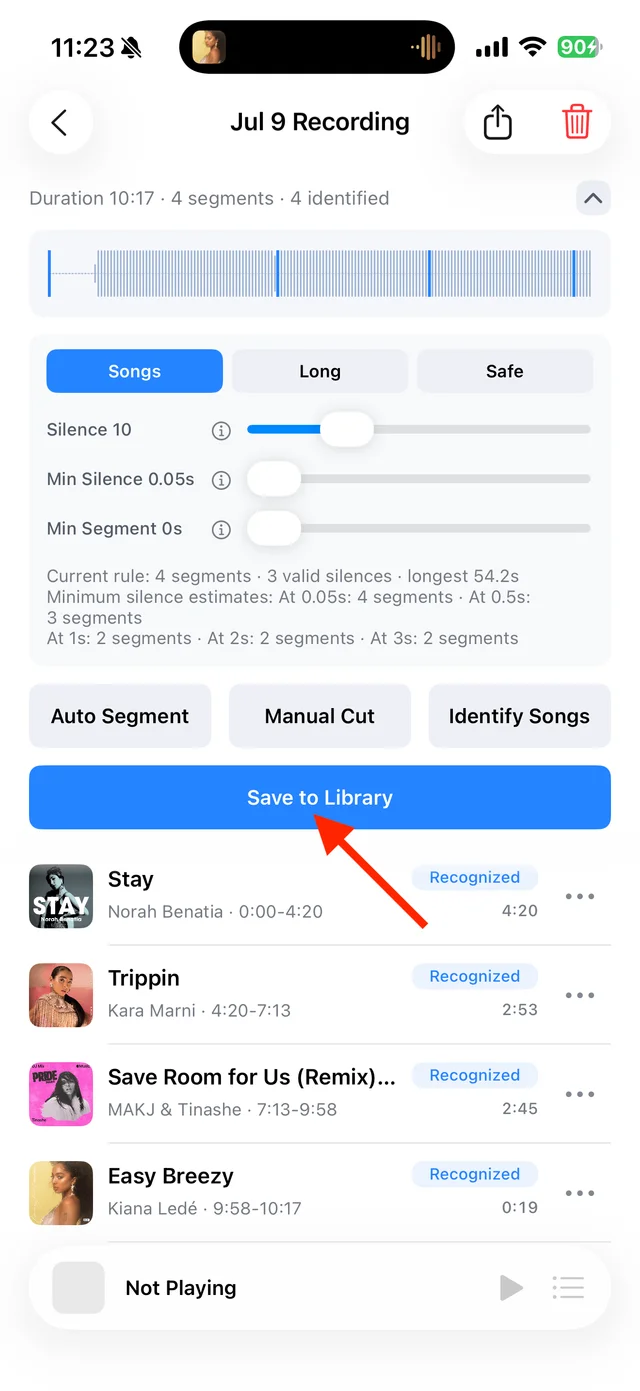
- 手順 12
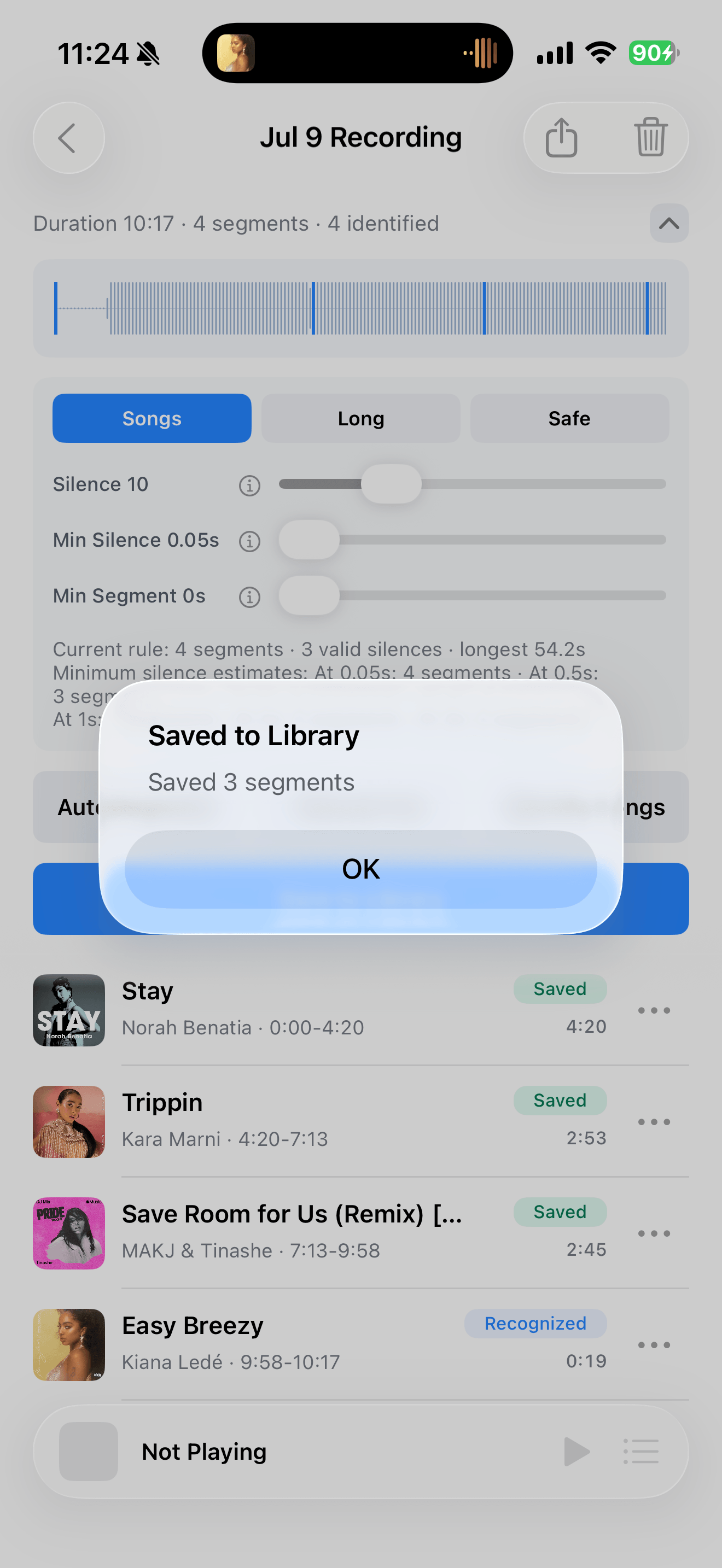
残しておきたい曲を選び、保存します。

- 手順 13
「保存済み」と表示されたら、曲はライブラリに入っています。
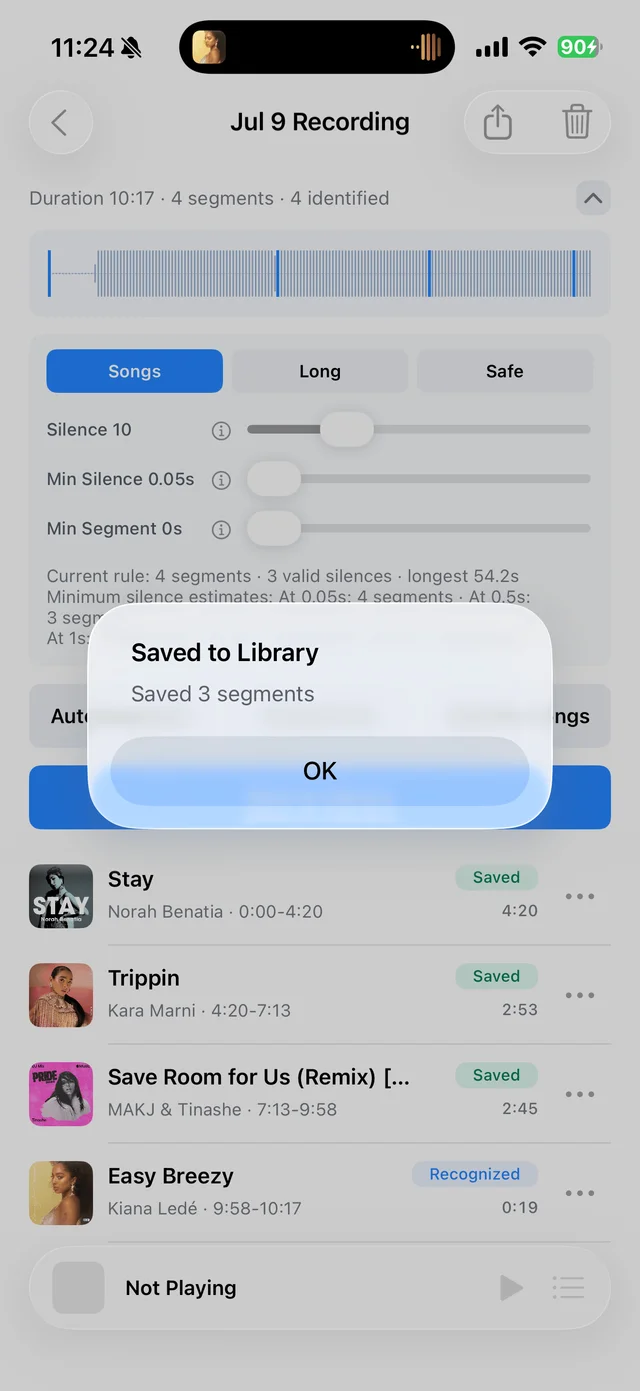


04 / 04
ライブラリで聴く
14—15- 手順 14
ライブラリに戻り、保存した曲を確認します。

- 手順 15
保存した曲は、オフラインでもライブラリから再生できます。



TUNETRACE