
TUNETRACE / IPHONE-ANLEITUNG
Von der ersten Aufnahme zur eigenen Bibliothek.
Lerne den gesamten Ablauf kennen: Aufnahme starten, Songs erkennen, in der Bibliothek speichern und offline abspielen.
Nimm nur Inhalte auf, deren Aufnahme iOS und die Quell-App erlauben und die du speichern darfst.
Aufnahme starten
01—06- Schritt 01
Tippe auf „Aufnahme starten“.

- Schritt 02
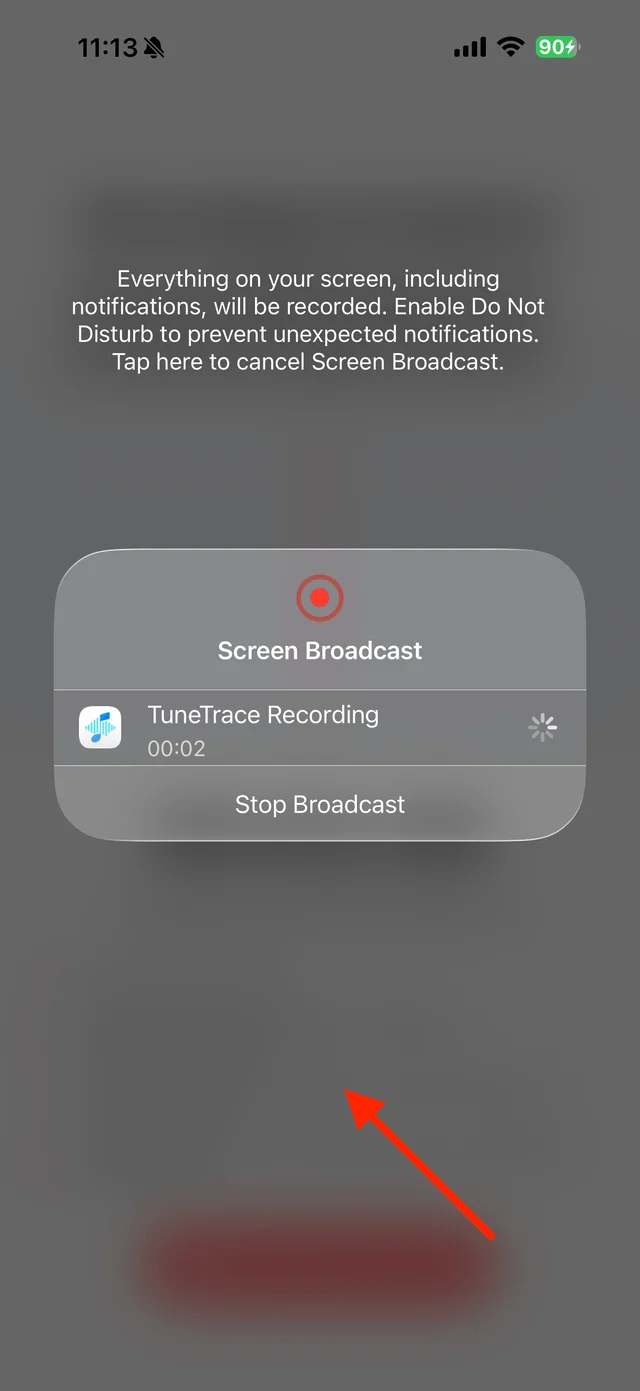
Tippe im Systemdialog auf „Übertragung starten“.

- Schritt 03
Warte kurz und tippe dann außerhalb des Dialogs, um ihn zu schließen.
- Schritt 04
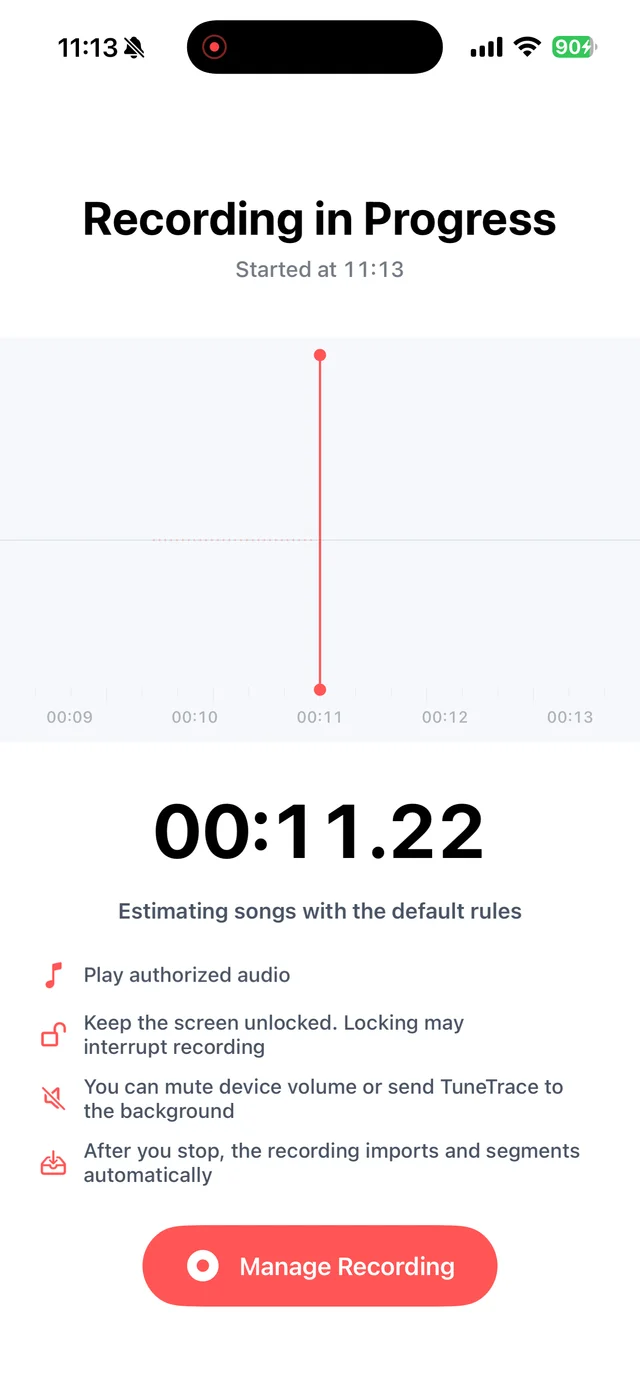
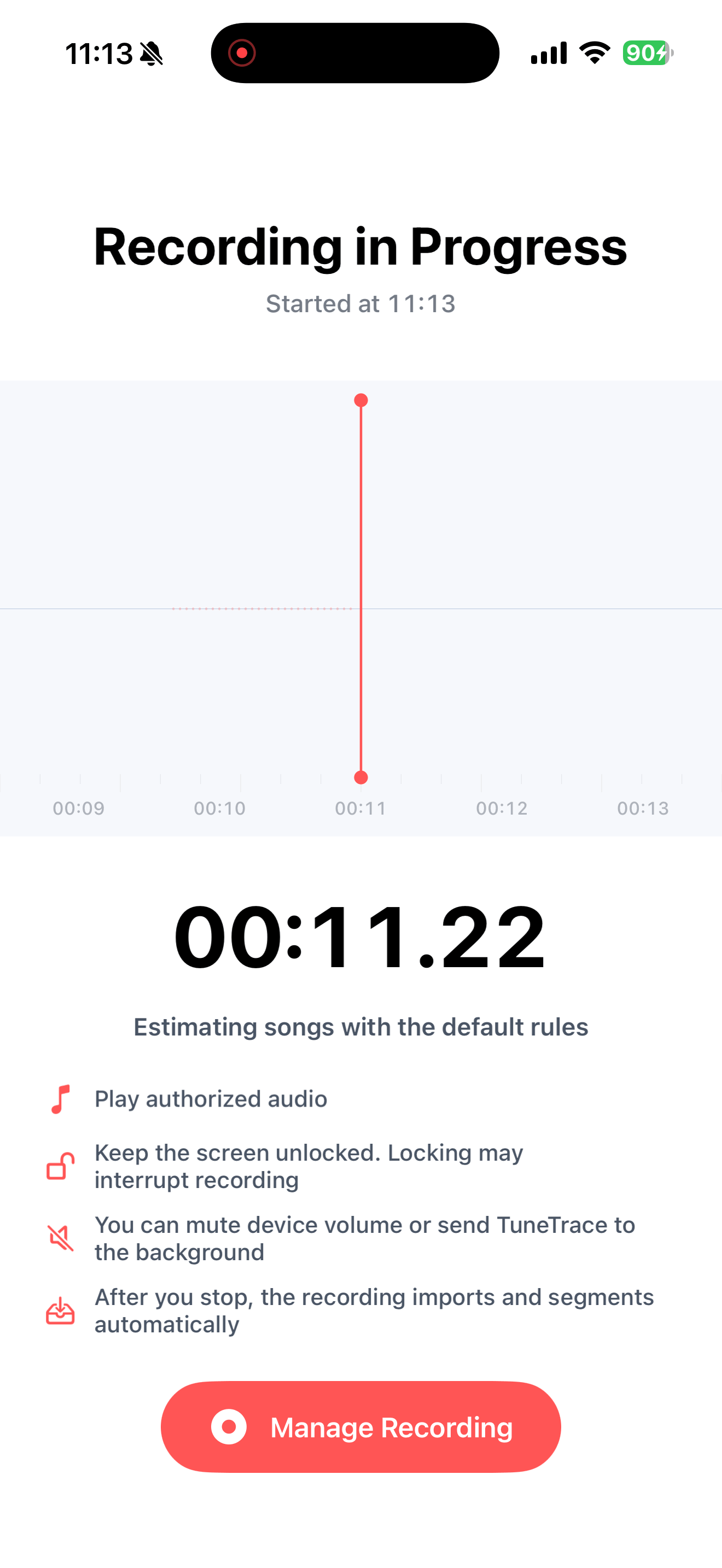
Lass den iPhone-Bildschirm während der Aufnahme eingeschaltet. Du kannst die Lautstärke ganz herunterdrehen, ohne die Aufnahme zu beeinflussen.
- Schritt 05
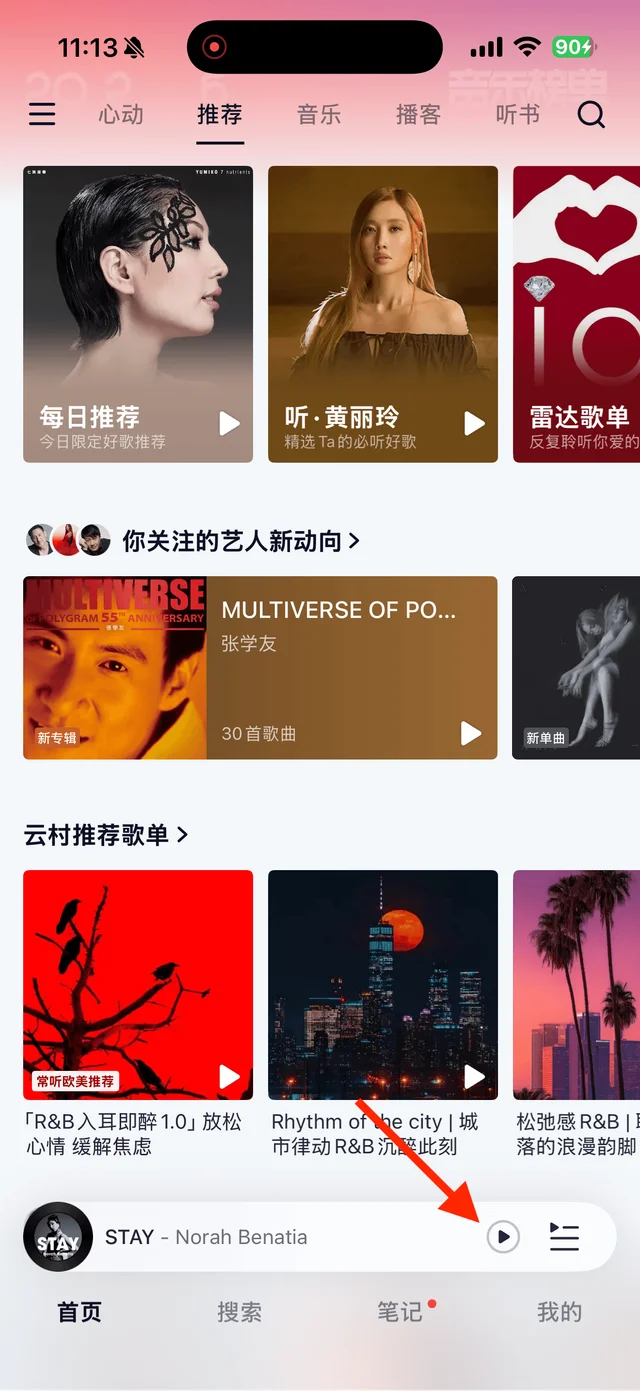
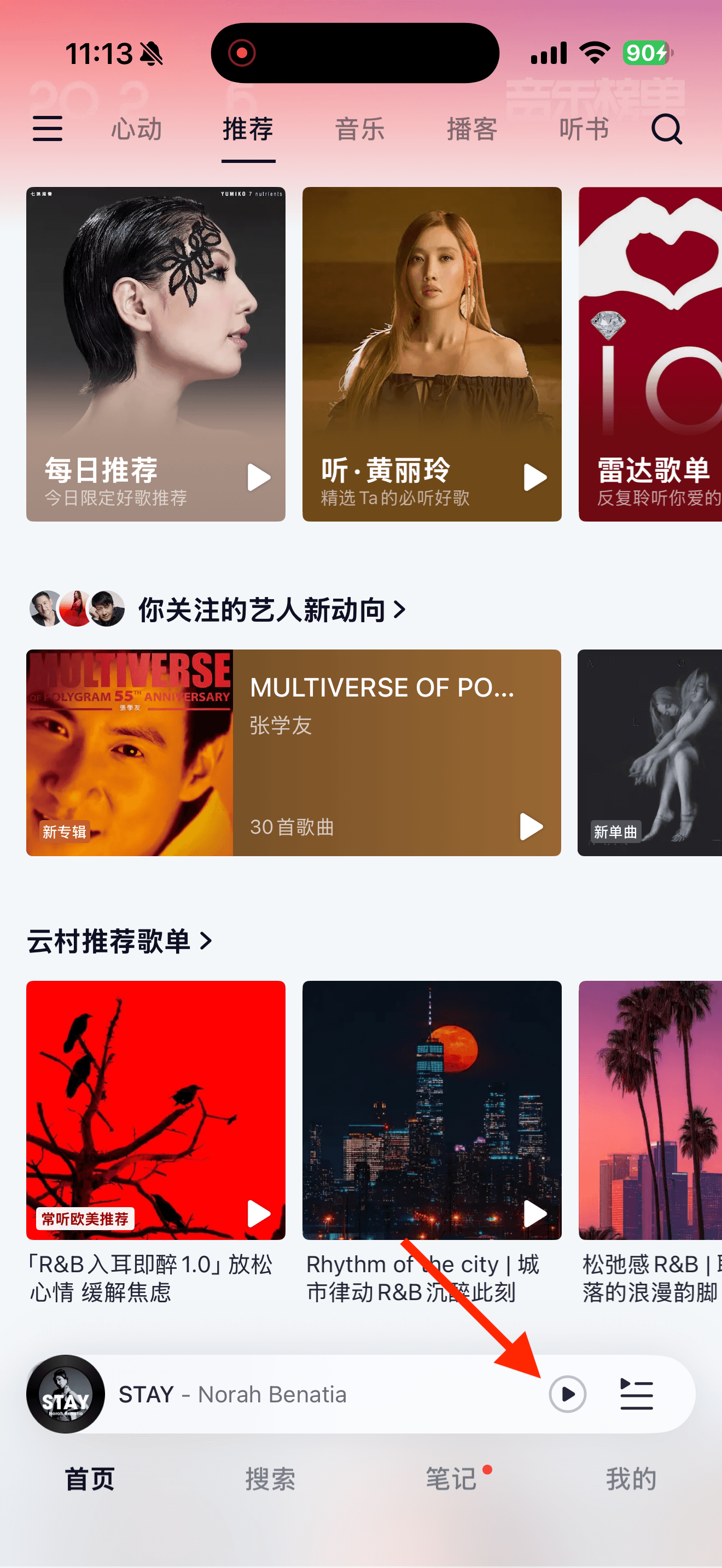
Öffne eine andere Musik- oder Video-App und spiele einen Song, eine Playlist oder ein Video ab.
- Schritt 06
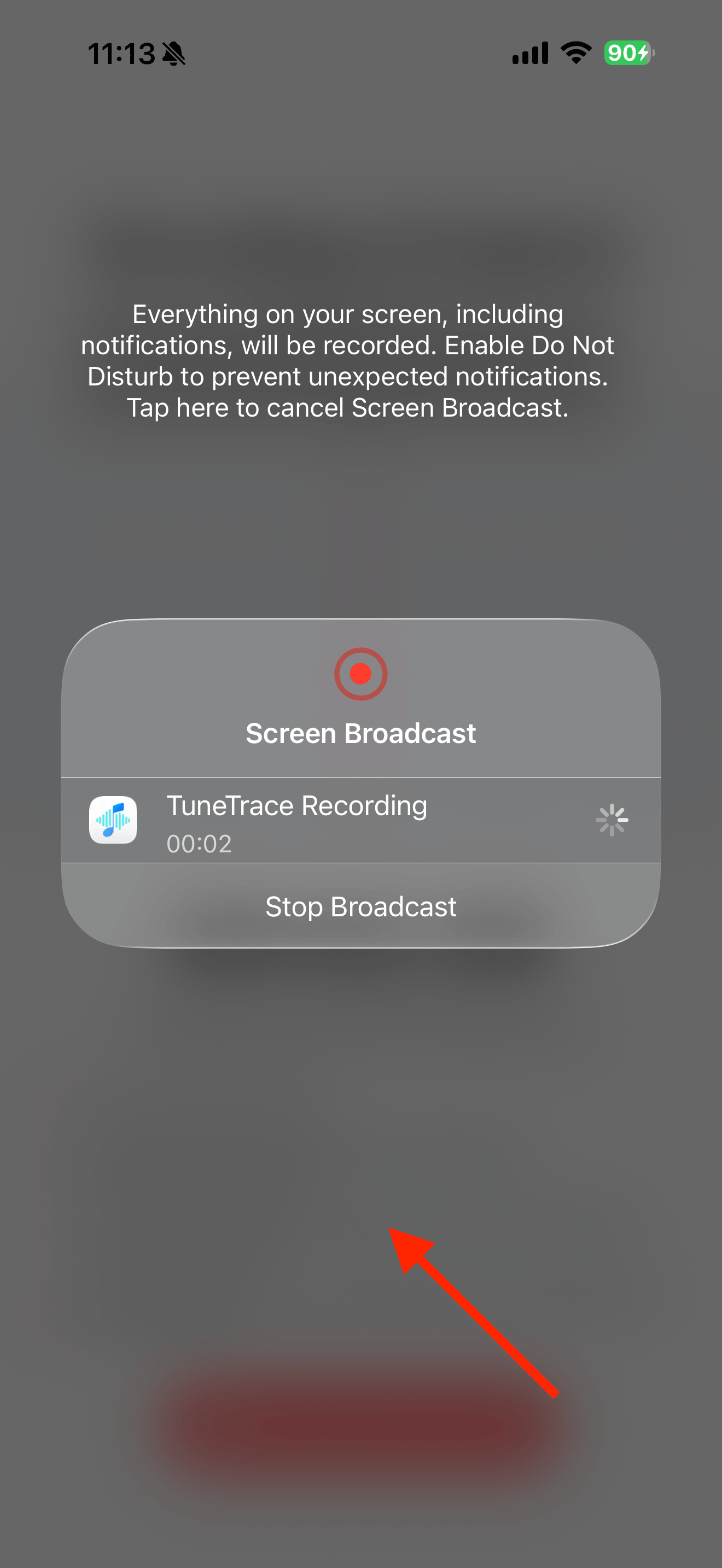
Kehre zu TuneTrace zurück und prüfe, ob sich die Wellenform bewegt. Du kannst auch in der anderen App bleiben, solange dein iPhone nicht gesperrt wird. Wähle bei Bedarf unter Einstellungen > Anzeige & Helligkeit > Automatische Sperre die Option „Nie“.




Aufnahme beenden
07—08- Schritt 07
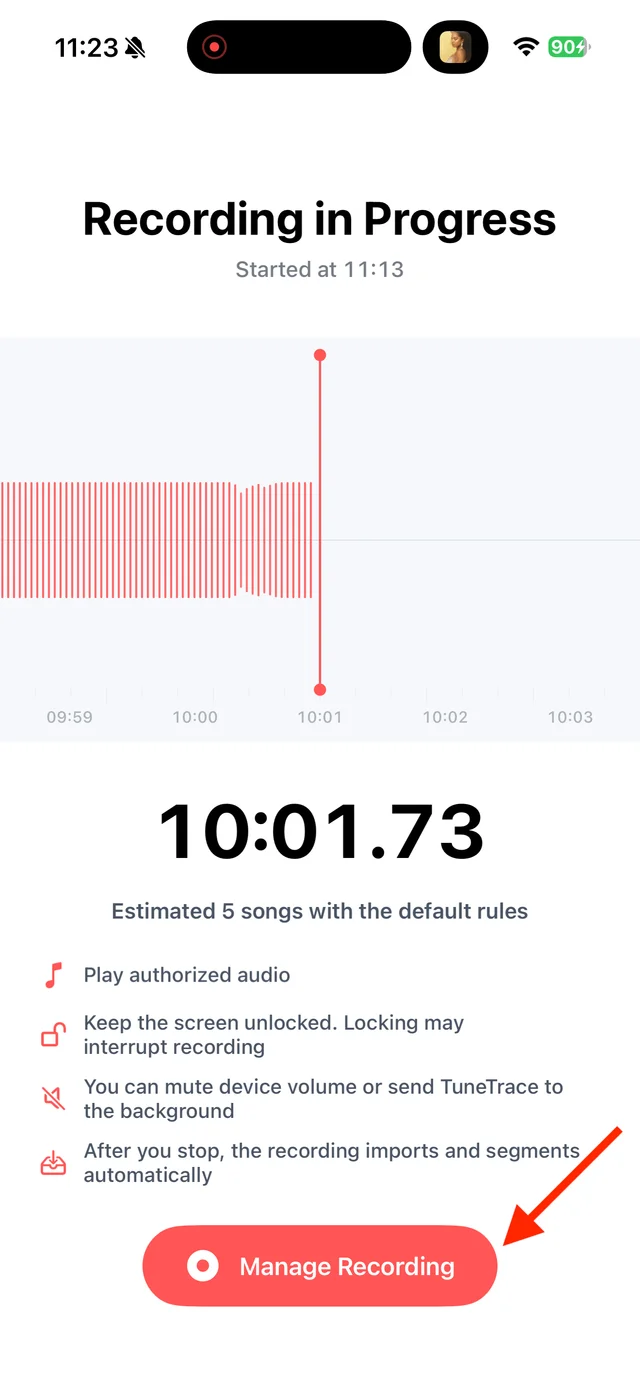
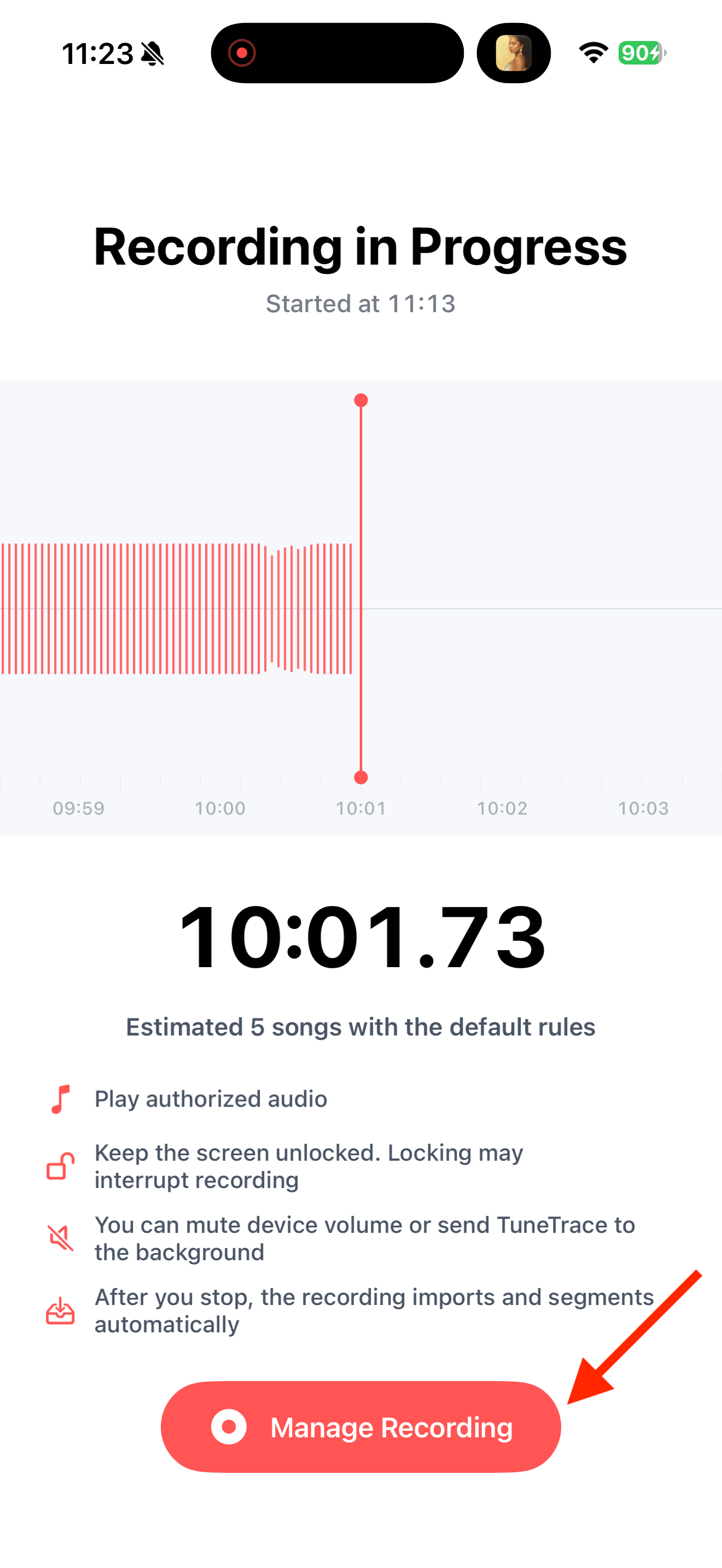
Wenn du fertig bist, tippe auf „Aufnahme verwalten“.
- Schritt 08
Tippe im Systemdialog auf „Übertragung stoppen“.


Erkennen und speichern
09—13- Schritt 09
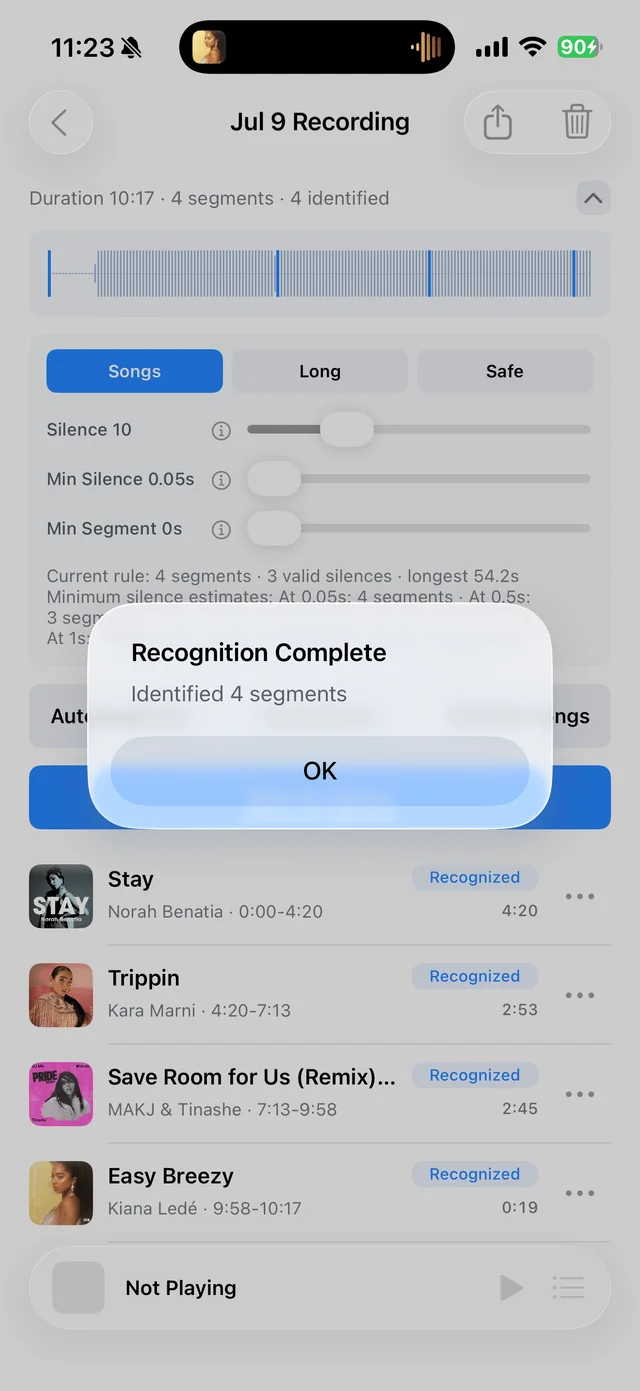
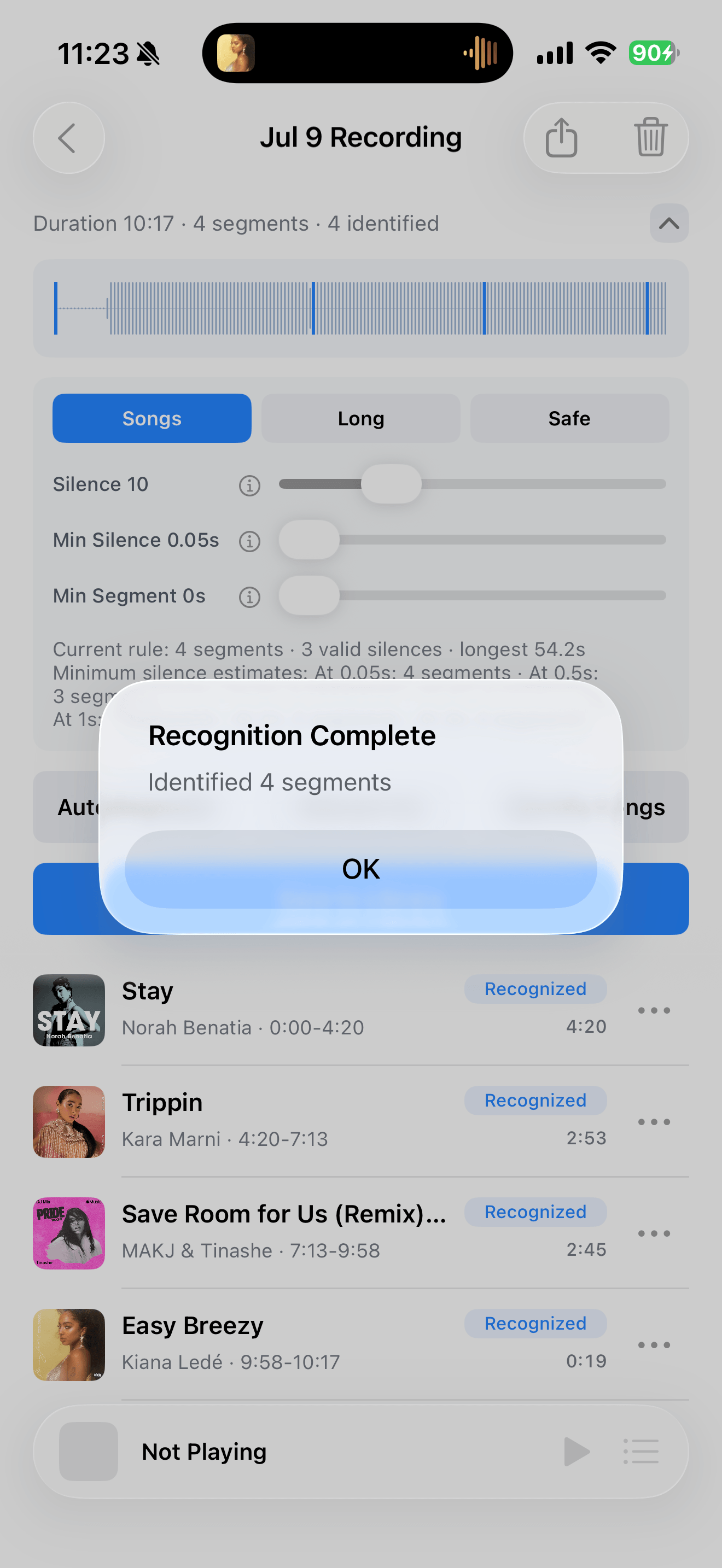
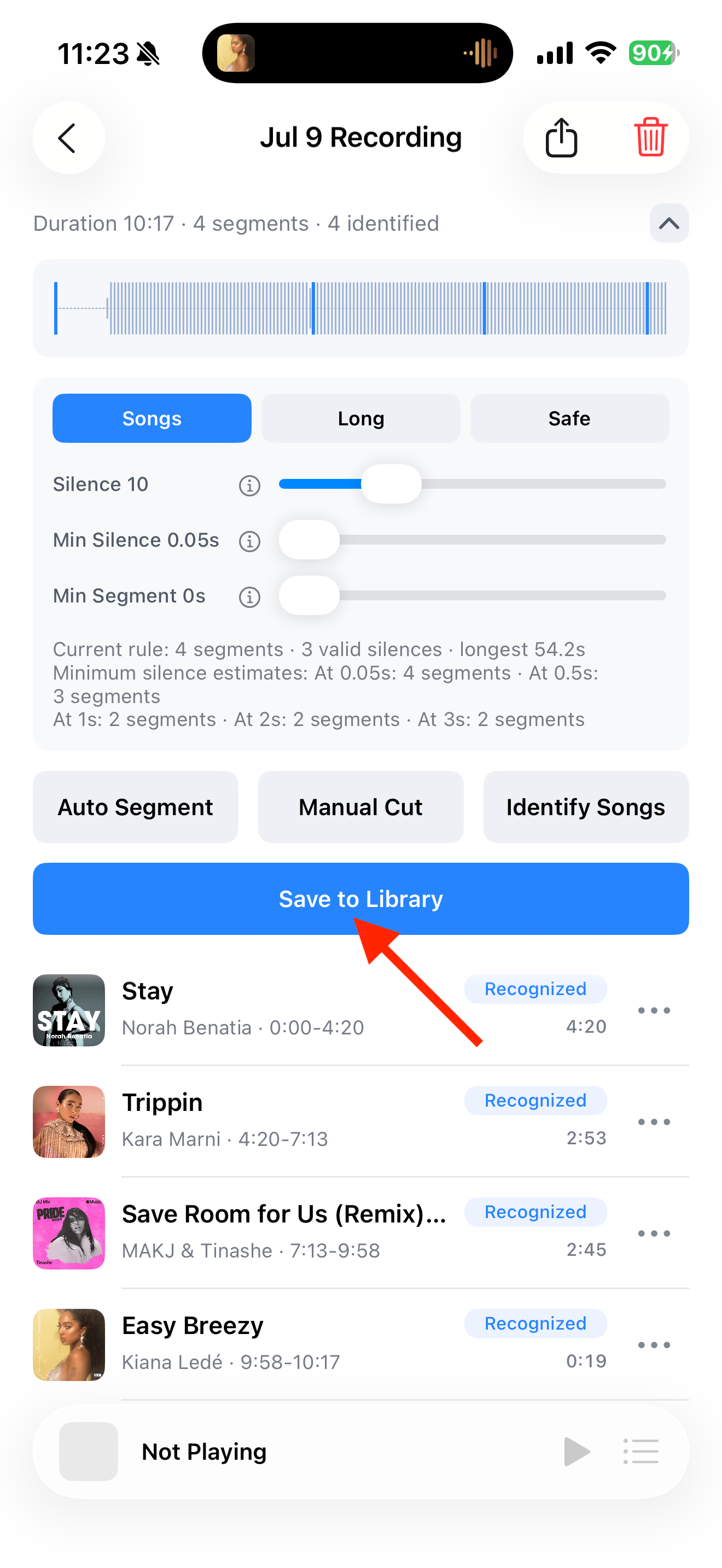
Tippe auf „Songs identifizieren“. TuneTrace teilt die Aufnahme automatisch auf; die Schnittpunkte kannst du bei Bedarf selbst anpassen.

- Schritt 10
Prüfe nach der Erkennung Titel, Interpret und Cover.
- Schritt 11
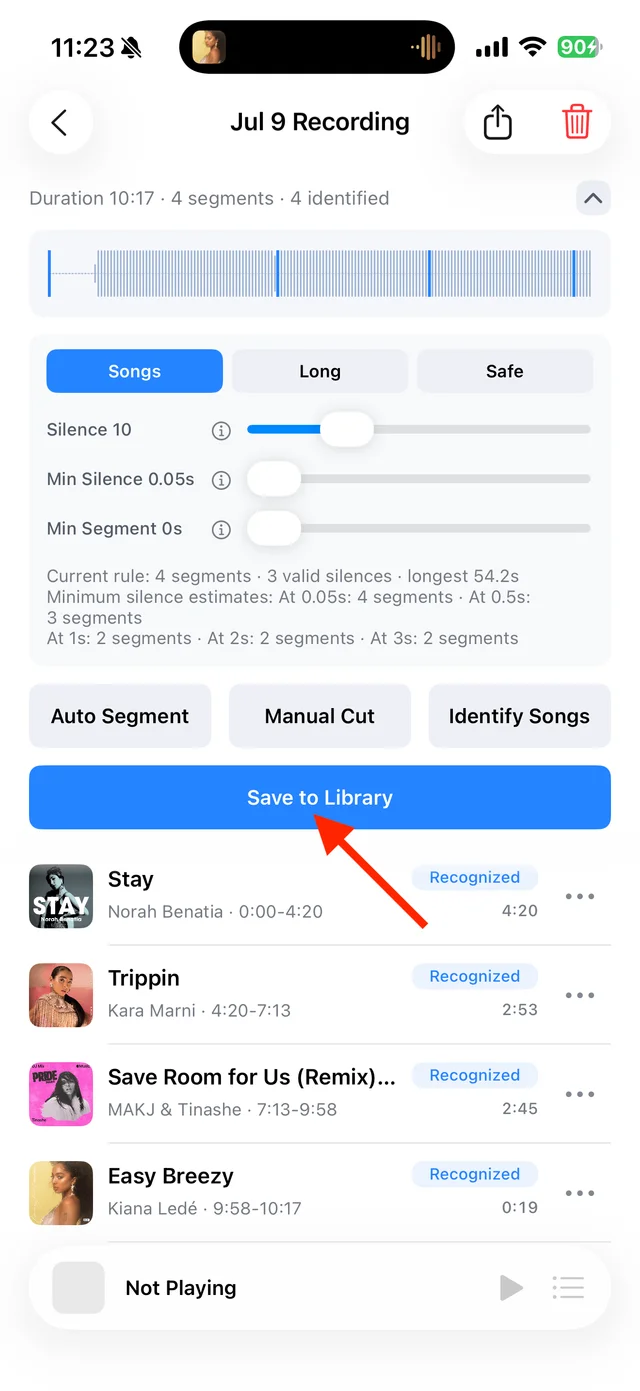
Stimmt alles, tippe auf „In Bibliothek speichern“. Andernfalls kannst du den Song über das Mehr-Menü bearbeiten.
- Schritt 12
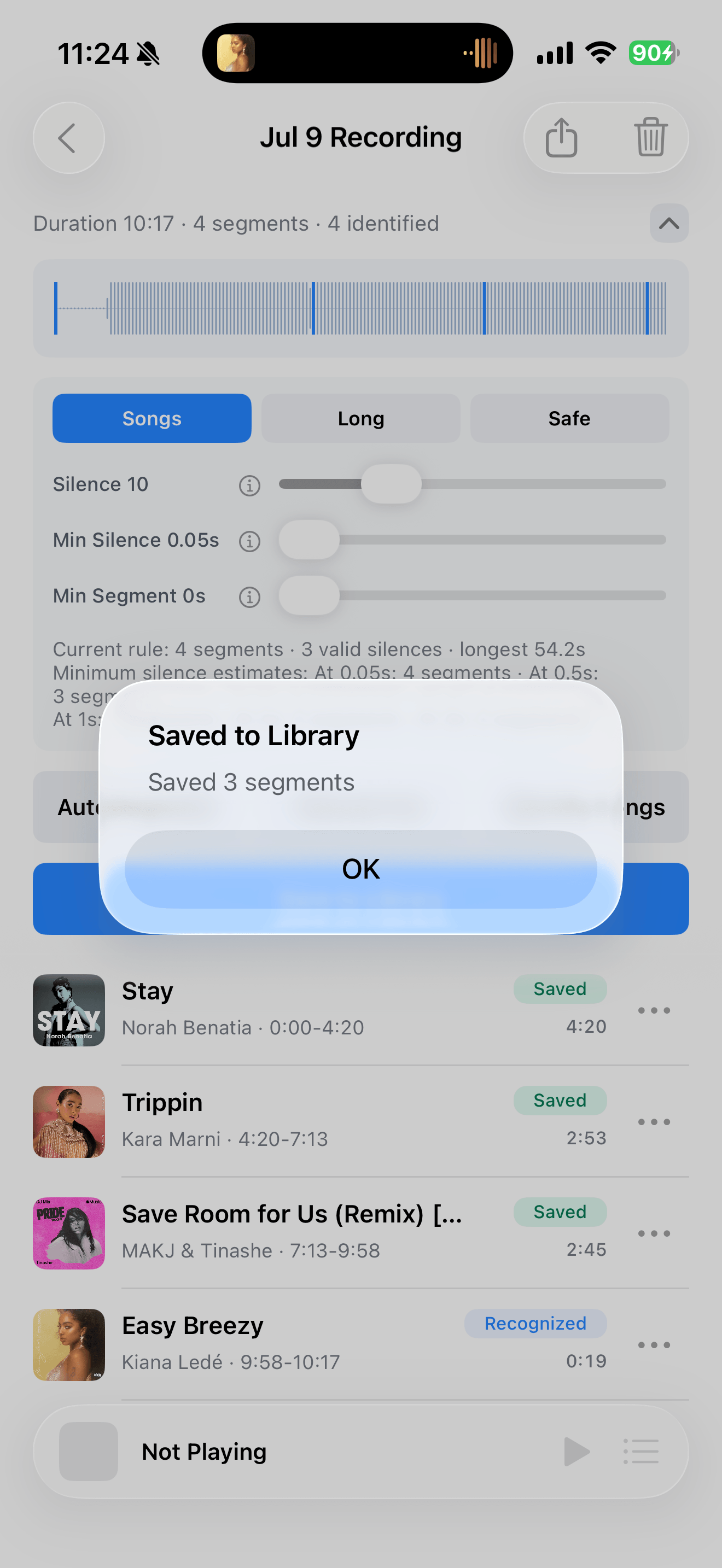
Wähle die Songs aus, die du behalten möchtest, und speichere sie.

- Schritt 13
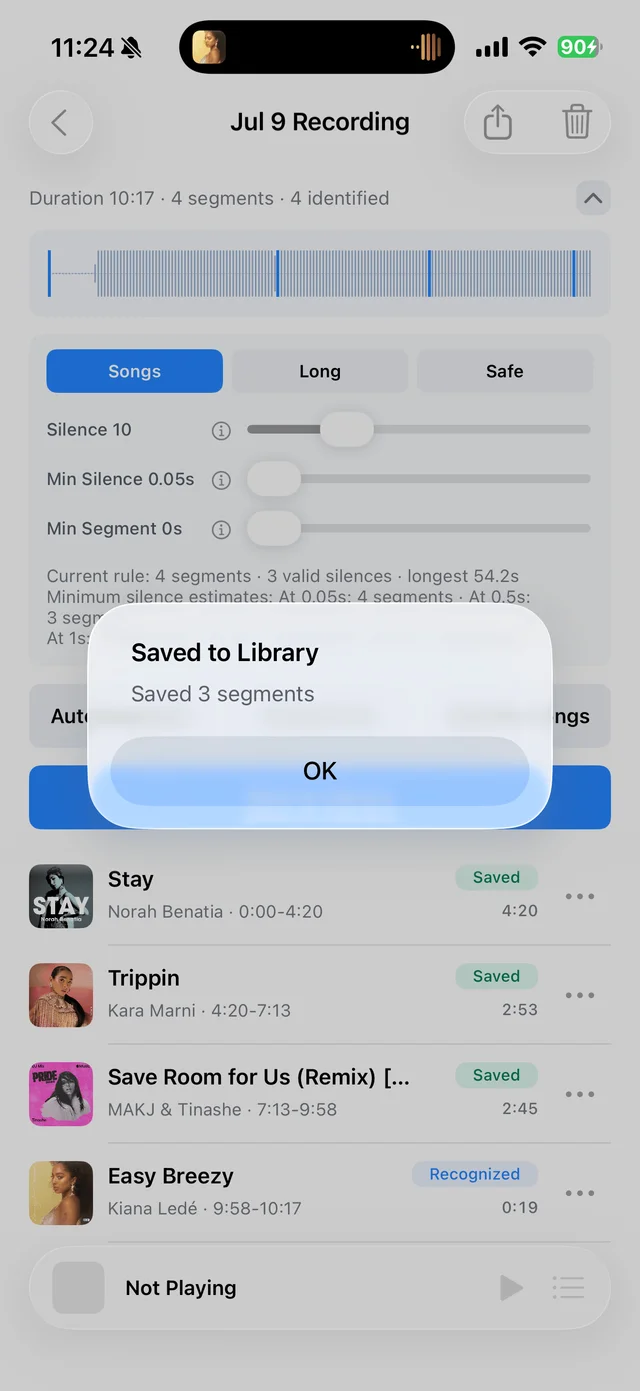
Sobald „Gespeichert“ erscheint, sind die Songs in deiner Bibliothek.


Aus der Bibliothek hören
14—15- Schritt 14
Kehre zur Bibliothek zurück und sieh dir die gespeicherten Songs an.

- Schritt 15
Spiele deine gespeicherten Songs aus der lokalen Bibliothek ab – auch offline.



TUNETRACE