
TUNETRACE / IPHONE 教學
從第一次錄製,到擁有自己的曲庫。
從開始錄製、識別歌曲,到儲存進曲庫並離線播放,跟著教學一步步完成。
請只錄製 iOS 和來源 App 允許錄製、且您有權儲存的內容。
01 / 04
開始錄製
01—06- 步驟 01
點「開始錄製」。

- 步驟 02
在彈出視窗中,點「開始直播」。

- 步驟 03
稍等片刻,再點視窗外的空白處關閉。
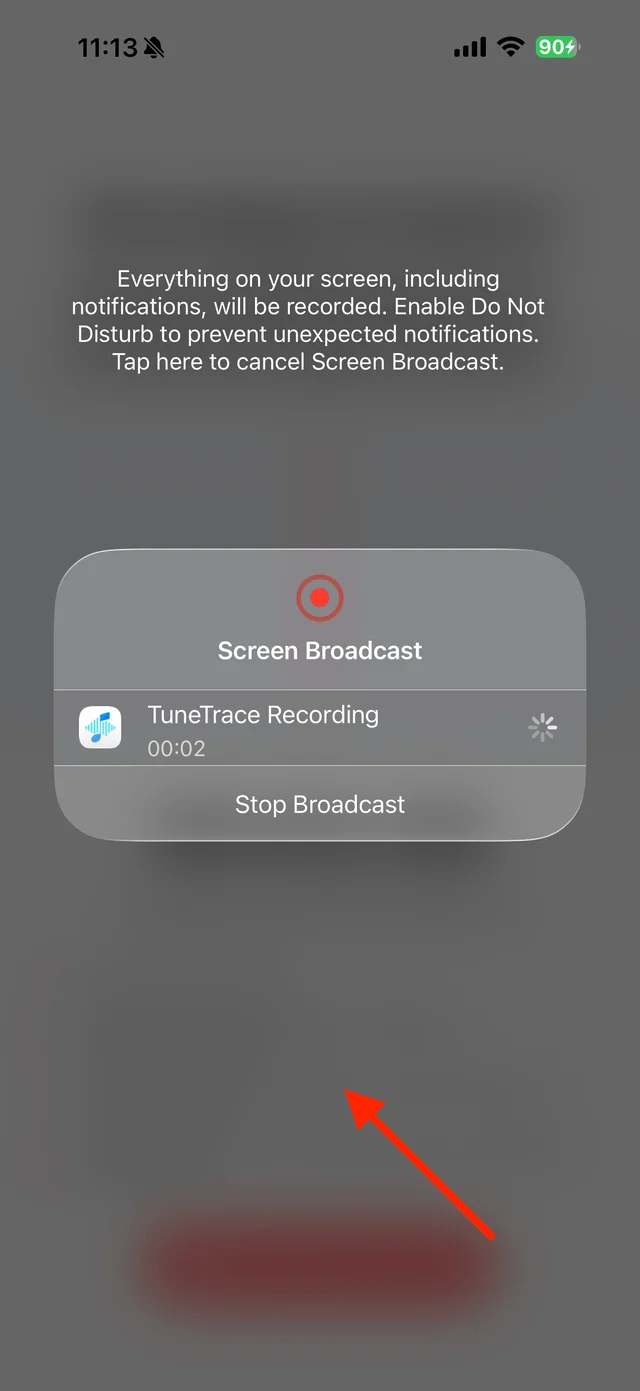
- 步驟 04
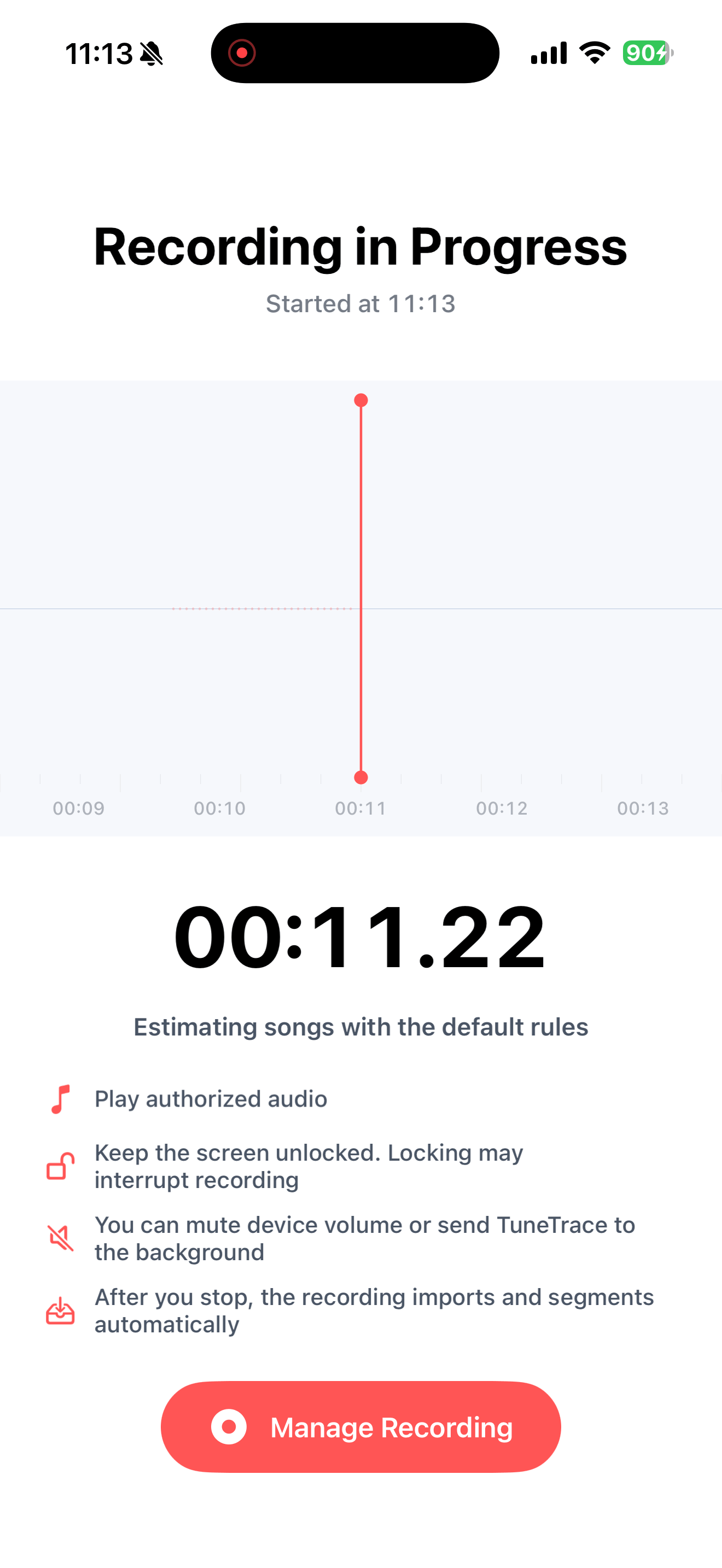
錄製期間請保持 iPhone 螢幕亮著;音量可調到最低,不影響錄製。
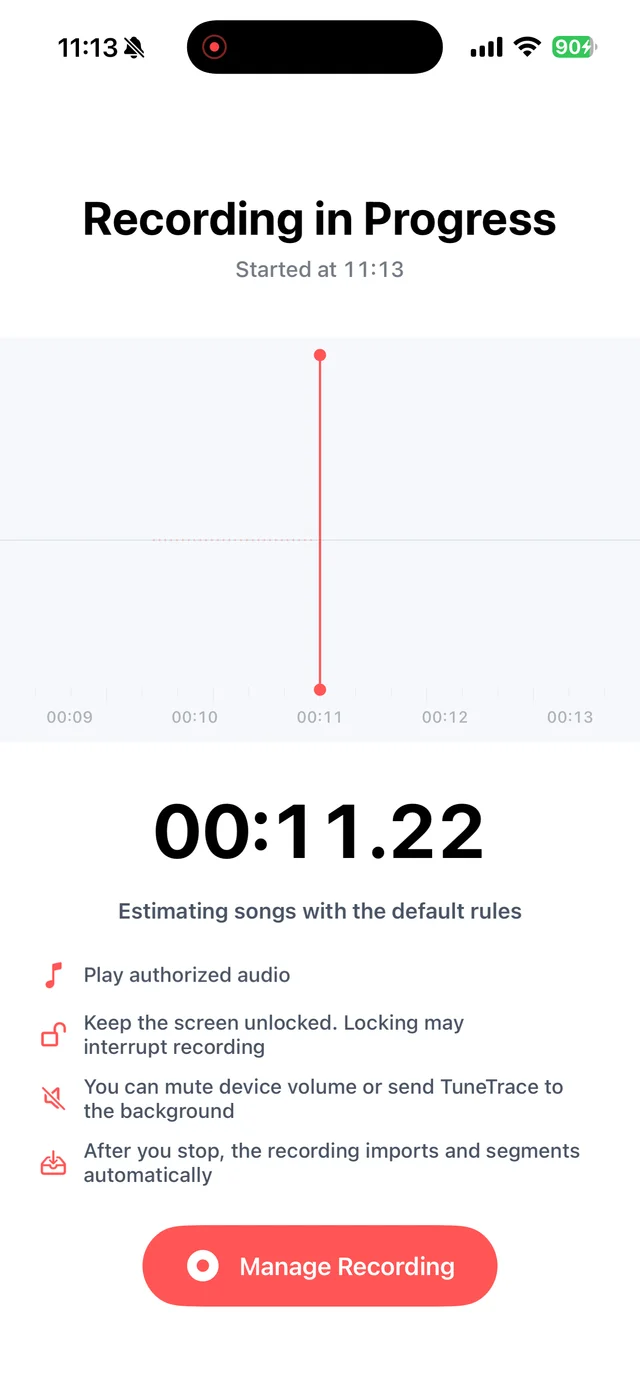
- 步驟 05
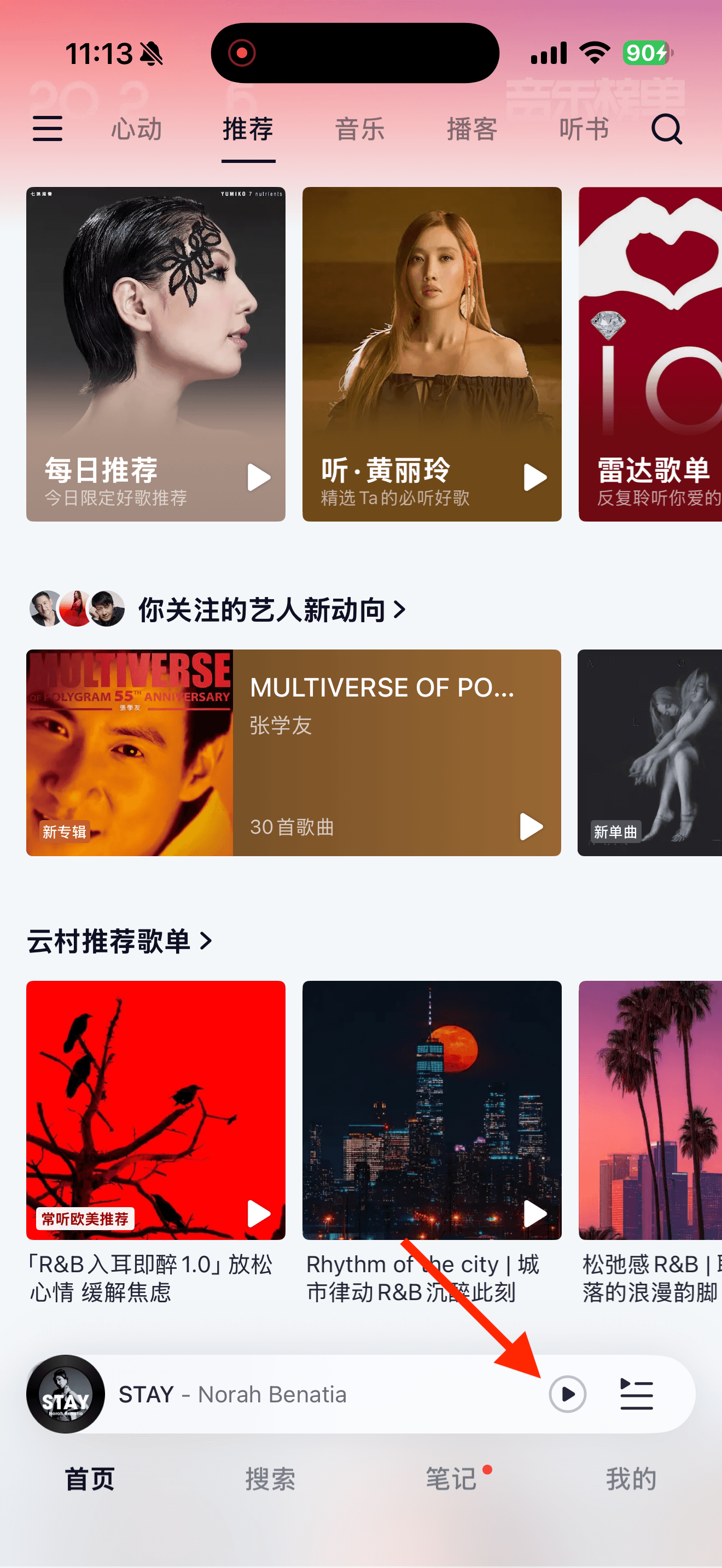
開啟另一個音樂或影片 App,播放歌曲、歌單或影片。
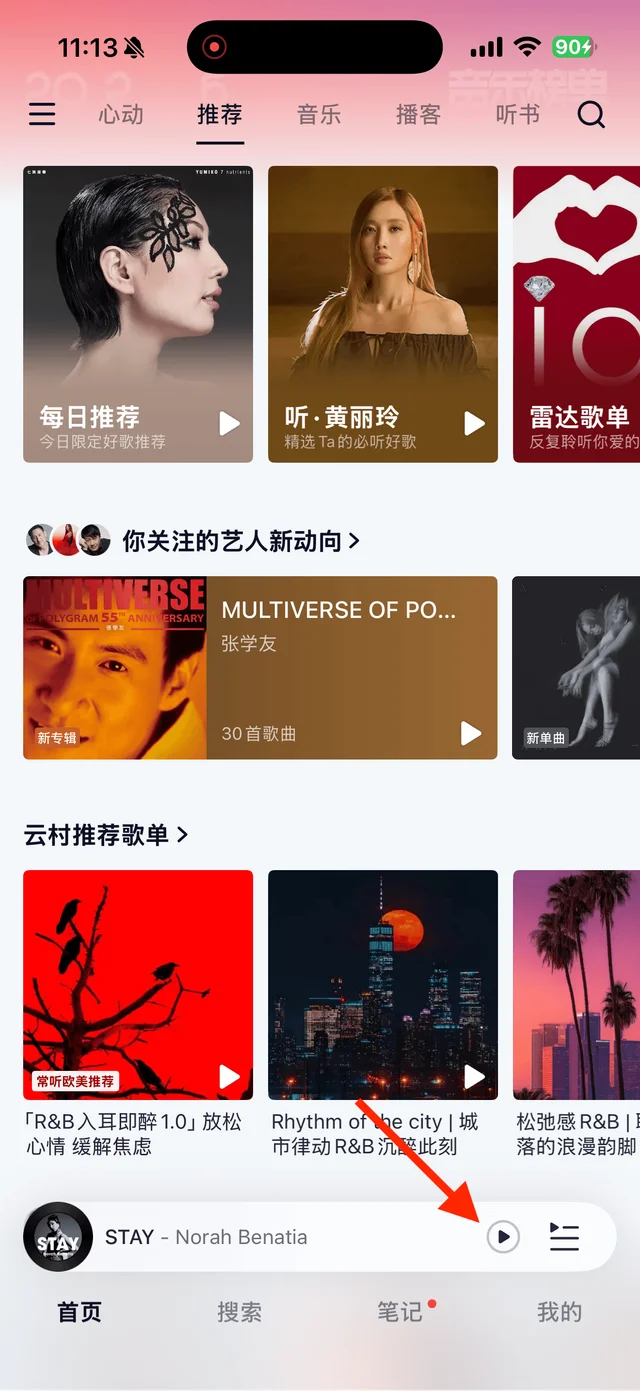
- 步驟 06
回到拾曲,確認波形正在移動。你也可以繼續使用來源 App,但要避免 iPhone 鎖定;必要時可在「設定 > 螢幕顯示與亮度 > 自動鎖定」中選擇「永不」。




02 / 04
結束錄製
07—08- 步驟 07
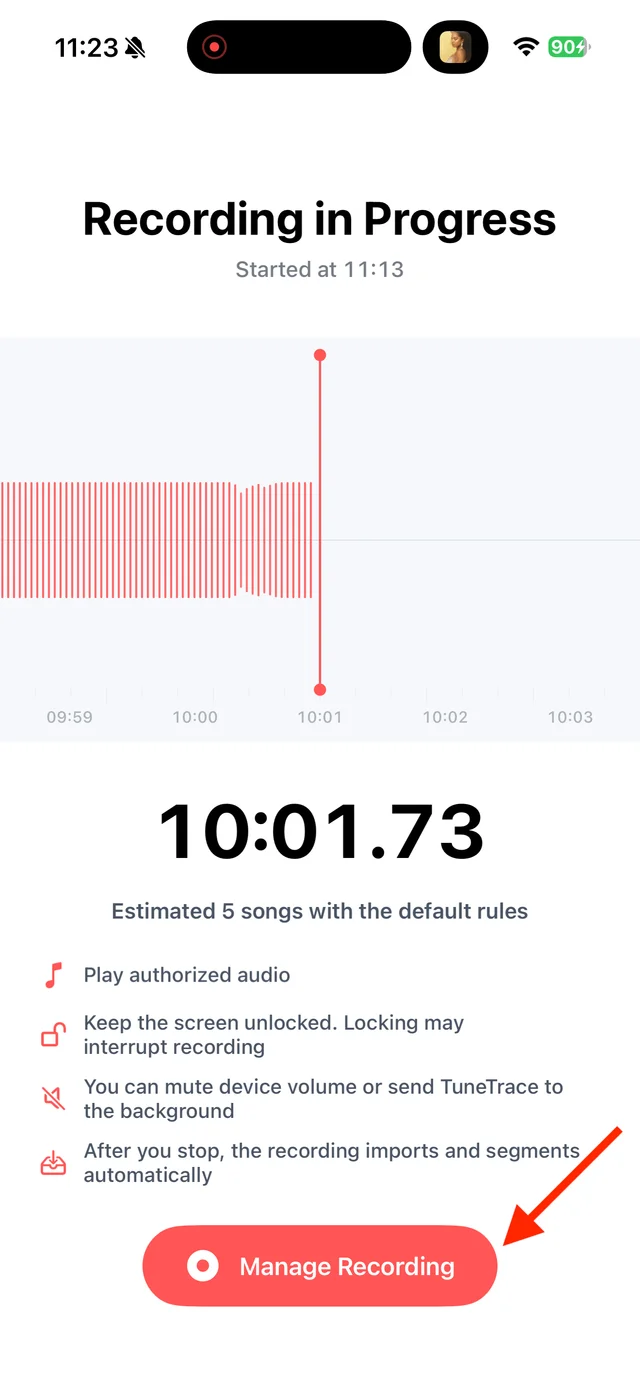
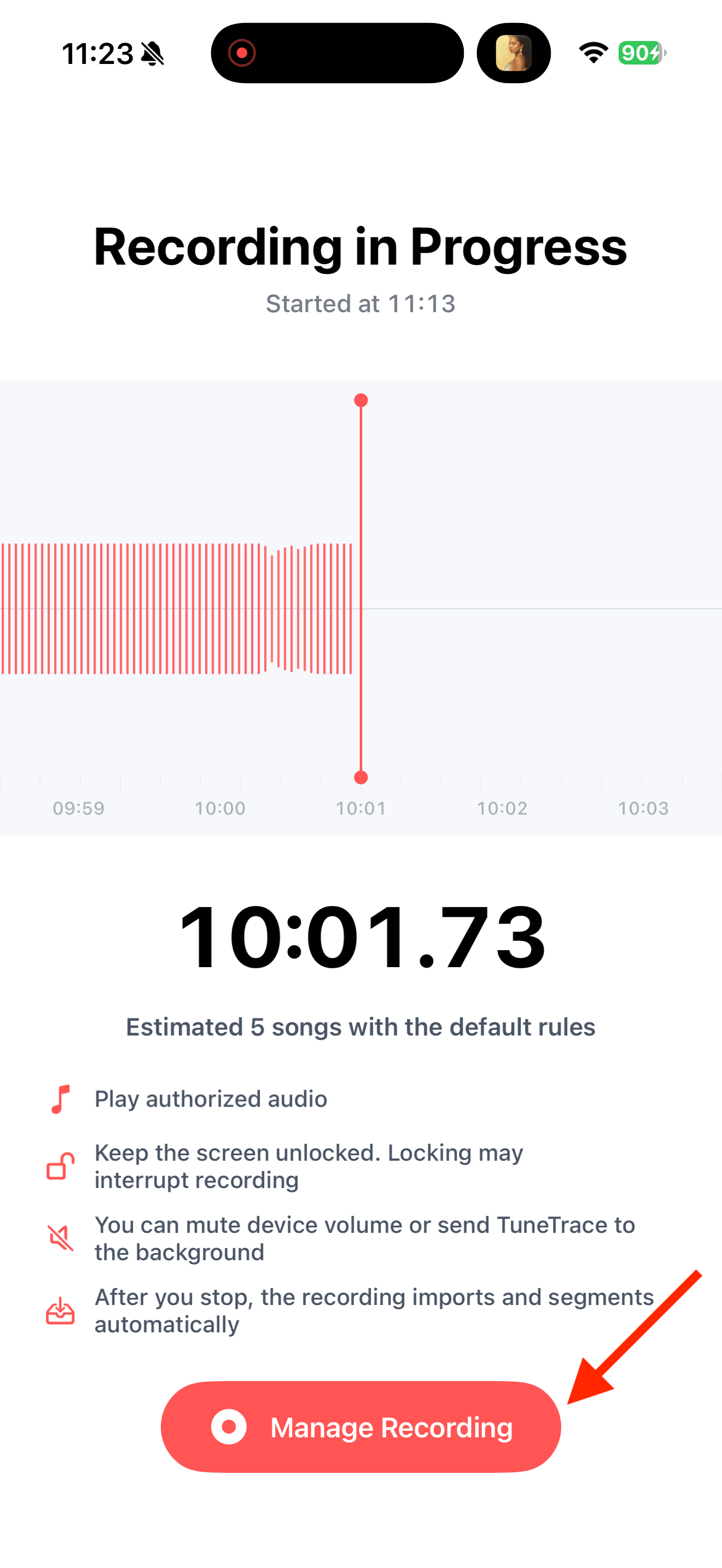
錄完後,點「管理錄製」。
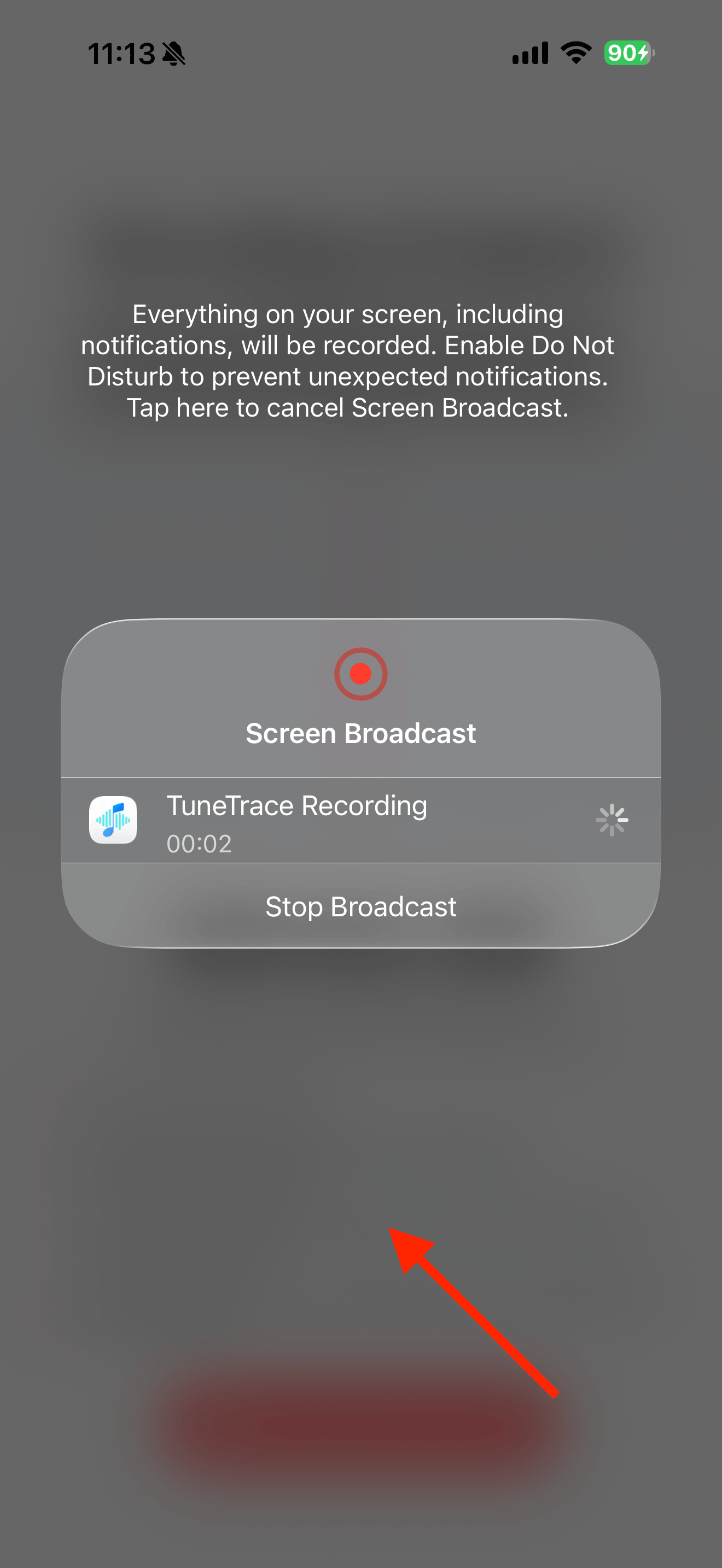
- 步驟 08
在彈出視窗中,點「停止直播」。


03 / 04
識別並儲存
09—13- 步驟 09
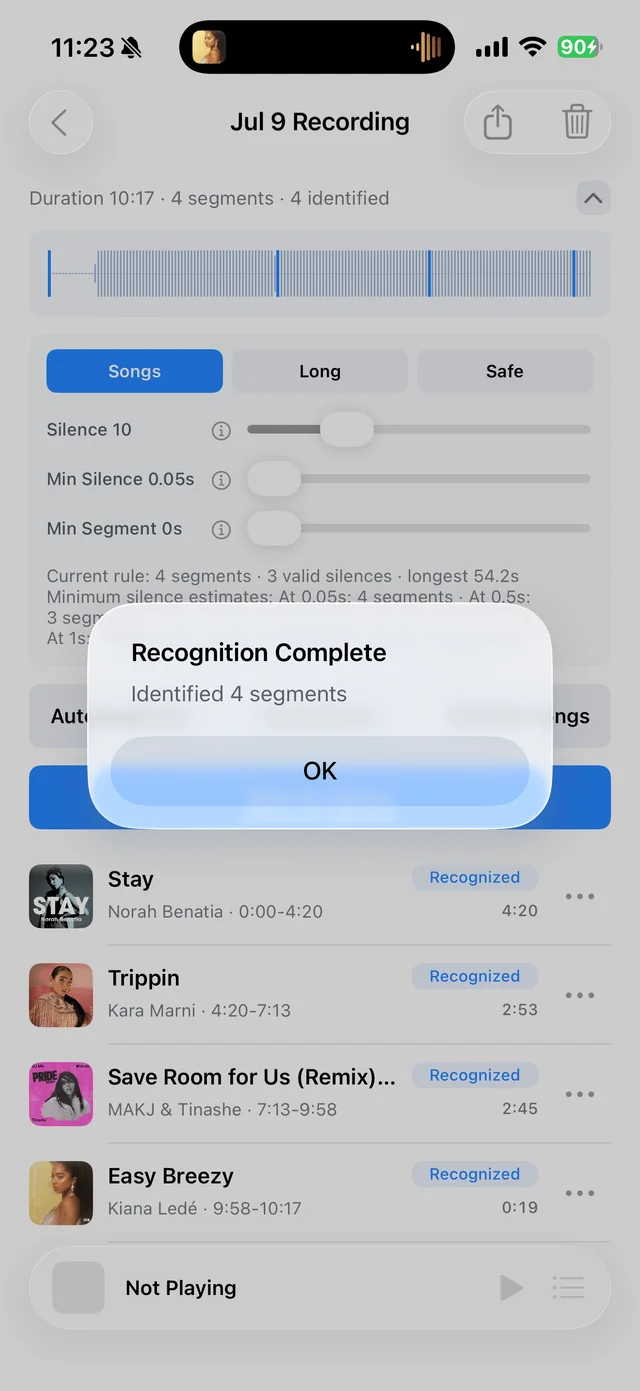
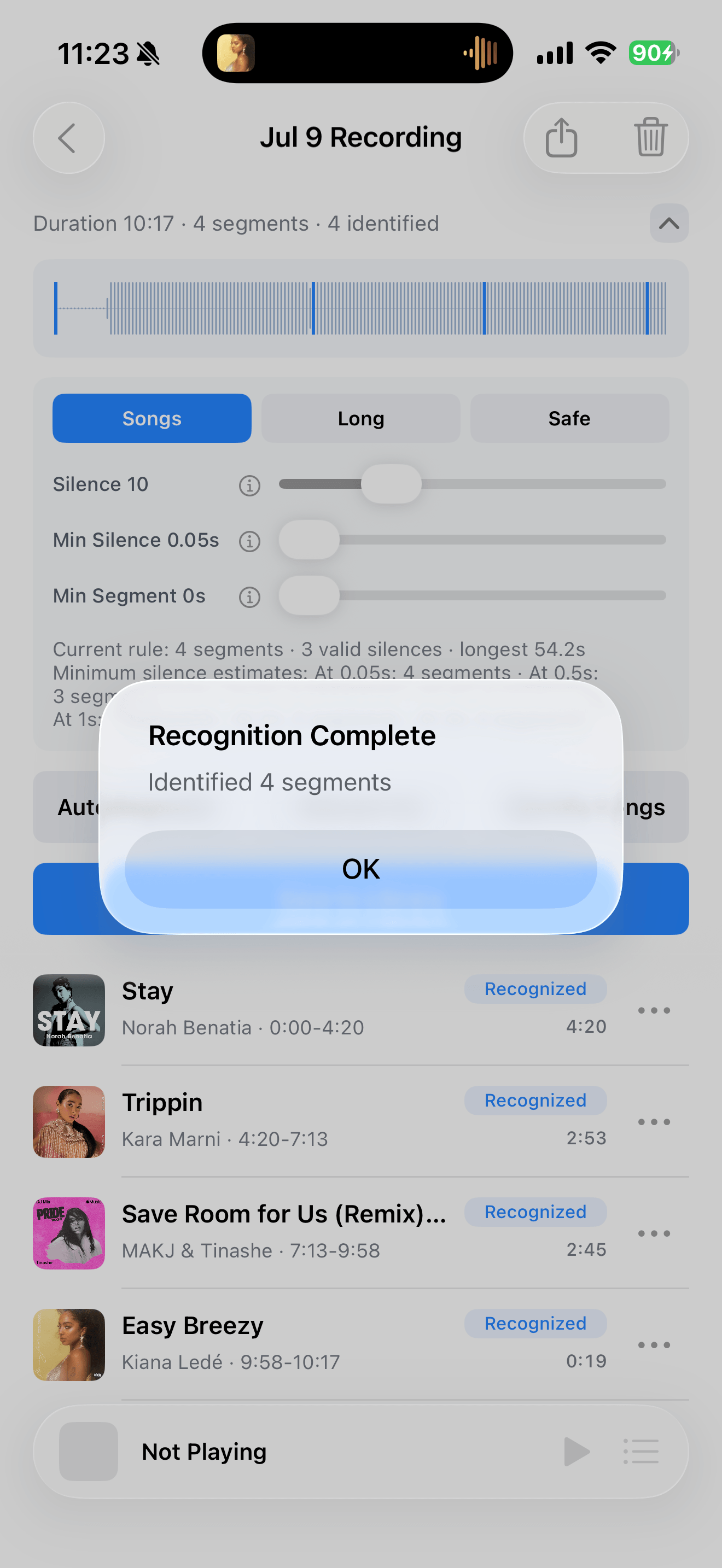
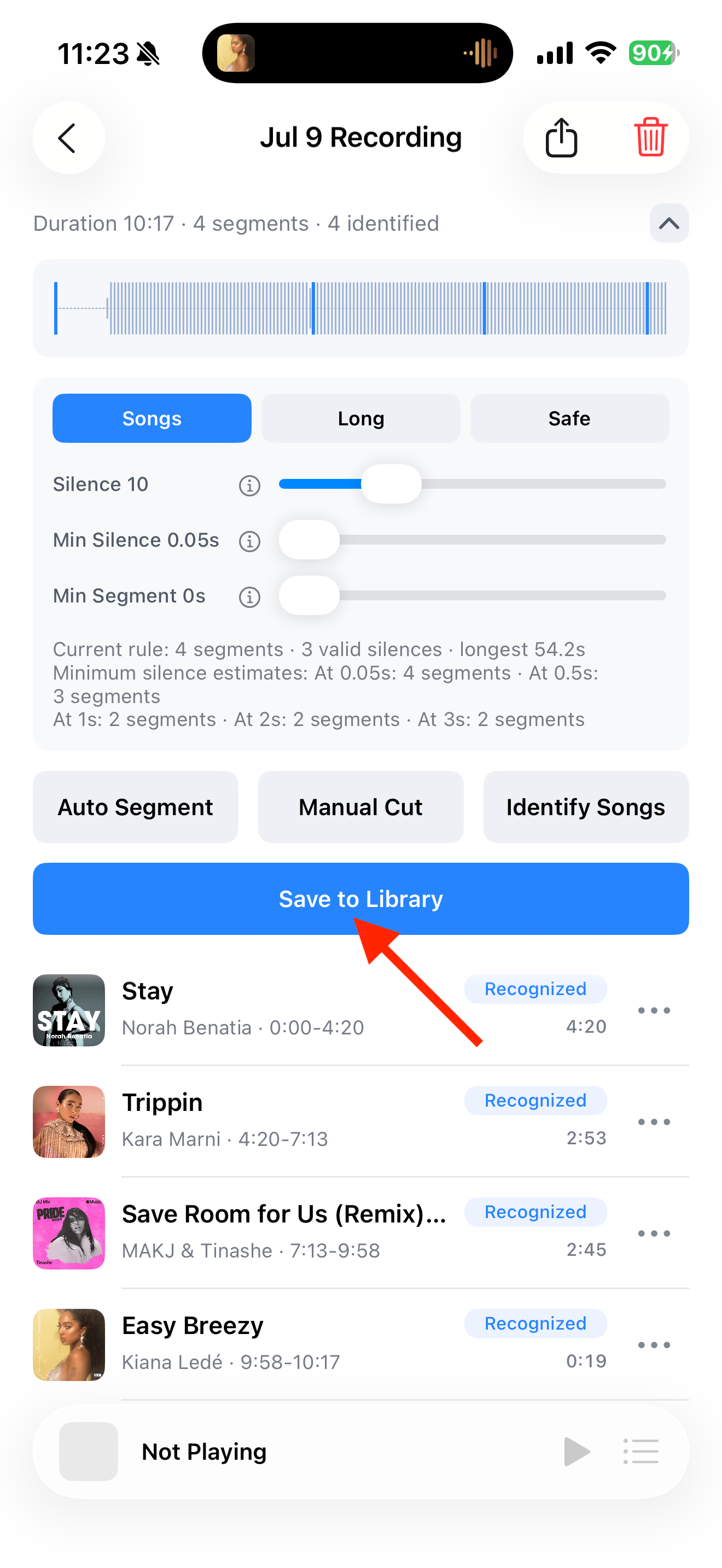
點「識別歌曲」。拾曲會自動分段;若切點不合適,也可以手動調整。

- 步驟 10
識別完成後,先確認歌名、歌手和封面是否正確。
- 步驟 11
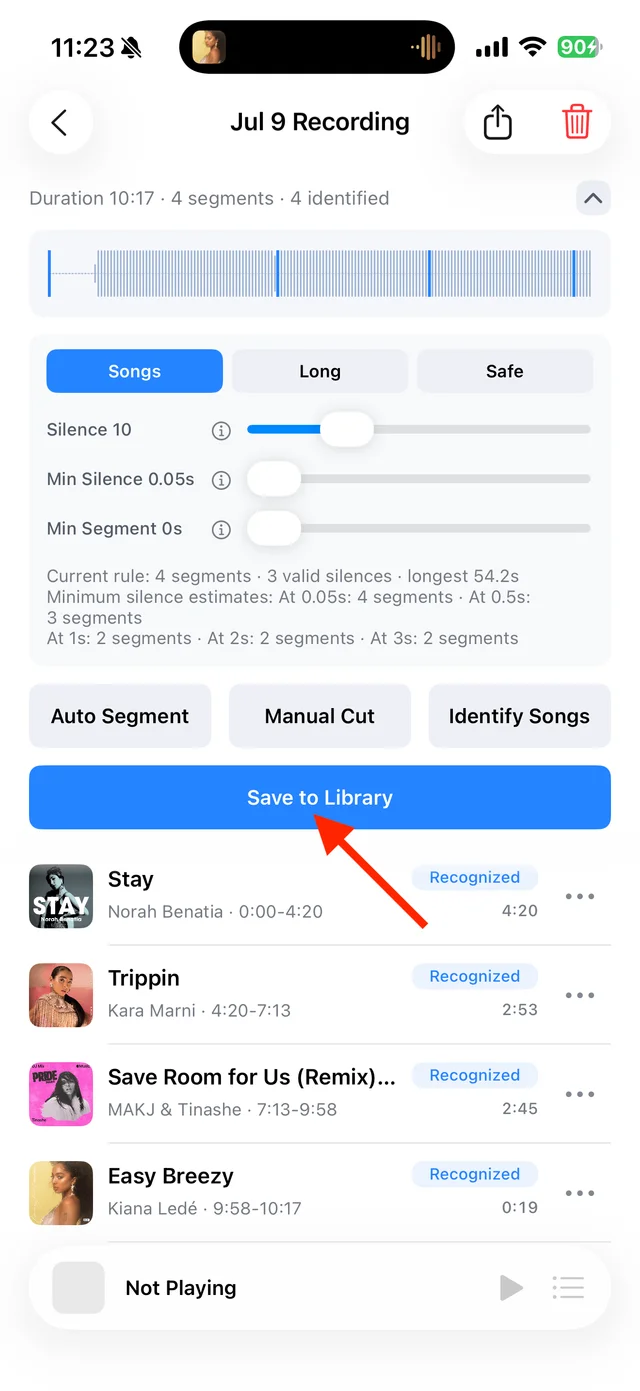
沒問題就點「儲存到曲庫」;若資訊有誤,可點歌曲旁的更多按鈕編輯。
- 步驟 12
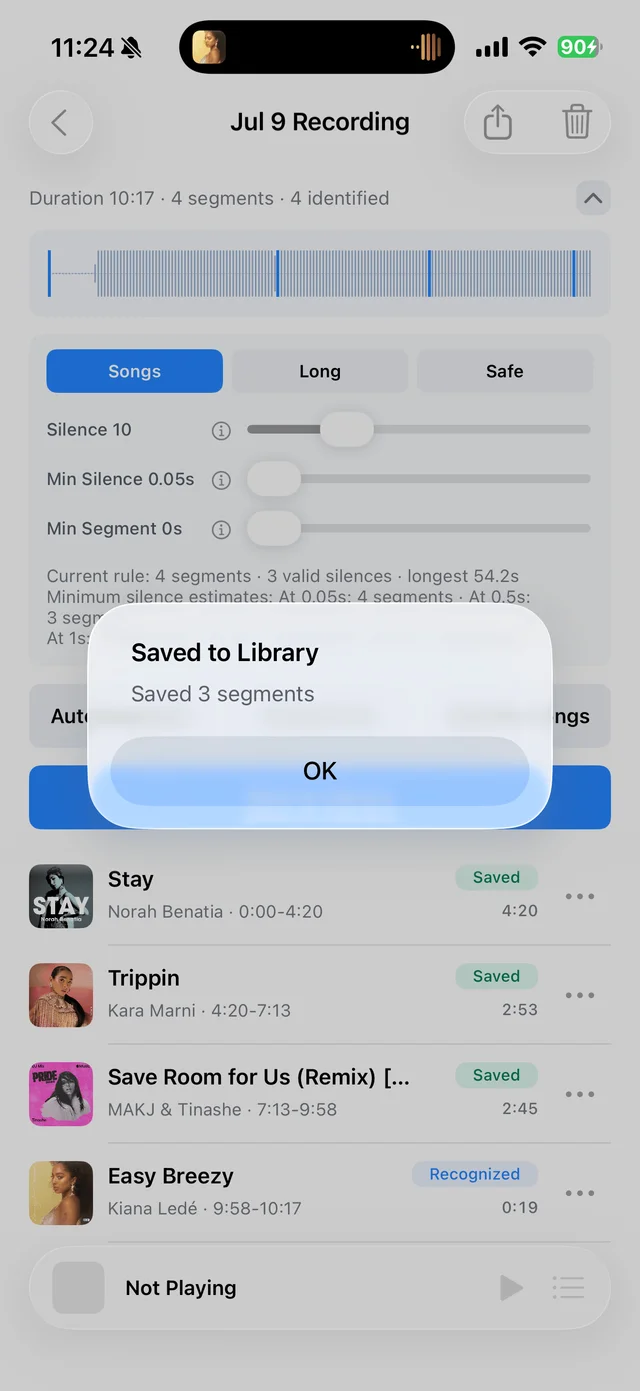
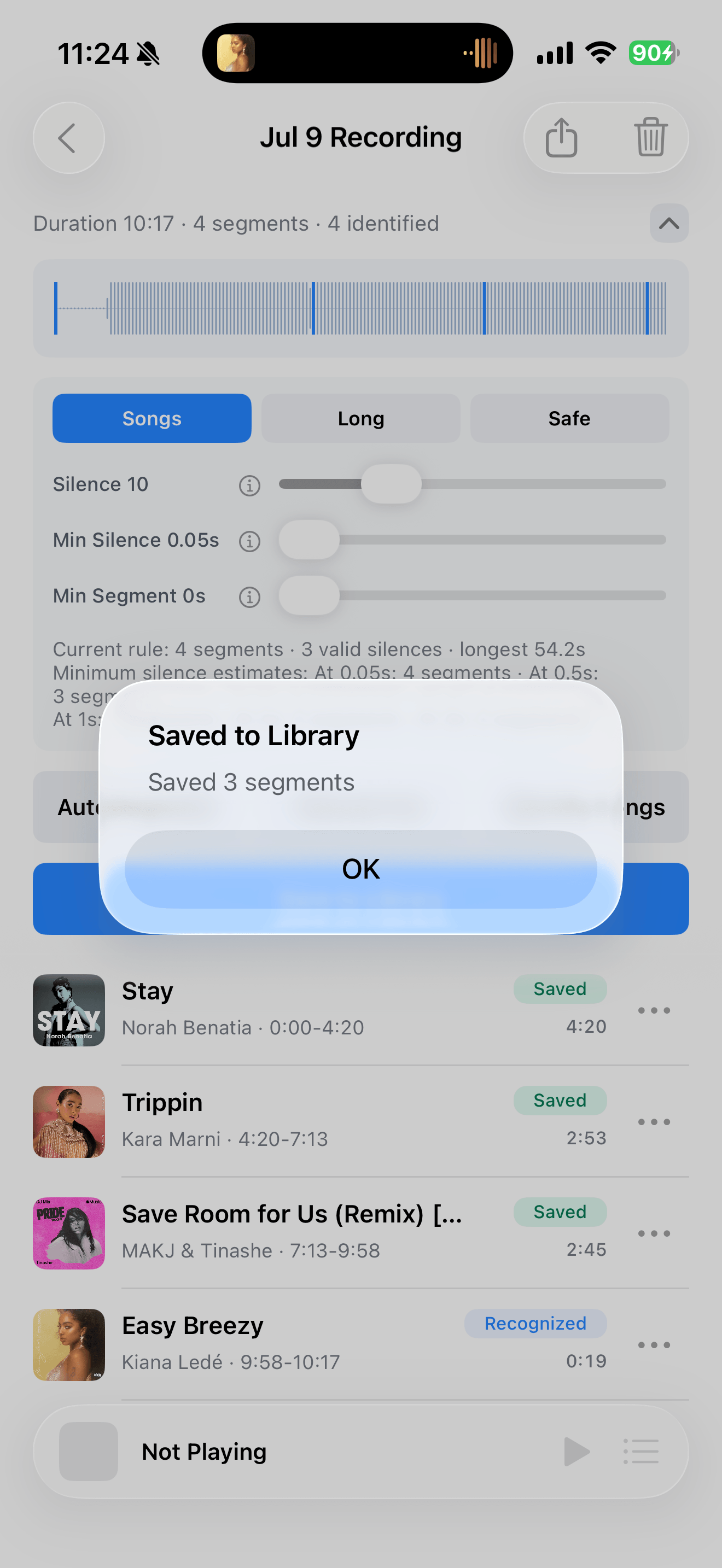
勾選想留下的歌曲,然後儲存。

- 步驟 13
看到「已儲存」後,歌曲就進入曲庫了。


04 / 04
從曲庫播放
14—15- 步驟 14
回到曲庫,找到剛儲存的歌曲。

- 步驟 15
在本地曲庫播放已儲存的歌曲,離線也能聽。



TUNETRACE