
まず結論
1 つの長い録音を、個別に検索して再生できる曲に変換します。
TuneTrace の録音を開き、曲の境界で分割し、必要なトラックを特定して保存します。
最初に保存した30曲は、永久に無料でフル再生できます。それ以降の曲は買い切りで解放できます。
操作手順
5 ステップ完全な記録を開く
録音を開くか、「Import Audio」を使用して既存のファイルを追加します。保存したトラックを確認するまで、オリジナルは保管しておいてください。

既存のファイルには「Import Audio」を使用します 曲の境界を見つける
一時停止を検出するには「Auto Segment」を使用します。結果のセグメントの数と長さを確認します。

録音ページの分割設定 各トランジションを確認する
各セグメントの最初と最後を聞きます。曲内のカットを結合するか、「Manual Cut」を使用して結合したままの曲を分割します。
タイトルとアーティストを追加する
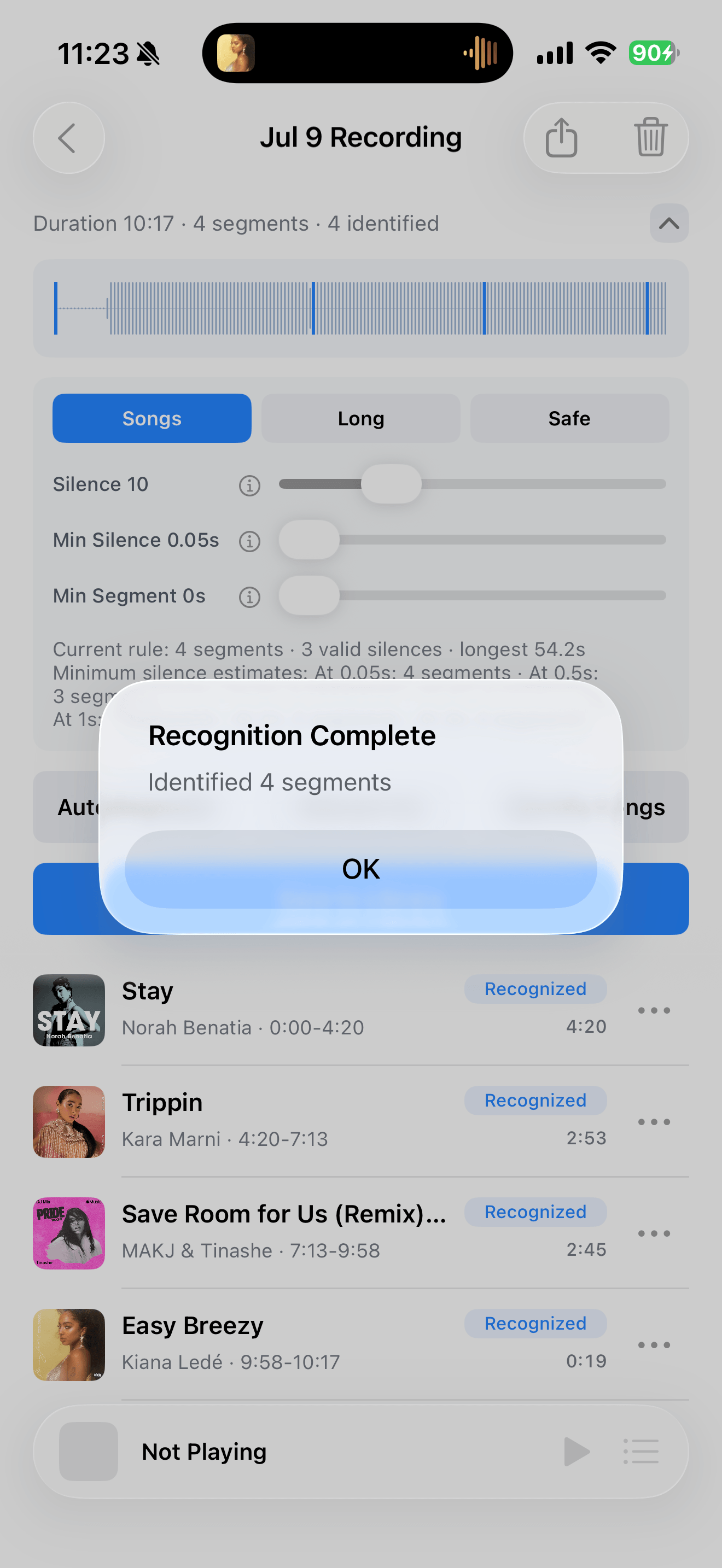
「Identify Songs」をタップして対戦内容を確認してください。認識されないトラックに自分で名前を付けることもできます。
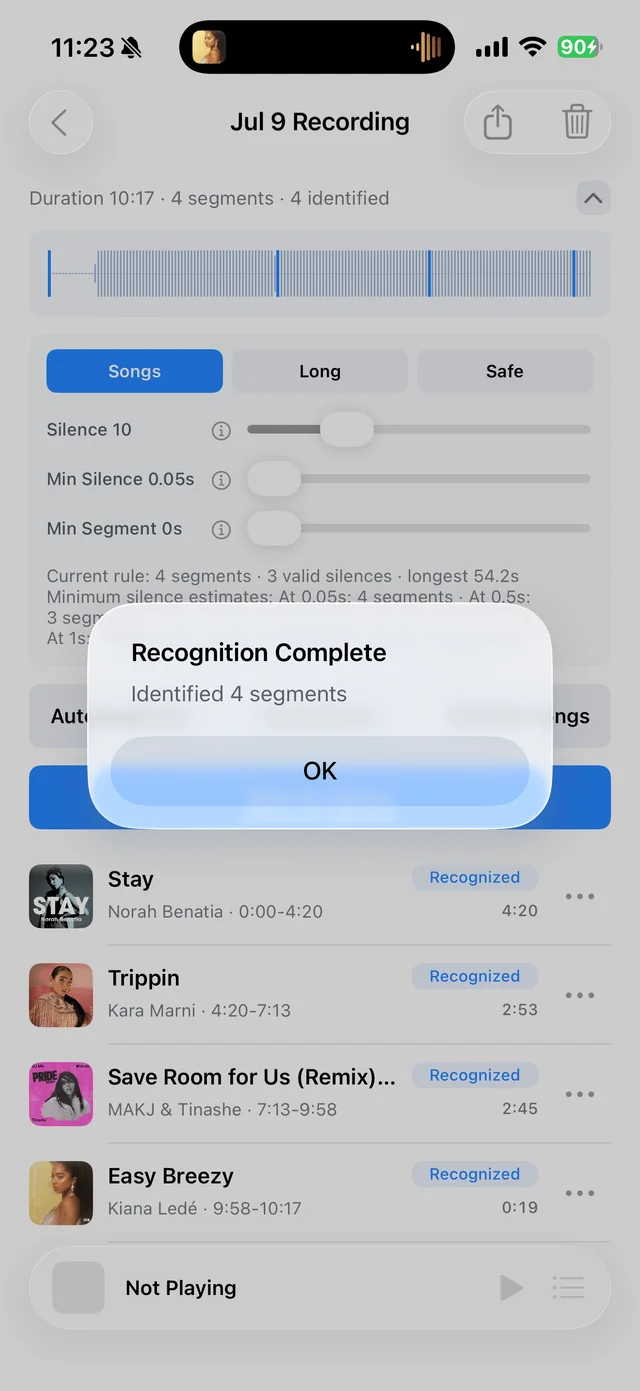
識別後にトラックの詳細を確認する トラックごとに保存する
「Save to Library」をタップし、希望の曲を選択して保存します。個別に再生したり、プレイリストに追加したりできるようになりました。

希望の曲を選択してください 
ライブラリで保存されたセグメントを見つける




よくある質問
1 つの曲があまりにも多くの部分に分割されている場合はどうすればよいですか?
「Minimum Silence」を増やすか、より厳しい無音しきい値を使用して再試行してください。隣接するセグメントを手動で結合することもできます。
連続ミックスが 1 つのセグメントのままなのはなぜですか?
静かなギャップがないと、自動分割はトランジションを見つけられない可能性があります。手動でカットを追加するか、ミックスを 1 つのトラックとして保持します。
オリジナルを後から削除してもいいですか?
まず、必要なすべてのトラックがライブラリに保存され、正しく再生されていることを確認してください。元のファイルを再度編集する必要がある場合に備えて、バックアップを保存しておいてください。
録音のギャップに合わせて分割を調整します。