
先看答案
传到手机,导入曲库,就能听。
用 AirDrop 将 Mac 上的音频传给 iPhone,确认文件已保存,再从拾曲曲库导入。之后直接在手机上播放,不必一直连接电脑。
免费版前 30 首可永久免费完整播放,更多歌曲可买断解锁。
一步步操作
4 个步骤让两台设备能互相发现
把 Mac 和 iPhone 放在附近,打开两台设备的 Wi-Fi 与蓝牙。在 iPhone 控制中心检查隔空投送接收设置,确保允许这台 Mac 发送文件。
在 Mac 上发送音频
在访达选中 MP3、M4A 文件,从共享菜单选择“隔空投送”,再选择你的 iPhone。可以先传一个文件,成功后再分批传其余歌曲。
在 iPhone 确认接收和保存位置
按提示接受文件;两台设备登录同一个 Apple 账户时通常会自动接受。若进入预览或打开方式选择,保存到“文件”App;随后找到音频并试听。
导入拾曲,离线播放
打开“曲库”,点左上角导入按钮,选择刚收到的音频。等歌曲出现在曲库后点开播放,也可以加入歌单连续听。
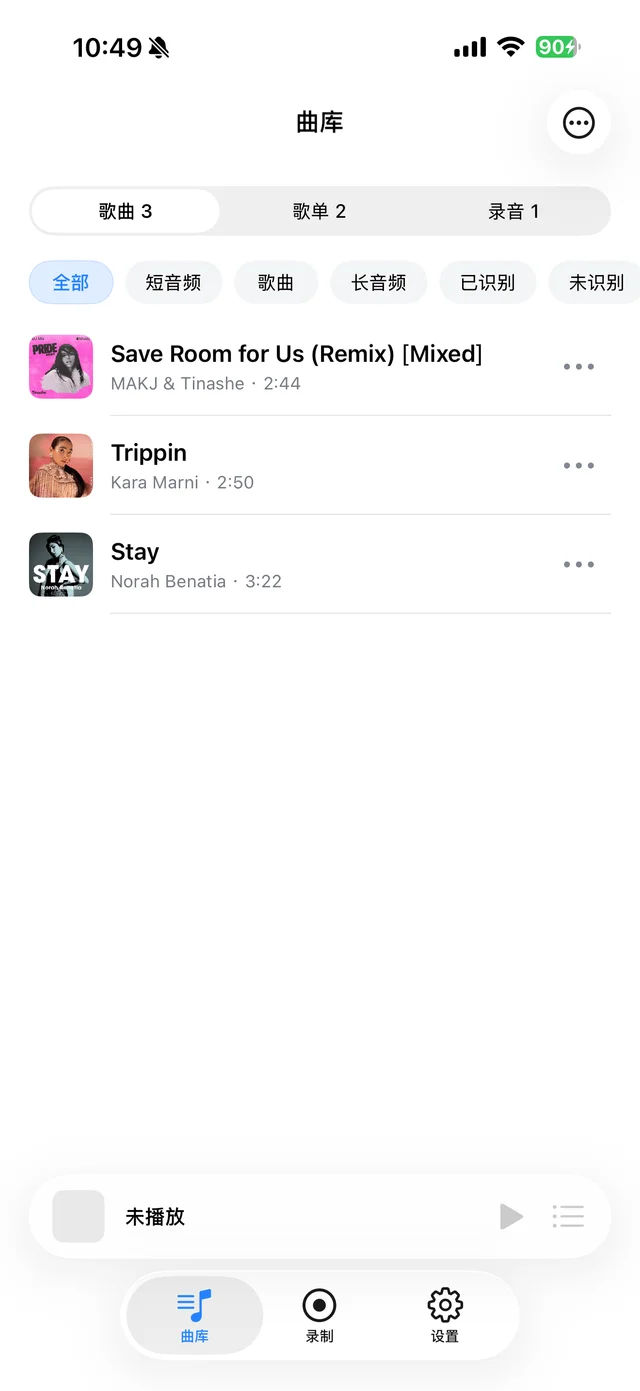
导入完成后,在曲库找到歌曲 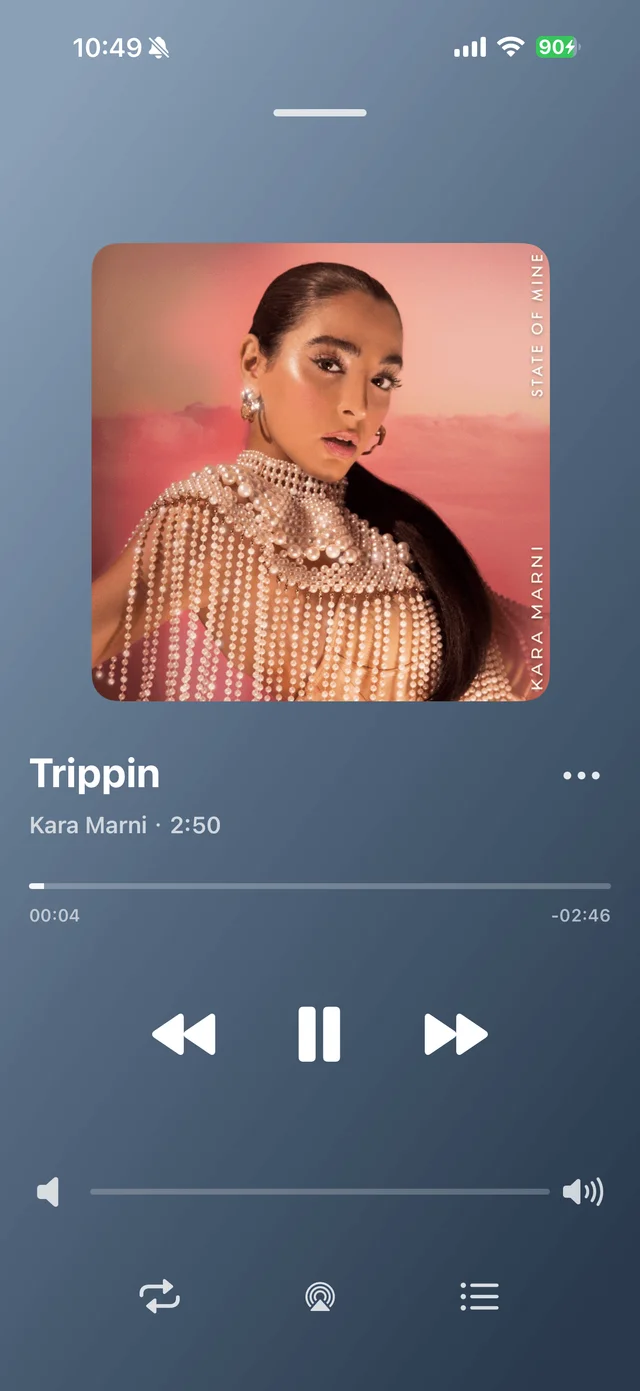
从本地播放,不用连接电脑
常见问题
为什么隔空投送里看不到 iPhone?
确认两台设备的 Wi-Fi、蓝牙都已开启,距离足够近,并检查 iPhone 的接收范围是否允许发送者。
Windows 电脑也能用 AirDrop 吗?
AirDrop 用于 Apple 设备之间。Windows 上的音频可以先通过 iCloud Drive 等方式放进“文件”App,再导入拾曲。
传输成功,为什么拾曲里还没有歌曲?
隔空投送只负责传文件。还需要从拾曲曲库选择文件并完成导入。
隔空投送的接收位置随文件类型与系统版本而异,接收后先确认文件保存在哪里。