
先看答案
已有 MP3,导入就能听。
打开拾曲曲库的“导入歌曲”,选择“文件”App 里的 MP3、M4A 等音频。导入后就能整理歌单,离线、锁屏都能听。
免费版前 30 首可永久免费完整播放,更多歌曲可买断解锁。
一步步操作
4 个步骤在“文件”App 找到音频
把音乐放在“我的 iPhone”或 iCloud Drive 中。云端文件先下载到手机,点开预览,确认可以正常播放。
从拾曲曲库导入歌曲
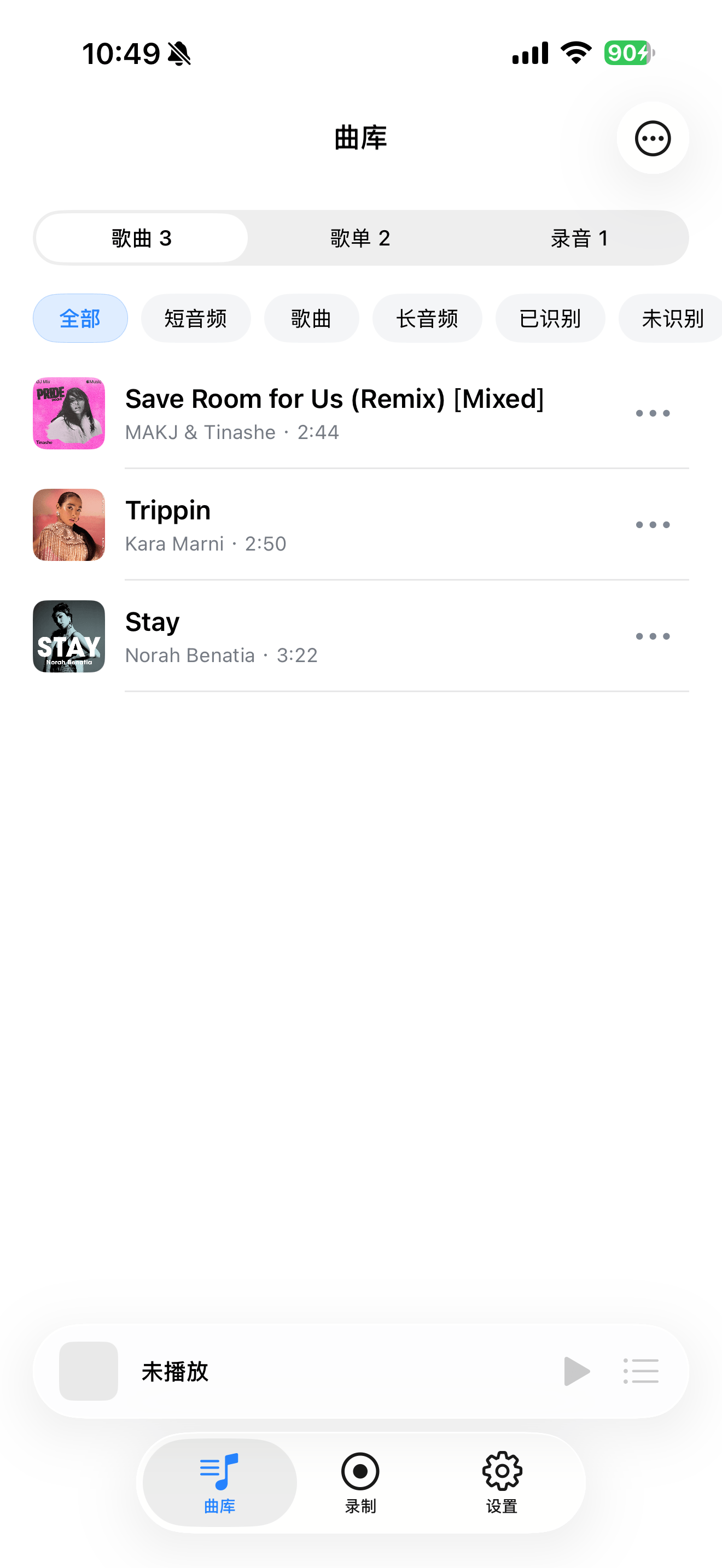
打开拾曲的“曲库”,进入“导入歌曲”,选择一个或多个音频文件。等待导入完成,留意是否有重复或失败的提示。
整理曲目,加入歌单
回到曲库查看刚导入的歌曲,核对名称和歌手。想连续听的歌可以放进同一个歌单,未知歌曲也可以稍后批量识别。
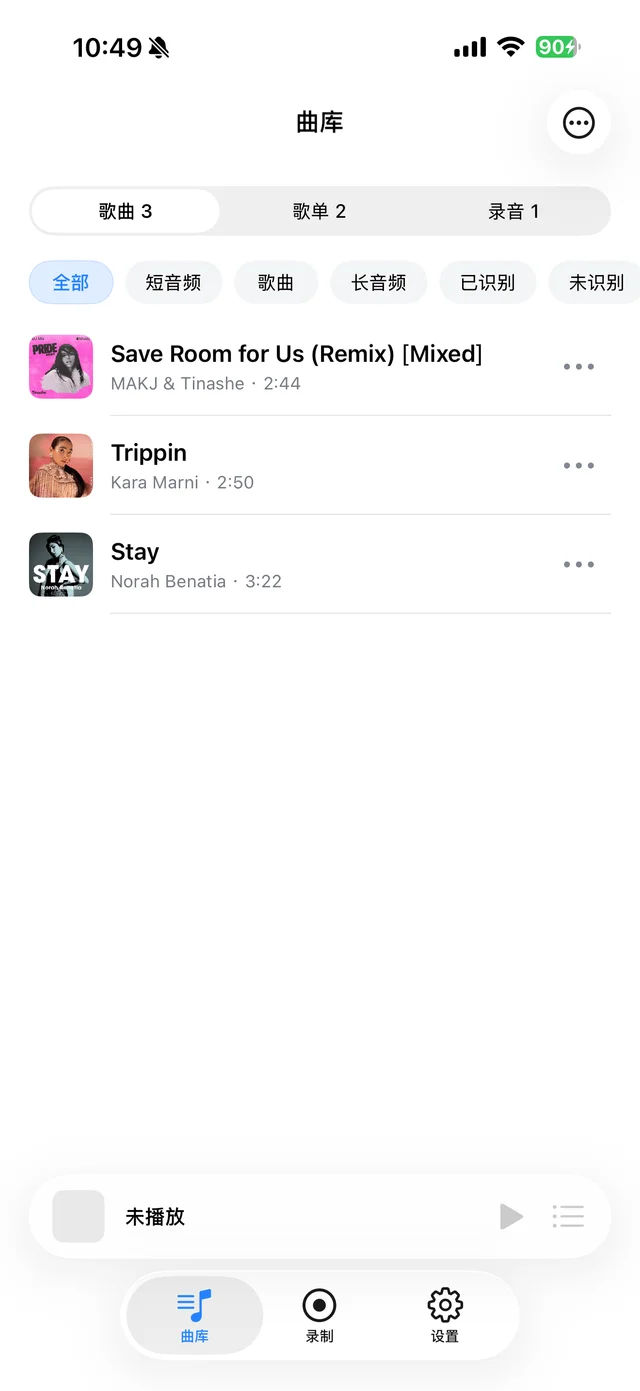
在曲库统一管理已导入的歌曲 打开歌曲,离线也能听
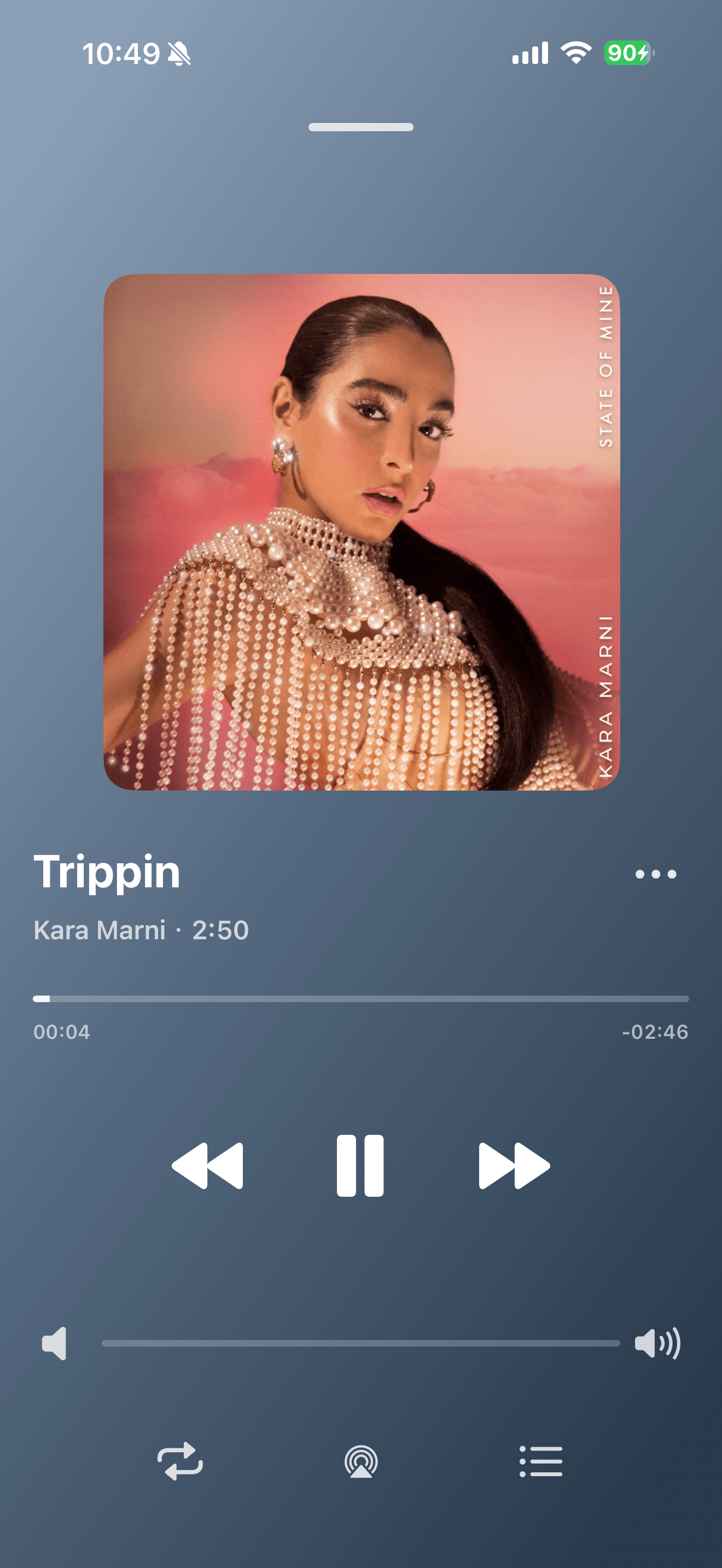
从拾曲曲库播放即可,断网、锁屏都可以继续听。歌词查找和在线识曲仍需要网络。

保存后,从本地曲库播放
常见问题
一个文件里有很多首歌,怎么导入?
在录制页选择“导入音频”,先切成单曲再保存;一首歌一个文件时,直接从曲库“导入歌曲”即可。
文件无法选择或导入失败怎么办?
先确认文件已下载、能正常预览,且是普通音频文件。修改视频或平台缓存的扩展名,并不会把它变成 MP3。
导入后会进入 Apple“音乐”App 吗?
不会。文件保存在拾曲自己的本地曲库中。