
先看答案
在曲目更多菜单选择“分享/导出”,再从系统分享菜单“存储到‘文件’”。保存完成后打开文件试听,确认副本有效。
分享/导出需要解锁相应权益,以 App 内提示为准。
一步步操作
3 个步骤找到要导出的歌曲
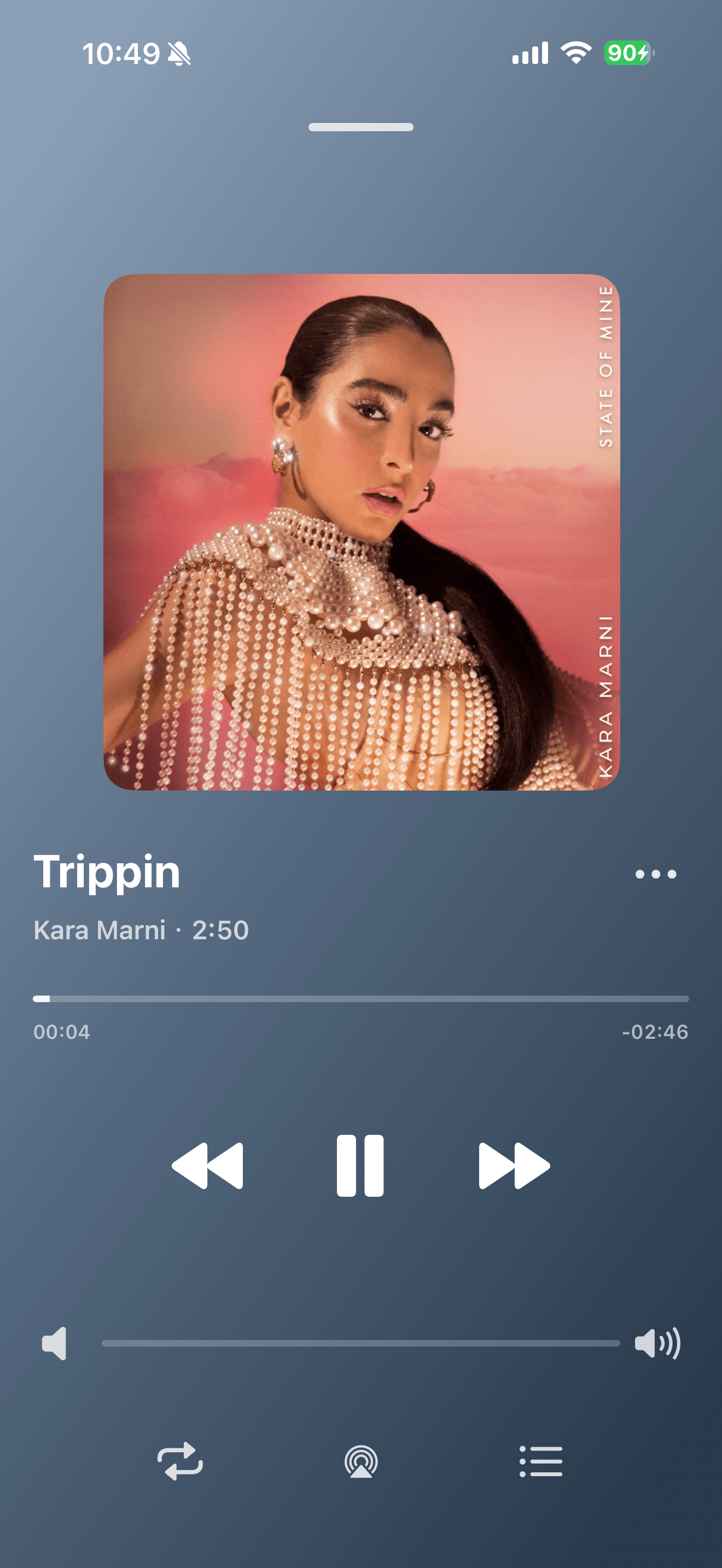
打开曲库中的目标歌曲,点“⋯ → 分享/导出”。若出现权益提示,按 App 内说明确认是否已解锁。

播放器中的进度、音量和更多菜单入口 选择保存到文件
等待导出准备完成,在系统分享菜单选择“存储到‘文件’”,选“我的 iPhone”或 iCloud Drive 中的文件夹。
检查副本能正常播放
回到“文件”App,核对名称、大小和时长,再打开试听。需要多个副本时,分批导出更容易核对。
常见问题
导出就会变成 MP3 吗?
不会自动转成 MP3。以实际导出的音频格式为准,改后缀也不会改变编码。
导出一份会删除曲库中的歌吗?
不会,导出是生成可保存或分享的文件副本。