
先看答案
把 Windows 上已有的音频上传到自己的 iCloud Drive,再在 iPhone“文件”App 下载并导入拾曲。这个方法使用普通音频文件,不依赖 AirDrop。
一步步操作
3 个步骤把音乐放进 iCloud Drive
在电脑的 iCloud Drive 中上传自己的 MP3、M4A。先试一个文件,确认上传完成,再处理其余音乐。
在手机上下载同一份文件
用对应 Apple 账户打开 iPhone“文件 → iCloud Drive”,找到音频并预览,确认已经下载。
从拾曲曲库导入
点曲库左上角导入按钮,选择刚下载的音频。导入完成后,可在曲库中整理信息并加入歌单。
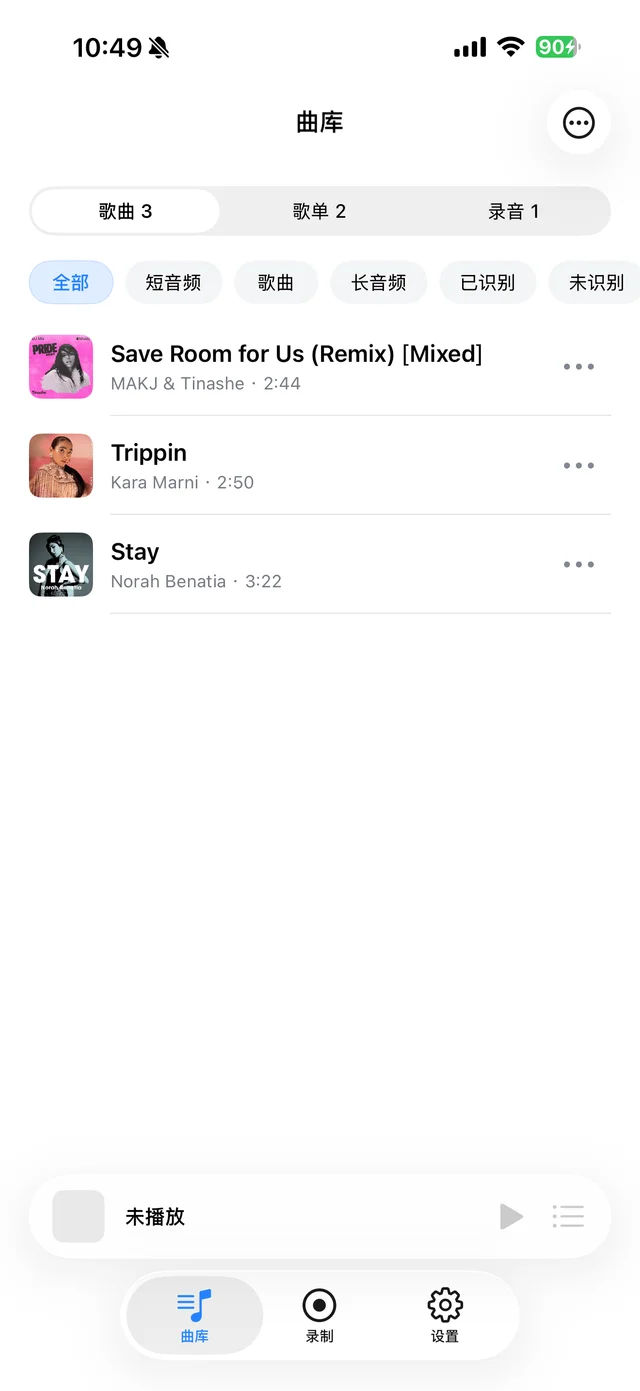
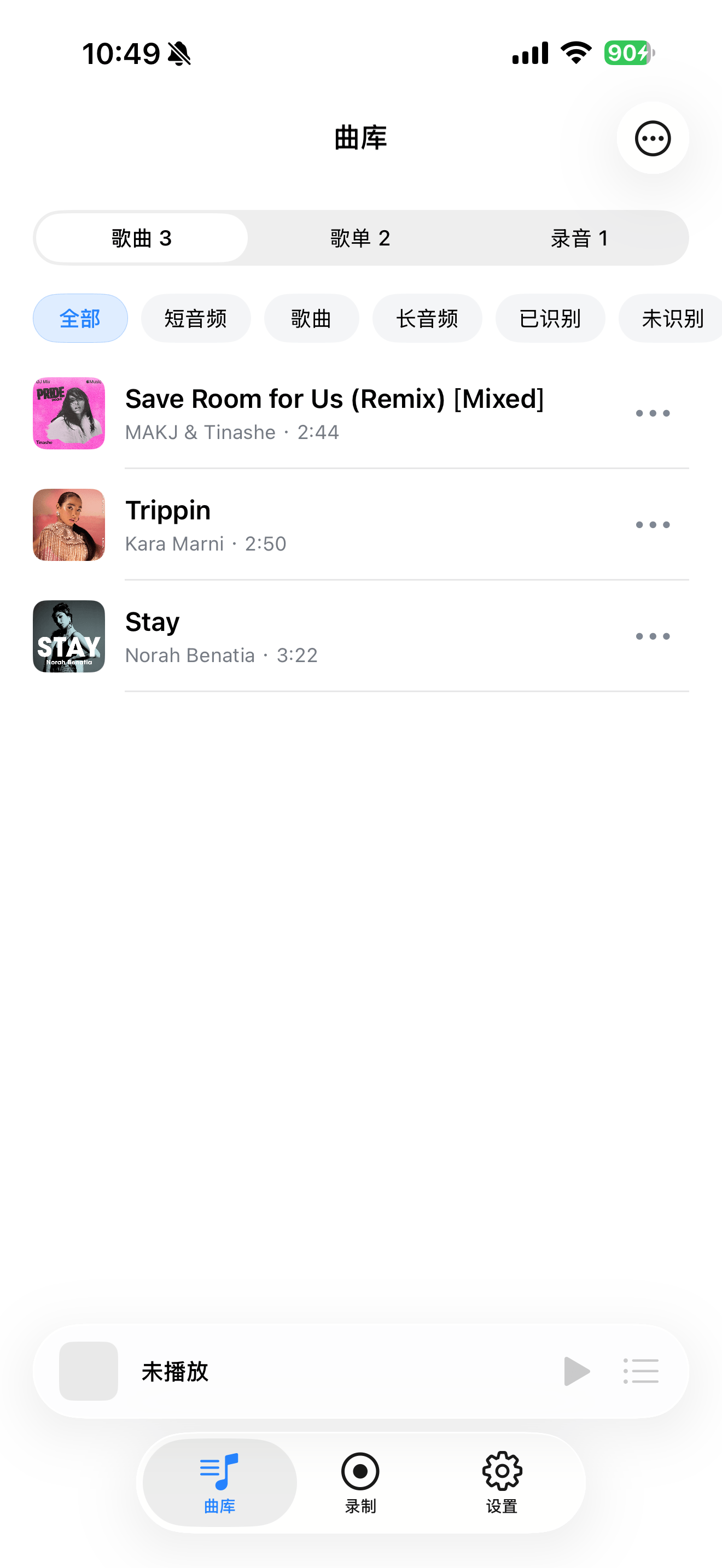
曲库中的歌曲、歌单和录音入口
常见问题
必须用 iCloud 吗?
不必。其他方式只要能把普通音频存入 iPhone“文件”App,也可以再从拾曲导入。
Windows 能直接用 AirDrop 吗?
不能。AirDrop 用于 Apple 设备之间,Windows 上的音频可通过 iCloud Drive 传到 iPhone。