
先看答案
留下声音,随时继续听。
用拾曲录下 YouTube 视频播放的声音,保存到本地曲库。之后可以离线、锁屏收听,长访谈也能按自己的节奏加速听。
免费版前 30 首可永久免费完整播放,更多歌曲可买断解锁。
一步步操作
5 个步骤在拾曲中开始录制
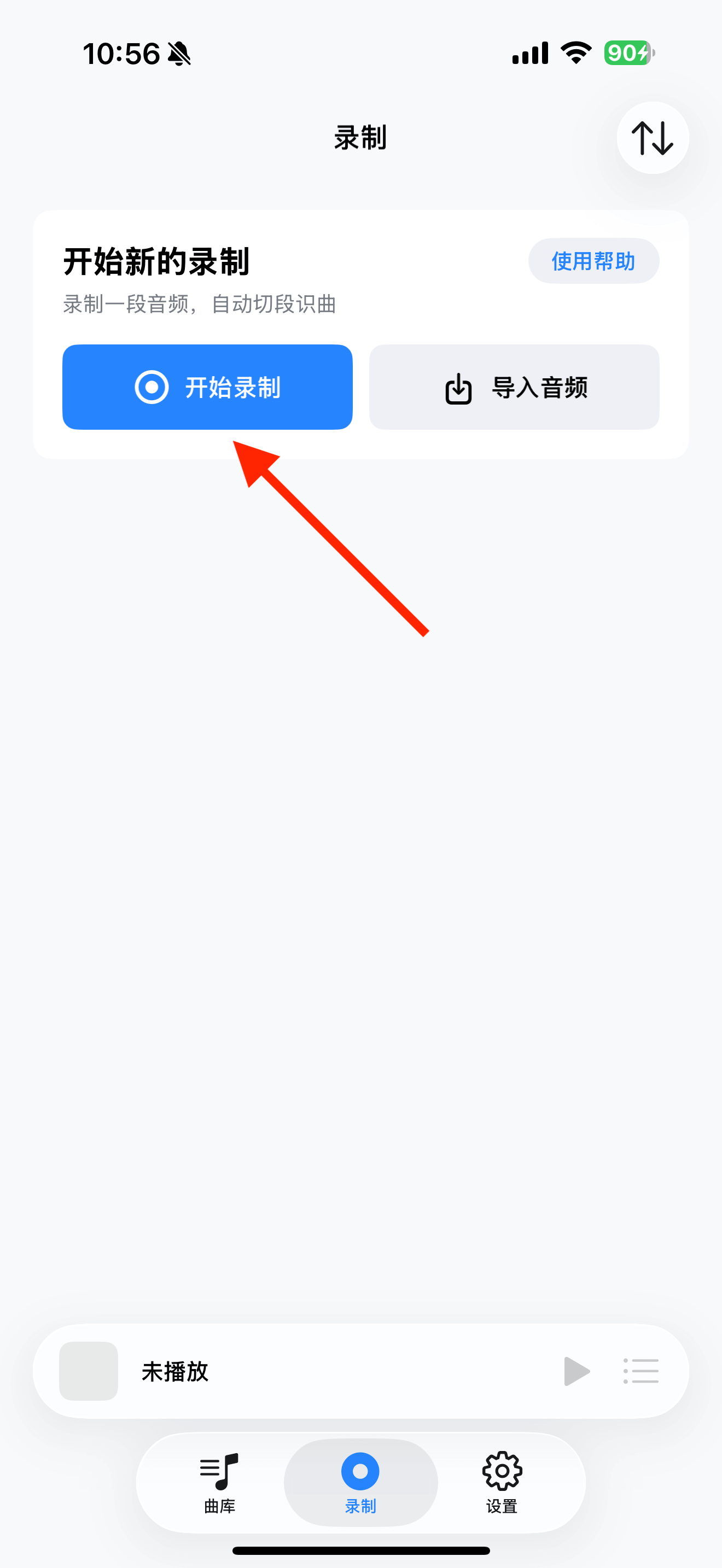
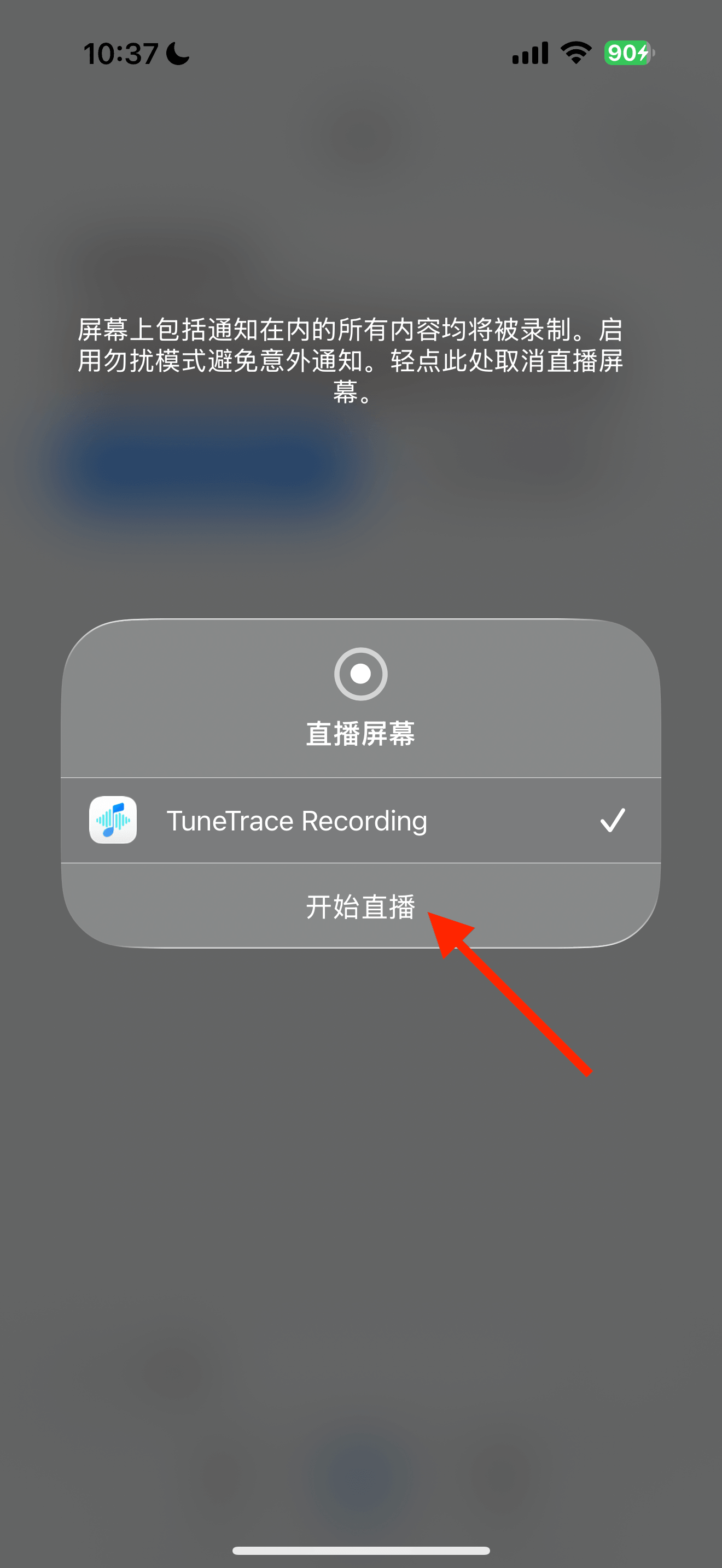
打开拾曲,点“开始录制”,再在系统弹窗中点“开始直播”。等录制启动后,点空白处关闭弹窗。
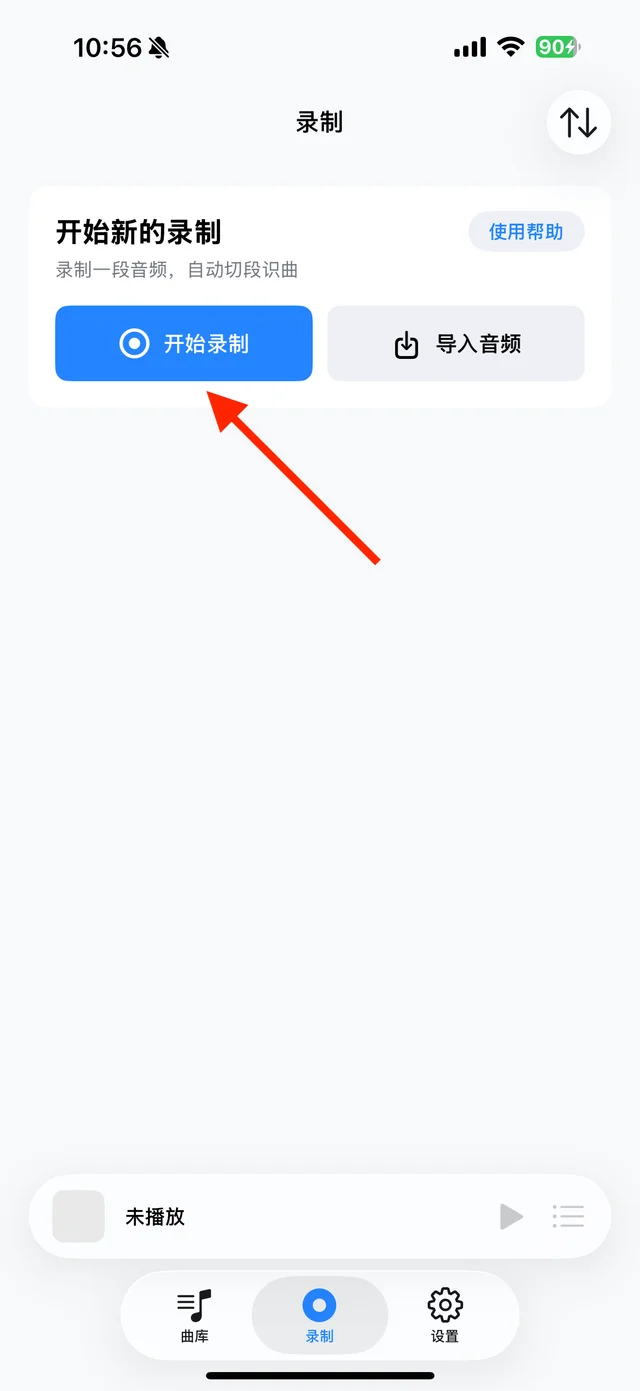
点“开始录制” 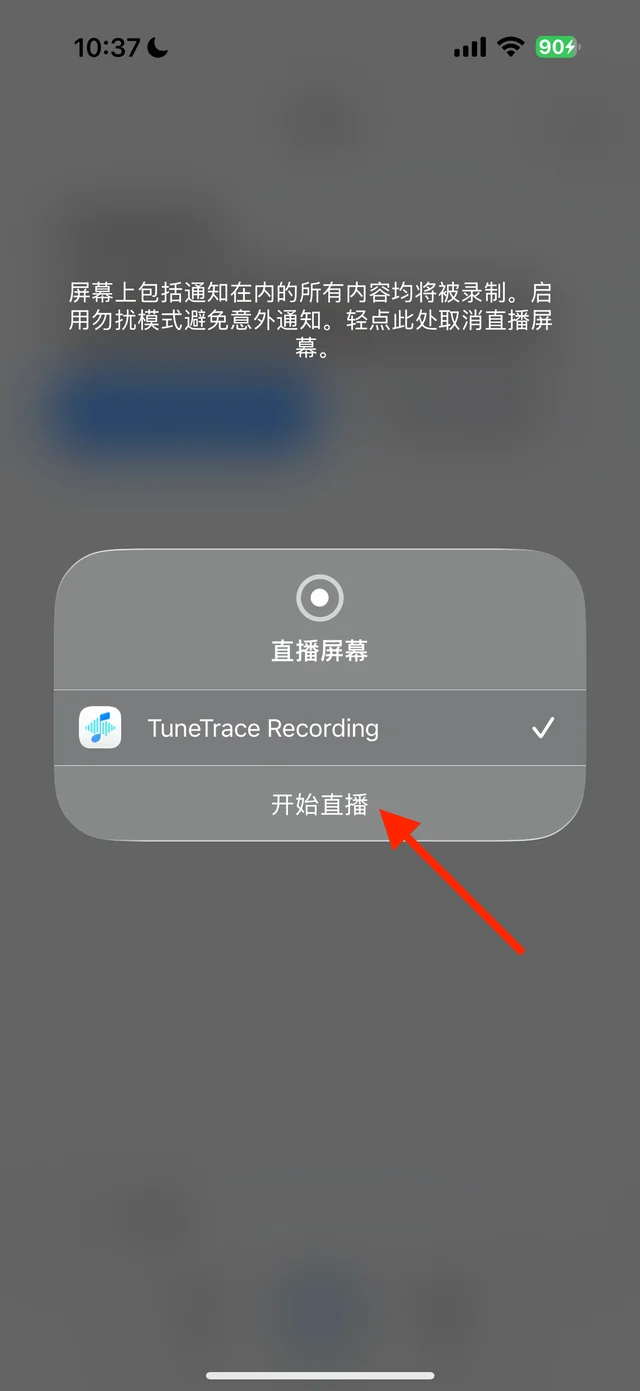
确认“开始直播” 打开 YouTube,播放目标视频
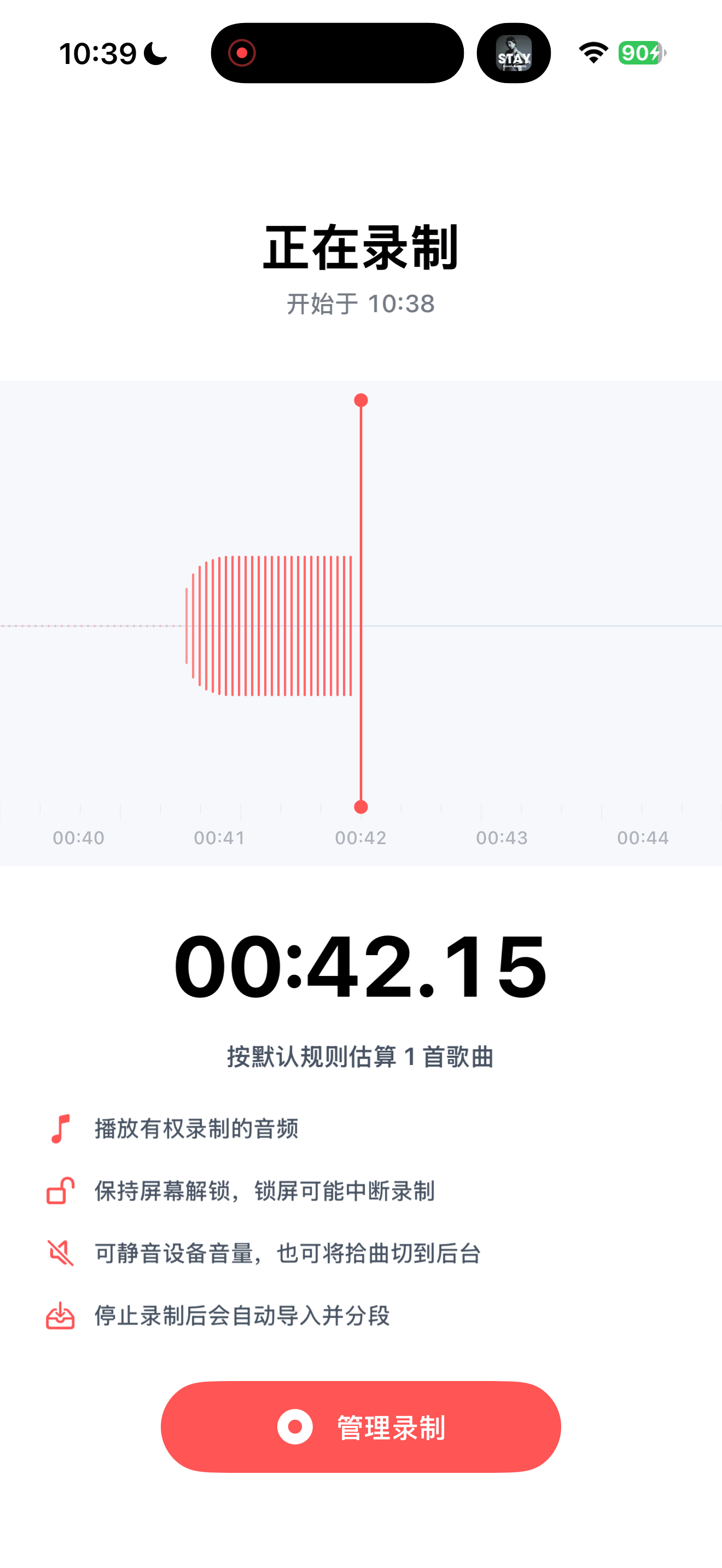
从想保留的位置播放,保持手机屏幕点亮。录制会包含实际播放的所有声音,留意广告和自动播放的下一个视频。
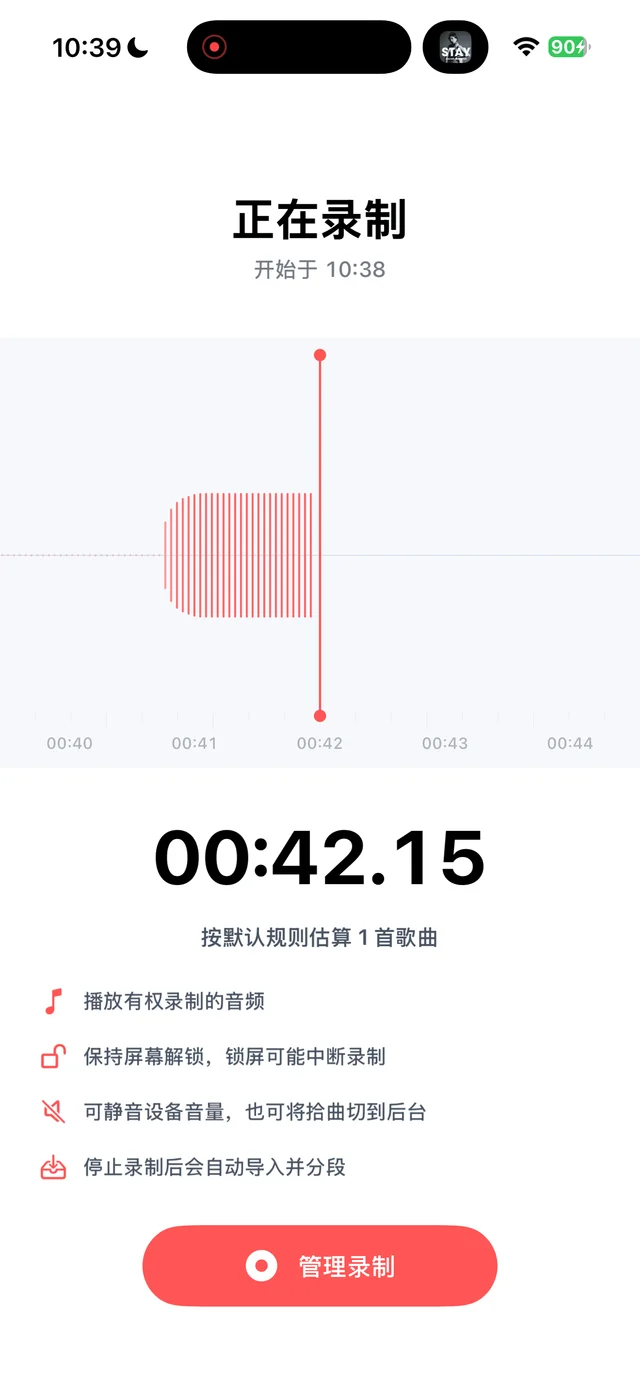
拾曲中的录制状态 录完想要的内容,结束录制
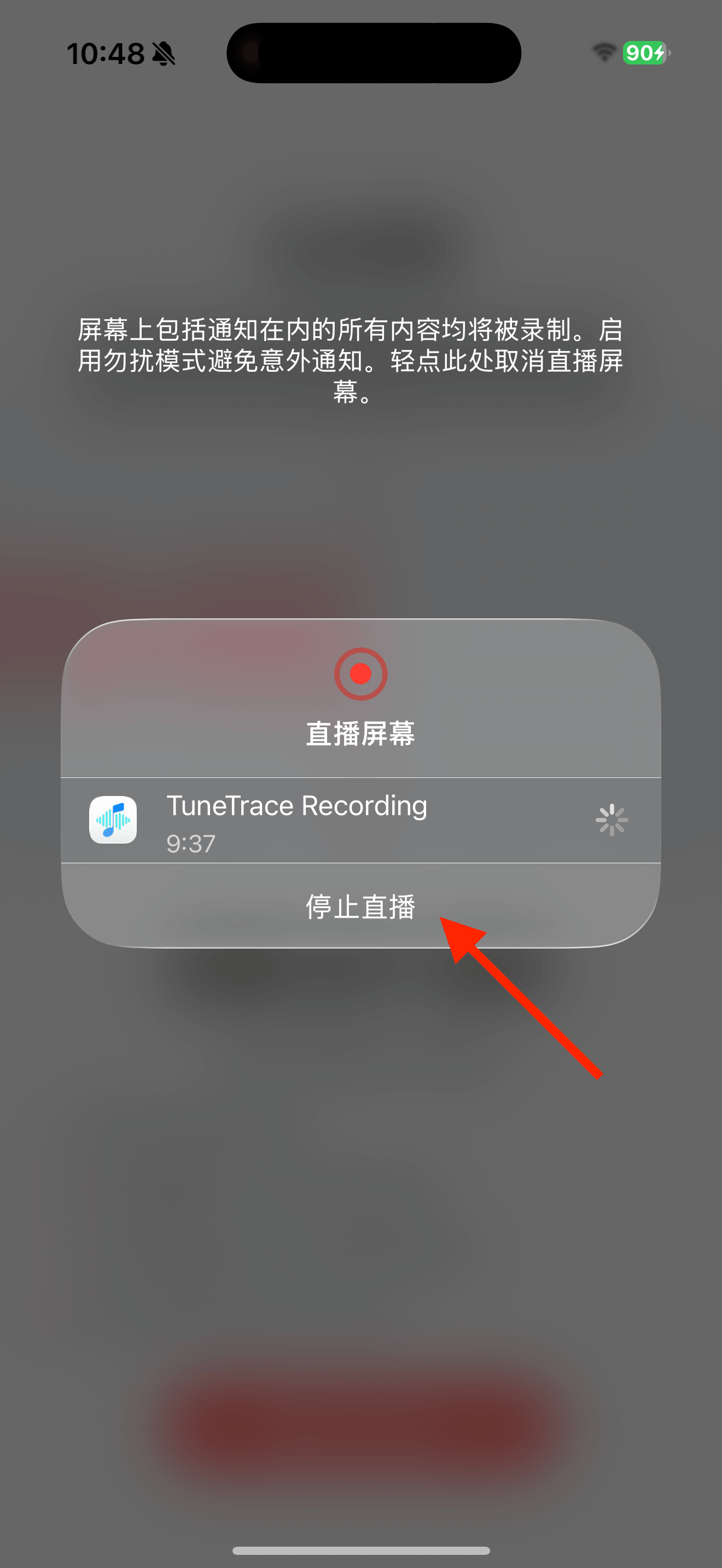
回到拾曲,点“管理录制”,再点“停止直播”。录音会自动导入,接着就能整理歌曲。
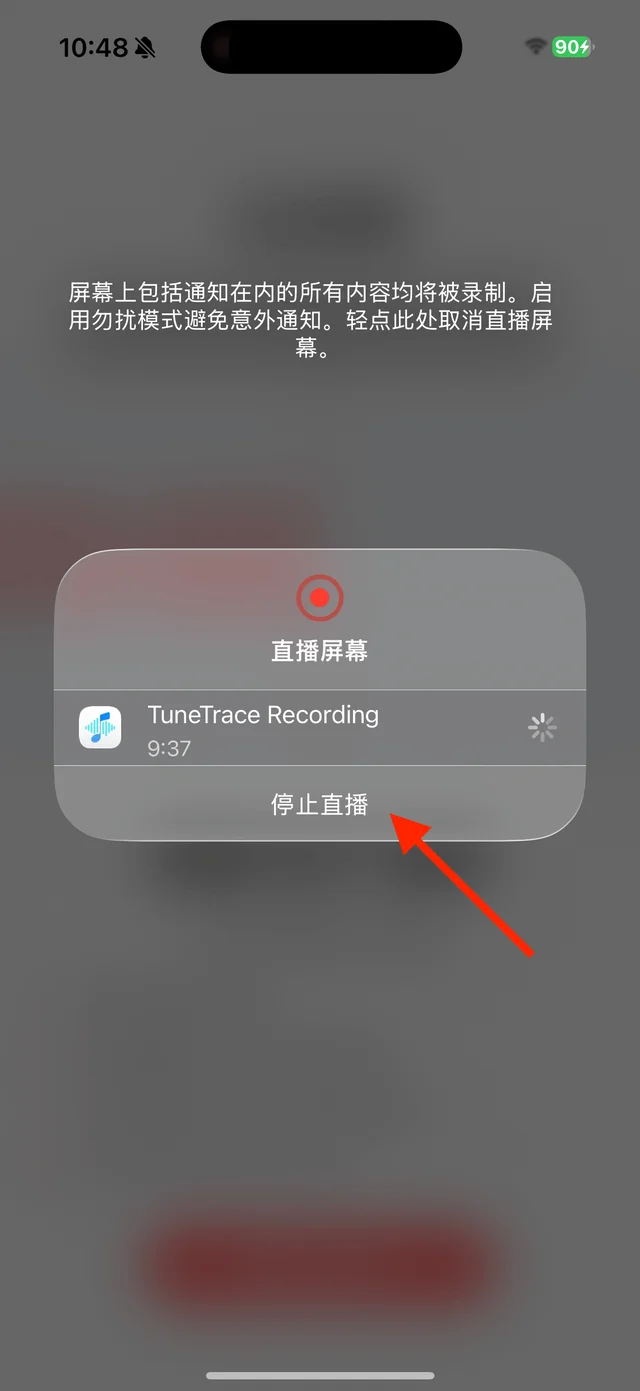
点“停止直播”结束录制 选出要保留的片段
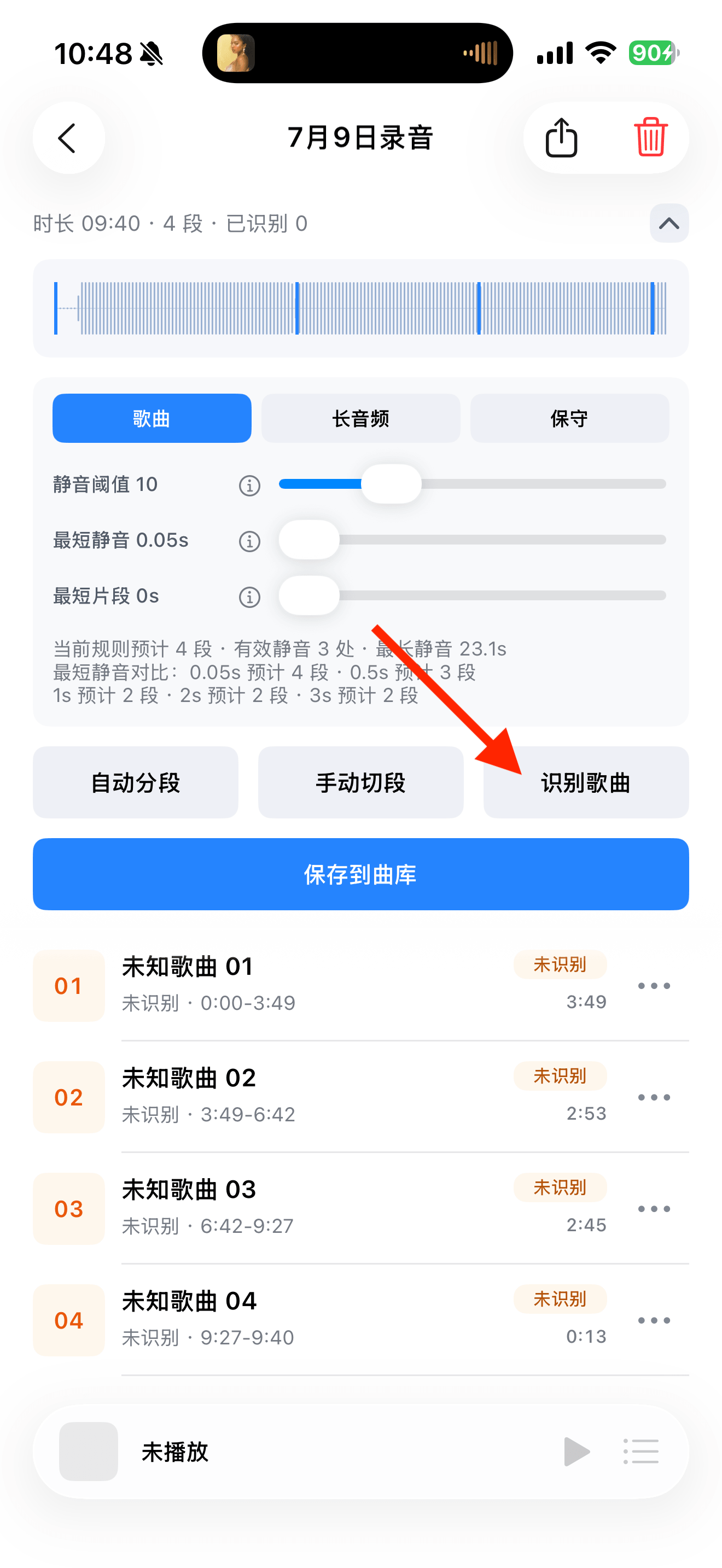
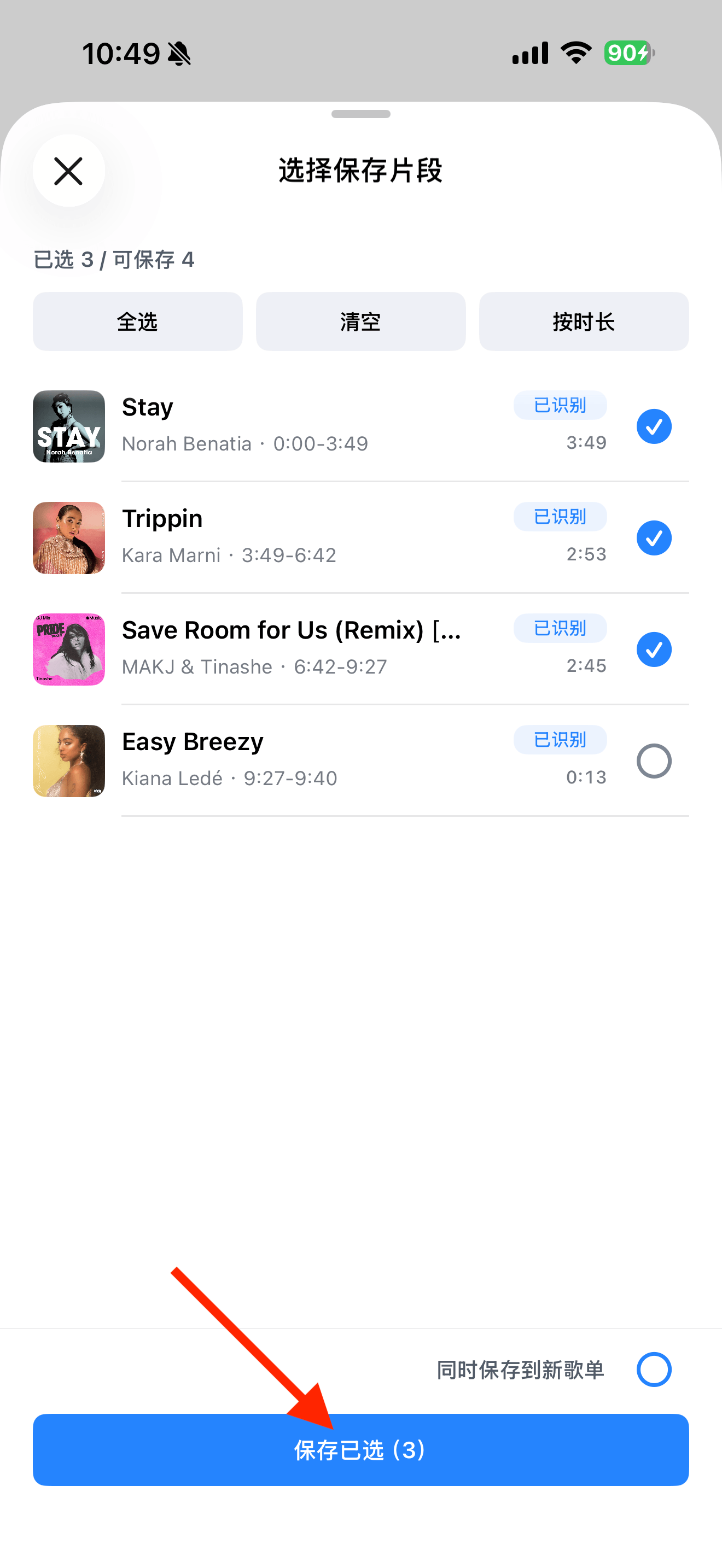
用“手动切段”把广告、片头与主体分开。音乐可以识曲,访谈可以按节目名称命名,再勾选需要的片段保存到曲库。
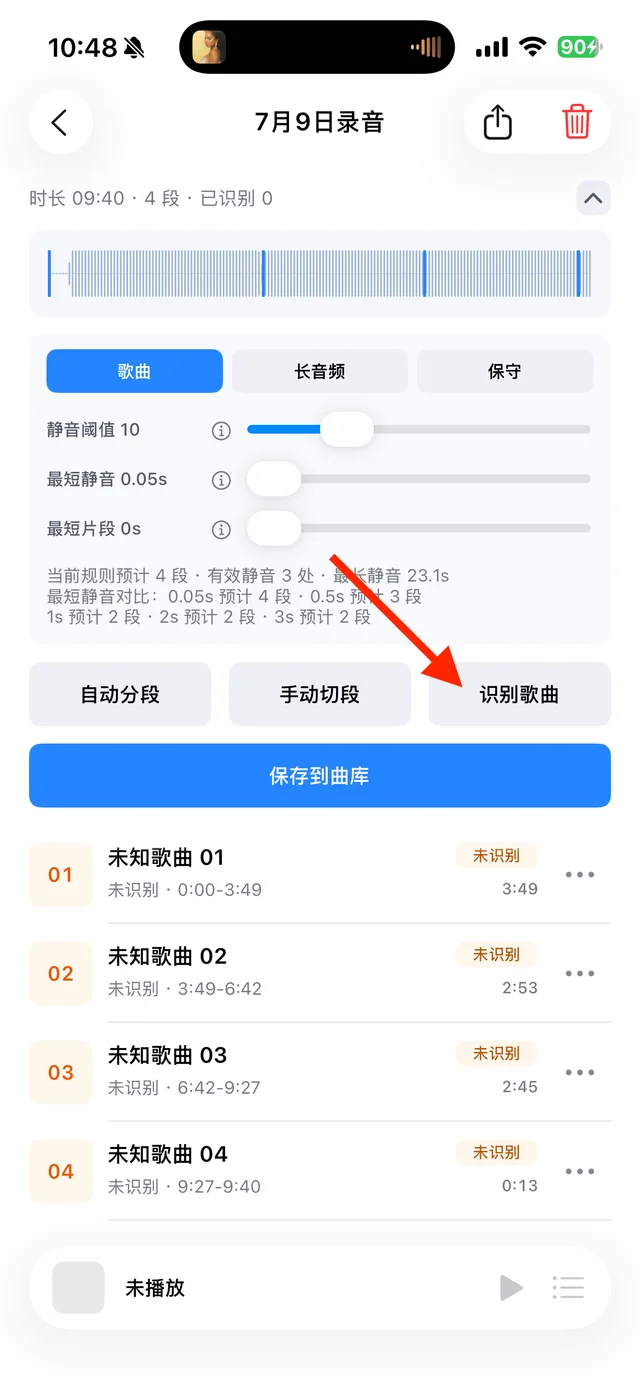
分段并识别歌曲 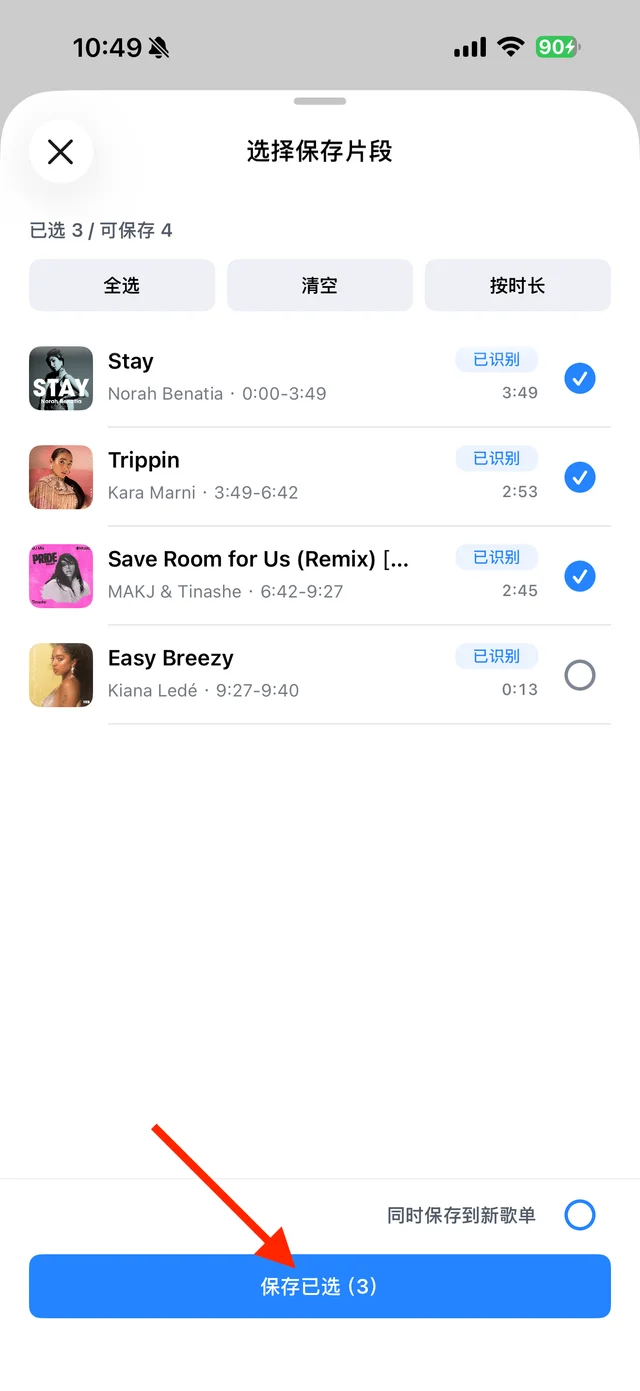
勾选歌曲,保存已选 从本地播放,按自己的节奏听
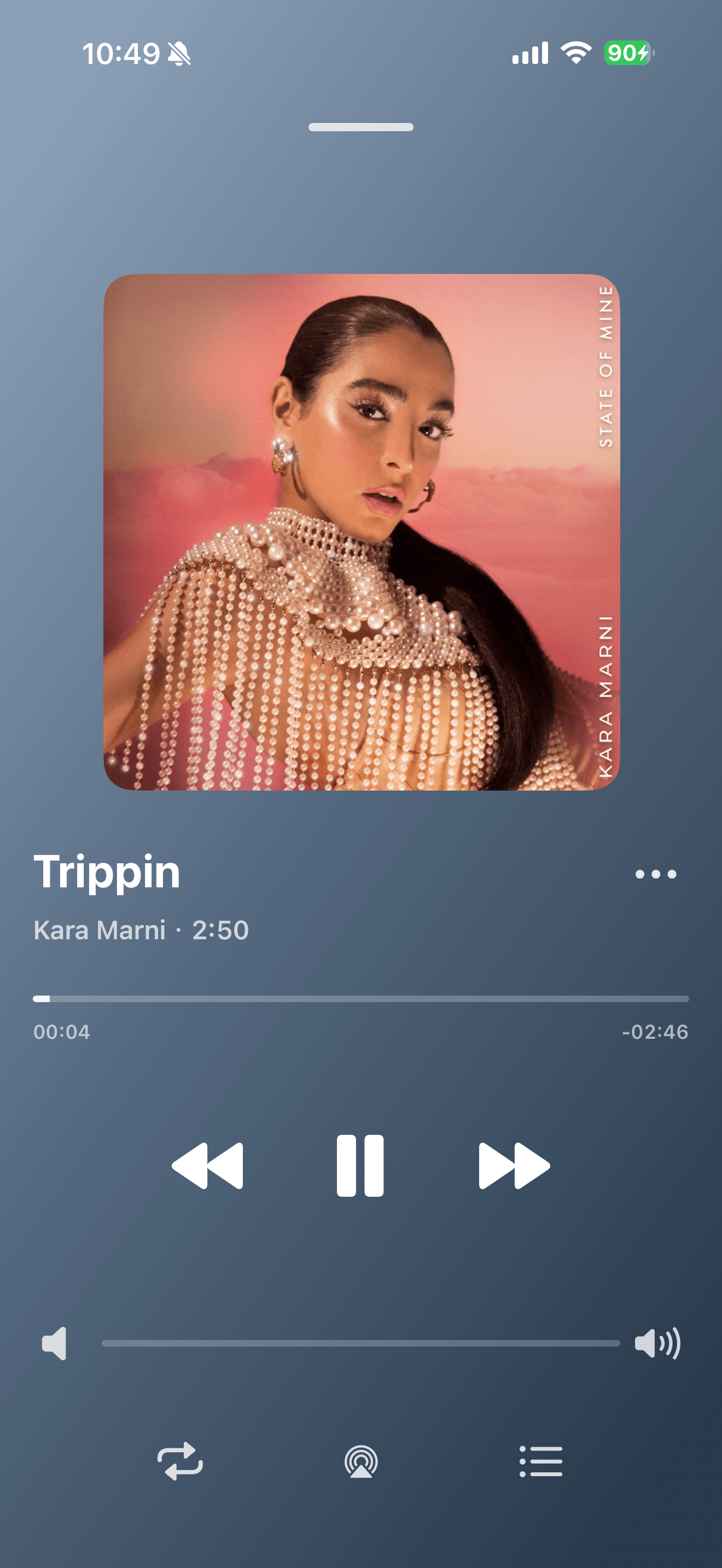
打开保存的音频,离线、锁屏都能收听。长访谈可以调整播放速度,或开启记忆播放位置,下次继续听。
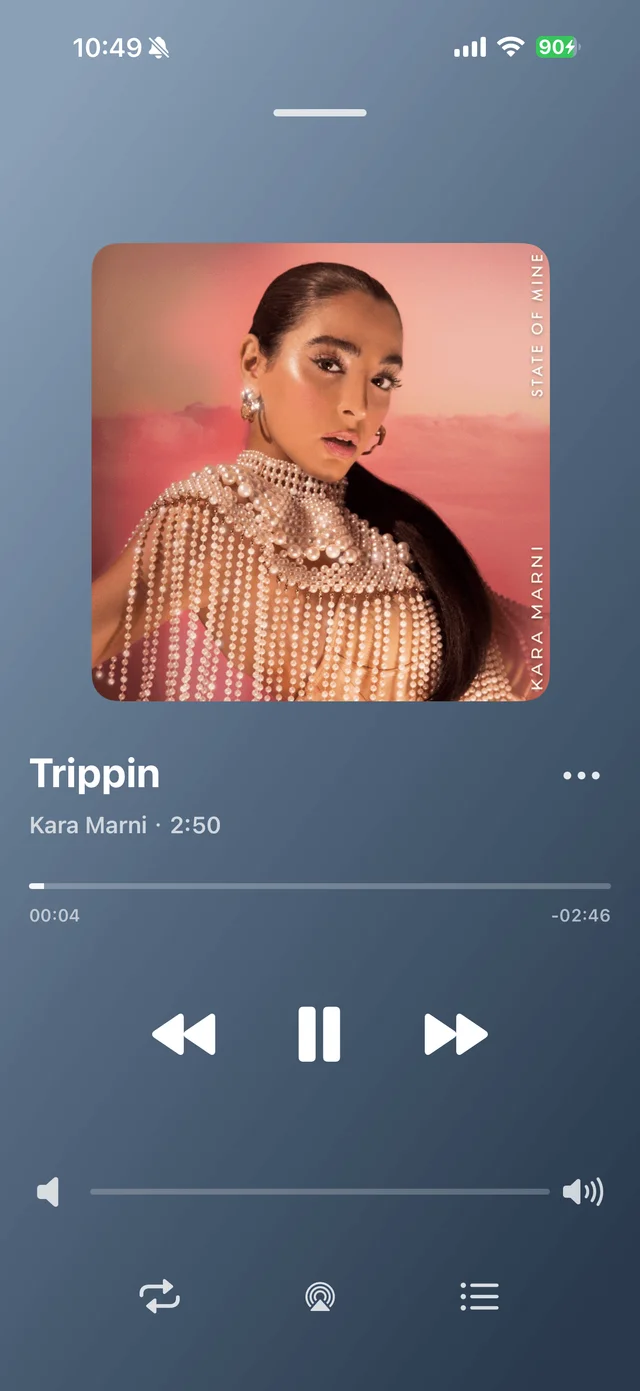
保存后,从本地曲库播放
常见问题
可以直接粘贴 YouTube 链接吗?
不能直接粘贴链接。用拾曲录下视频播放的声音,或导入已有音频文件即可。
广告会自动去掉吗?
不会。录制后可以手动切段,保存时只勾选想留下的部分。
录出来没有声音怎么办?
先确认录制已启动、视频正在播放。若短录音仍无声,可能是来源或系统限制,可以改用已有音频文件导入。
录制效果取决于 iOS 和来源 App,请仅保存有权录制的内容。