
先看答案
先分清:没录到,还是没听到。
先检查回放音量和耳机连接,再确认系统录制已启动、来源 App 正在播放。先录十几秒,再回放听一听。
某些来源会限制音频录制。若仅该来源持续无声,可改用已有音频文件导入。
一步步操作
5 个步骤先排除播放音量和输出设备
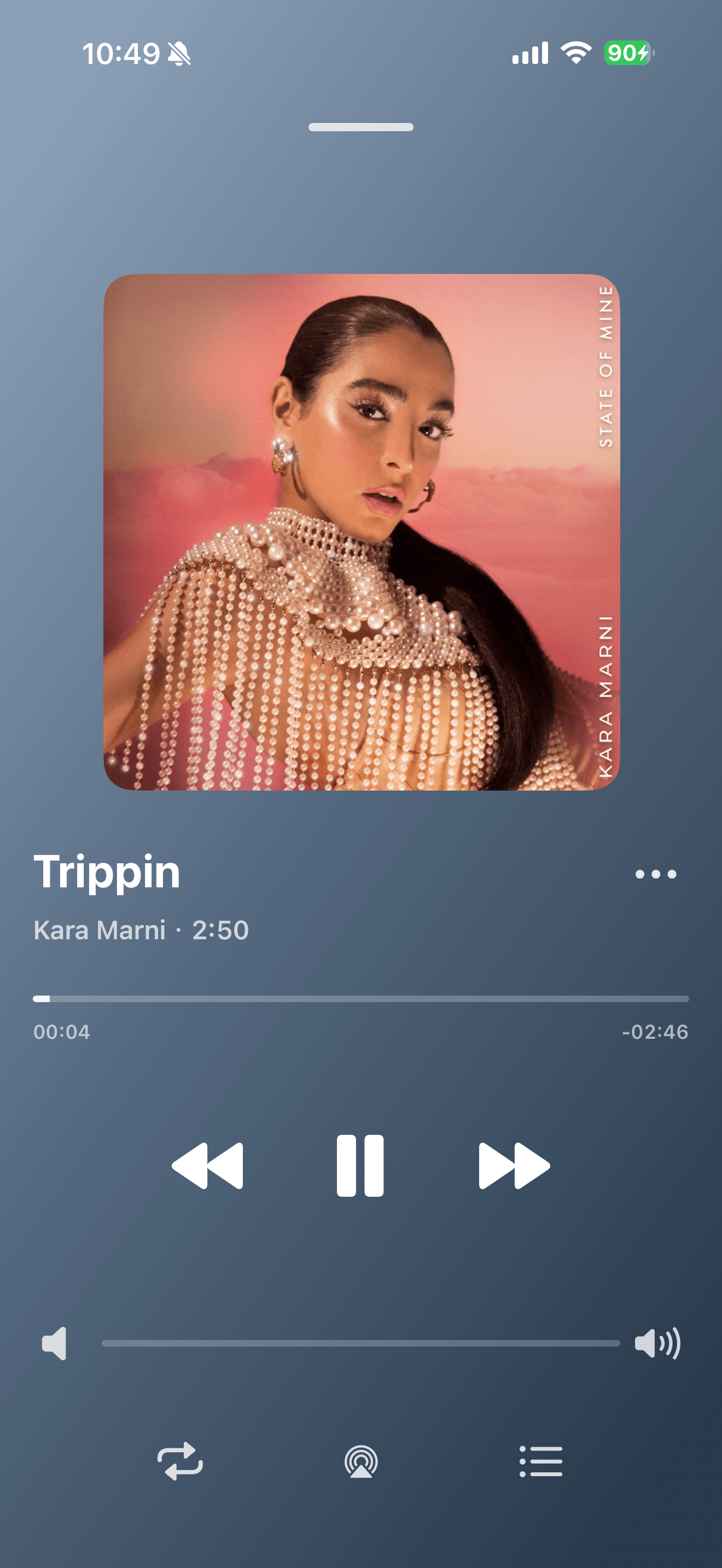
在拾曲播放已有的正常音频,调高回放音量。检查声音是否输出到了蓝牙耳机或其他设备;先确认能听到正常文件。
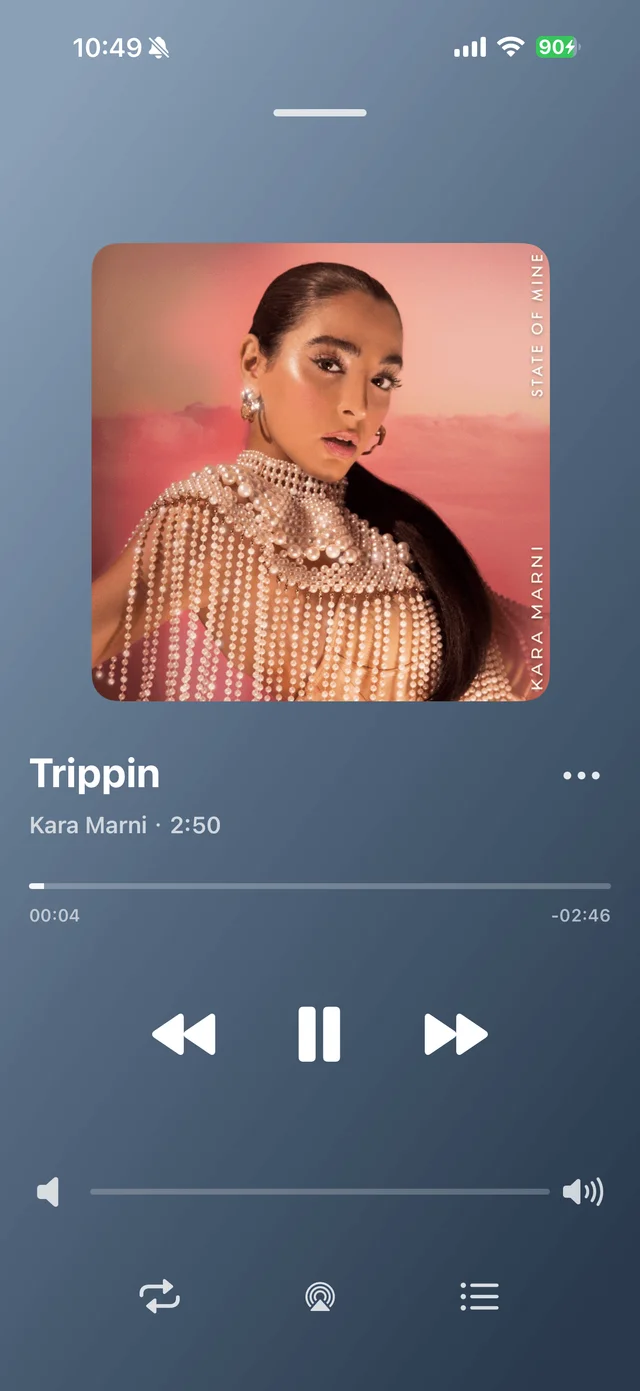
检查播放器音量与底部音频输出入口 确认系统录制已经启动
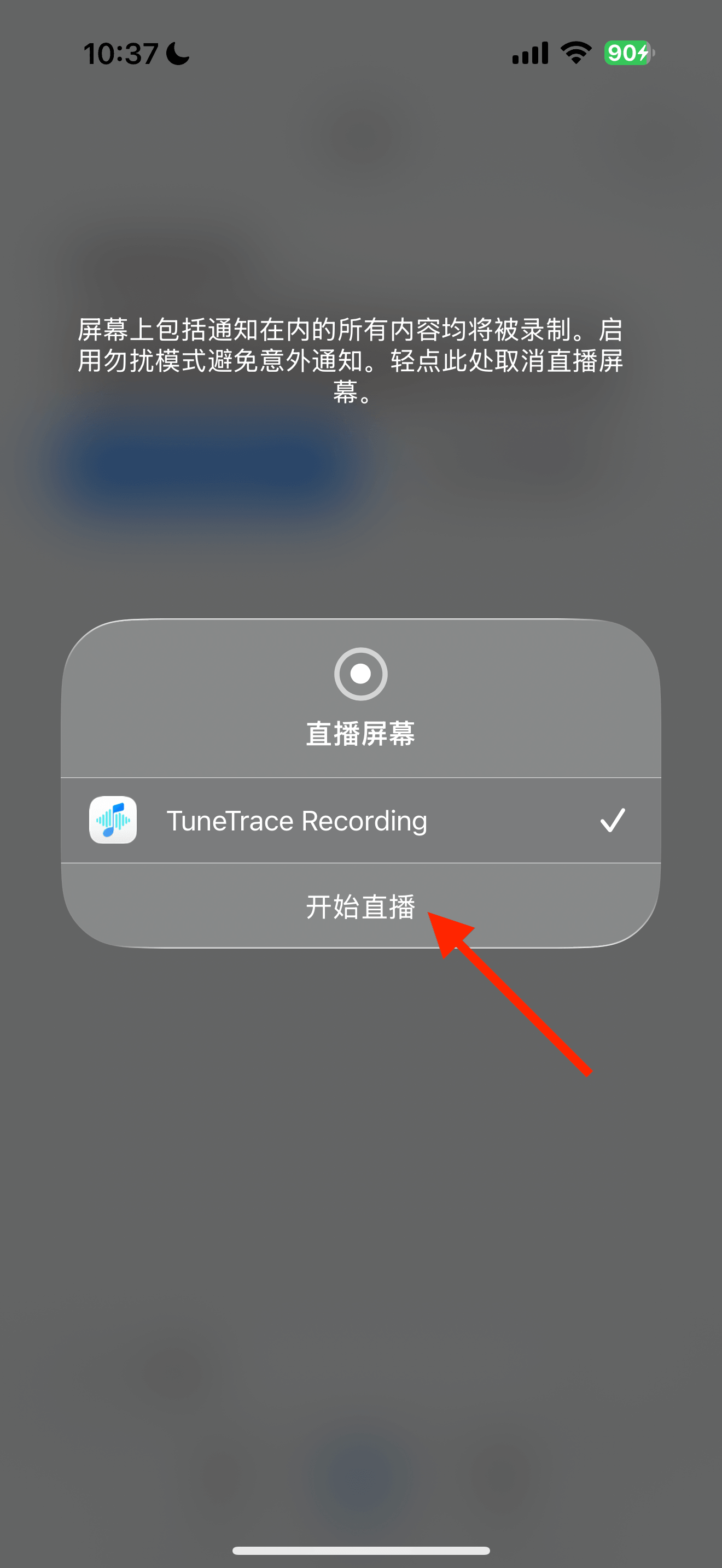
重新从拾曲点“开始录制”,在系统弹窗点“开始直播”,等录制启动后再关闭弹窗。只打开拾曲,不代表已开始录音。
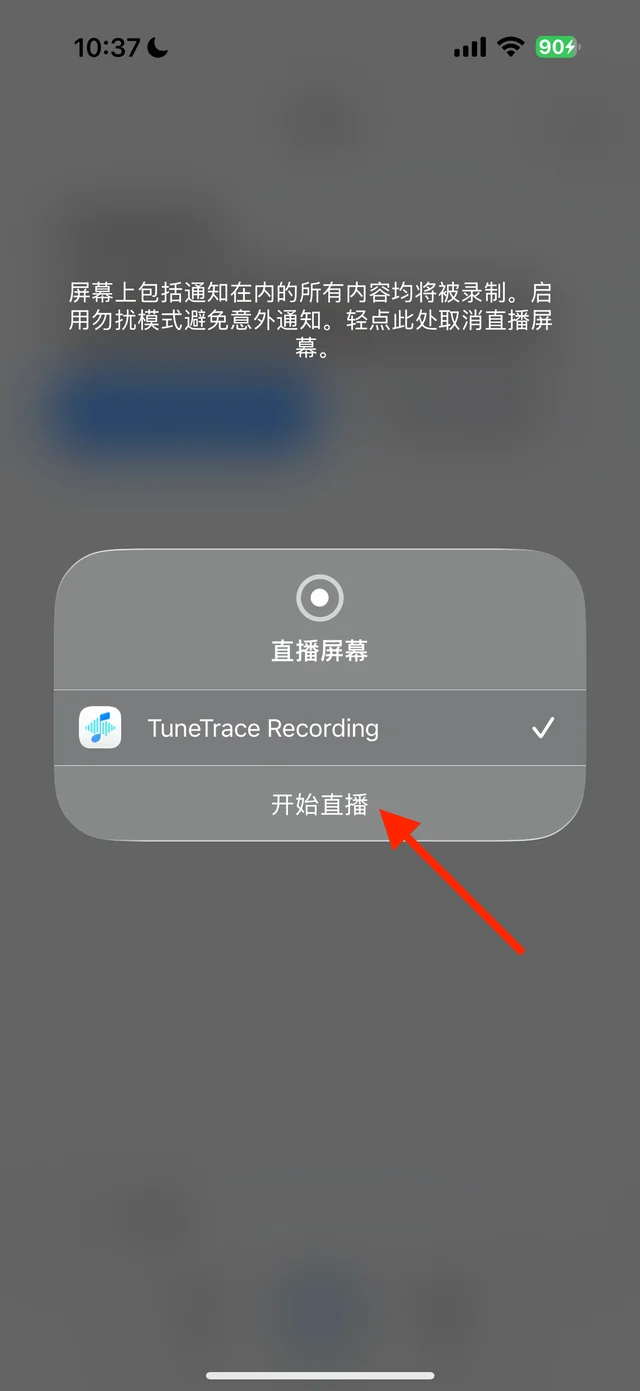
在系统弹窗确认开始直播 让来源 App 实际播放一小段
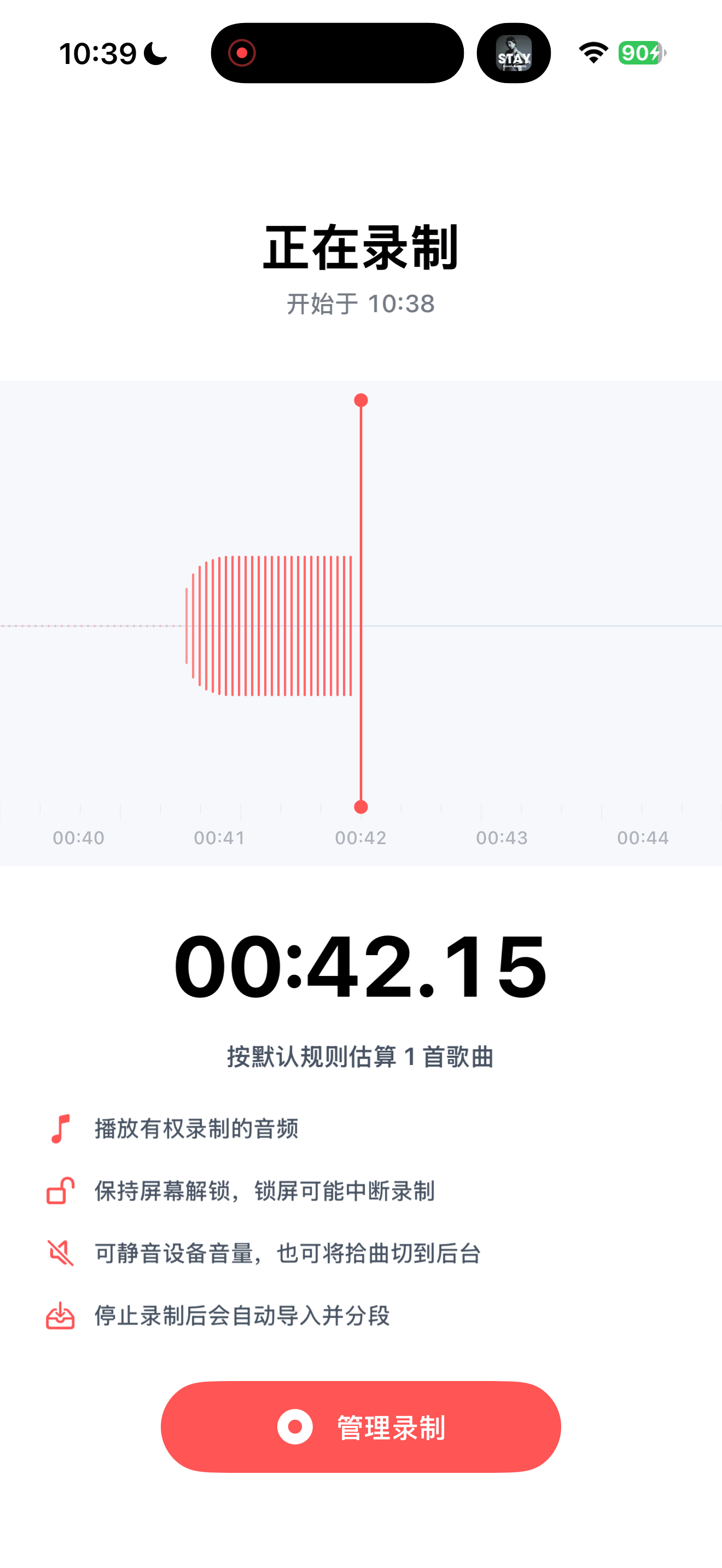
切回来源 App,确认内容没有暂停、卡在加载或停在广告页。保持屏幕点亮,录十几秒后回到拾曲检查录制波形。
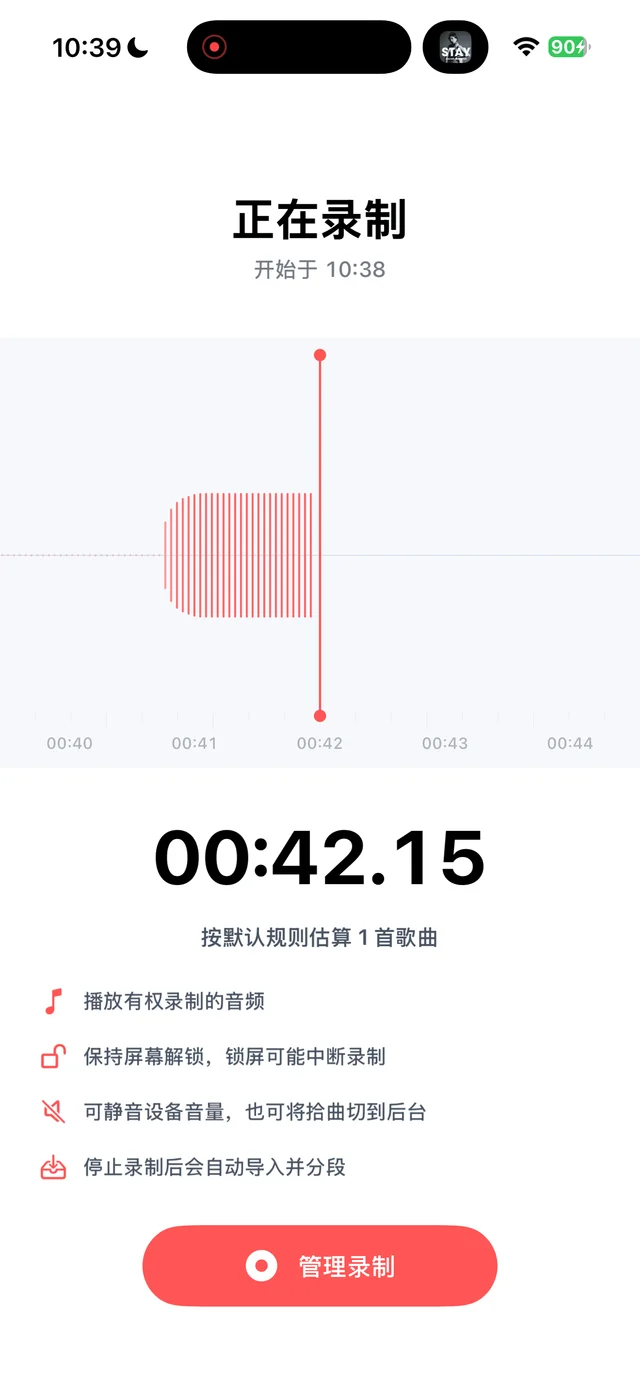
拾曲中的录制状态 停止录制,回放这段样本
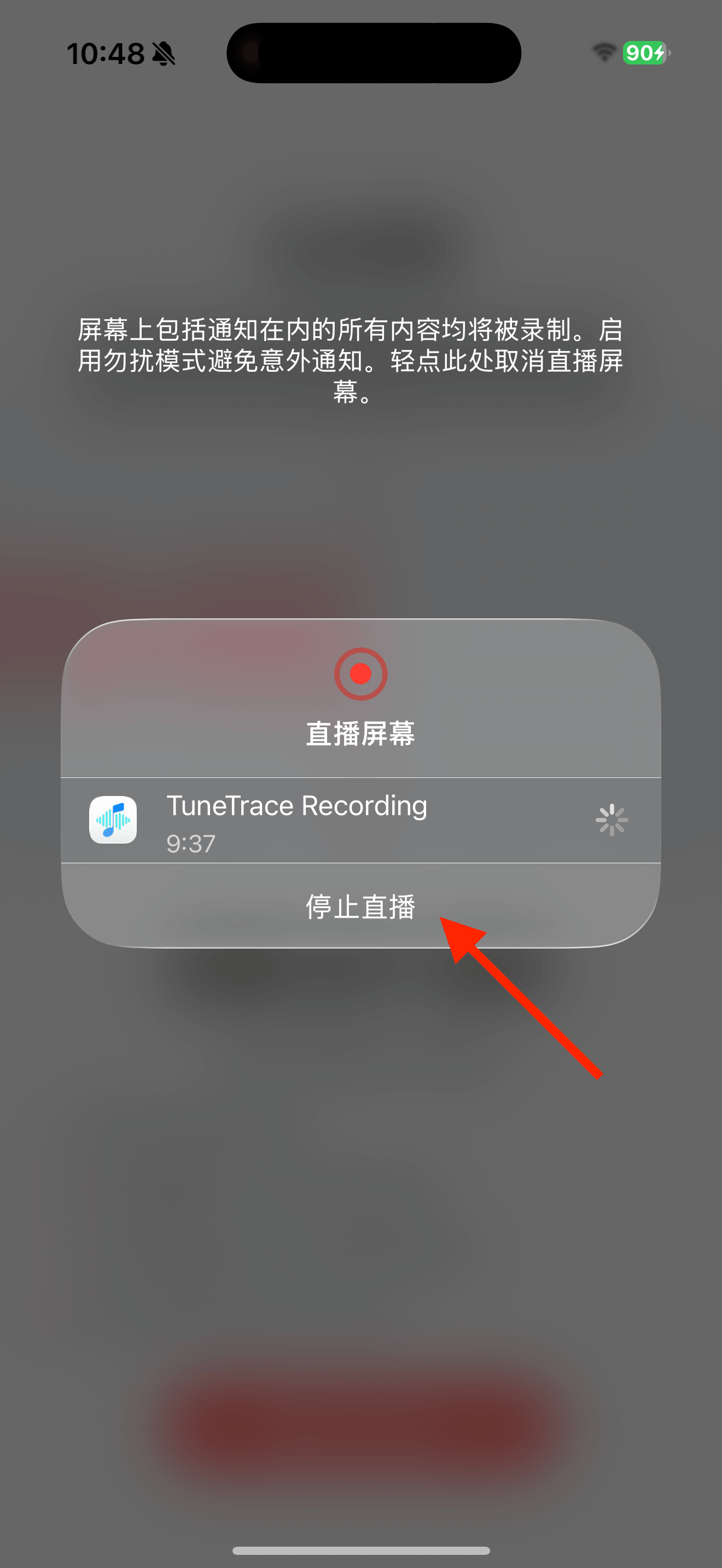
点“管理录制 → 停止直播”,在导入的录音中播放刚才的片段。有声音后,再按同样方式录完整内容。
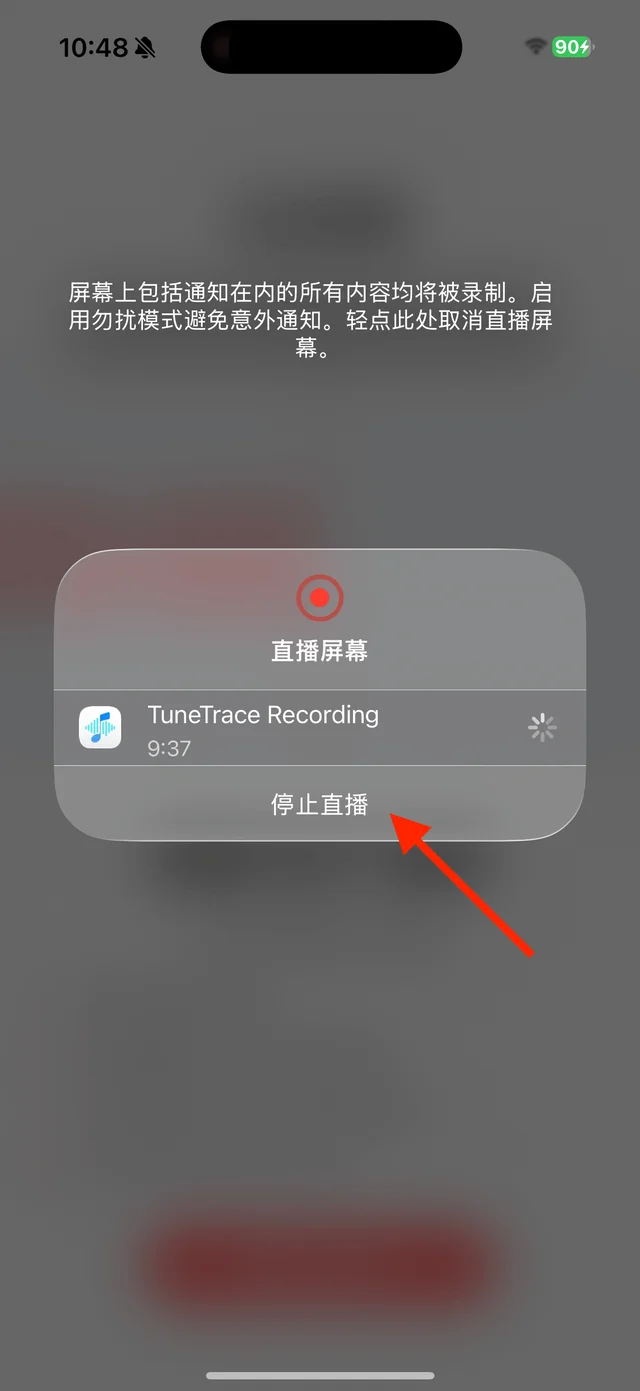
先结束短录音,再回放确认 仅某个来源无声时,换文件导入
换一段你有权录制的内容,录十几秒再回放。如果其他内容正常、只有这个来源始终无声,可能是来源或系统限制;有普通音频文件时,从曲库直接导入。
常见问题
录音波形在动,就一定录完整了吗?
不一定。波形只能帮助确认有音频输入,是否录对内容、开头结尾是否完整,仍要回放检查。
录制时把手机音量调低,会导致无声吗?
拾曲的内部录音流程允许调低手机音量。排查时先把回放音量调高,避免把听不到误认为没录到。
只有中间一段无声,要全部重录吗?
先检查无声部分的位置。如果其余歌曲完整,可以保留正常片段,只重新录制受影响的内容。
录制效果取决于 iOS 和来源 App,请仅保存有权录制的内容。