
先看答案
識曲後,拾曲會嘗試合併同一份錄音中連續重複的歌曲片段。出現合併提示時可選擇保留或「撤銷合併」;儲存前再試聽邊界,避免把不同演唱混在一起。
操作步驟
4 個步驟完成這一份錄音的識曲
開啟錄音整理頁,點「識別歌曲 (Identify Songs)」,等待結果。先看各段是否來自同一首、同一版本,歌名相同不一定代表內容相同。

錄音整理頁:分段、識別歌曲與儲存入口 在結果彈窗決定是否保留合併
發生自動合併時,會彈出「已自動合併重複片段」,並顯示減少的片段數。接受結果點「好」;不想合併或需要先逐段檢查,就在該彈窗點「撤銷合併」。
試聽合併處,檢查版本和邊界
返回列表,回放合併後的首尾和銜接處。若誤把兩遍演唱合成一段,可用「手動切段 (Manual Cut)」重新分開;仍有碎片時,從「⋯」選擇與相鄰片段合併。
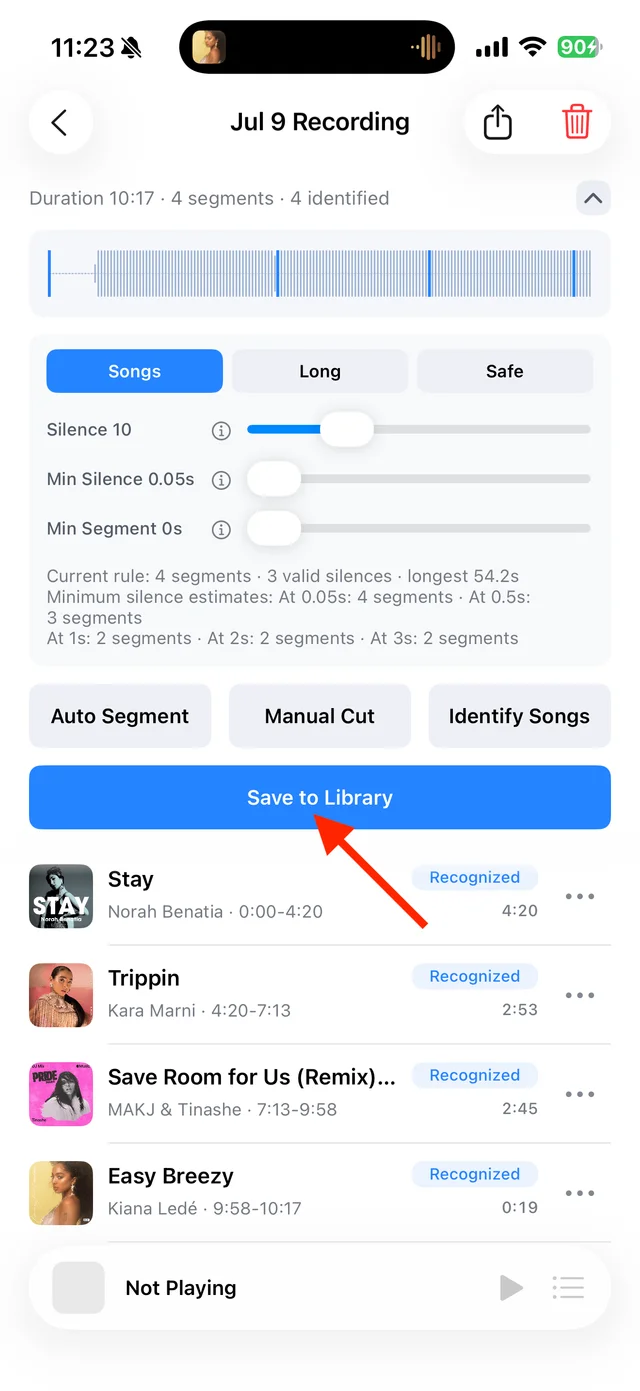
在片段列表試聽,並從右側更多選單調整 勾選最終要儲存的版本
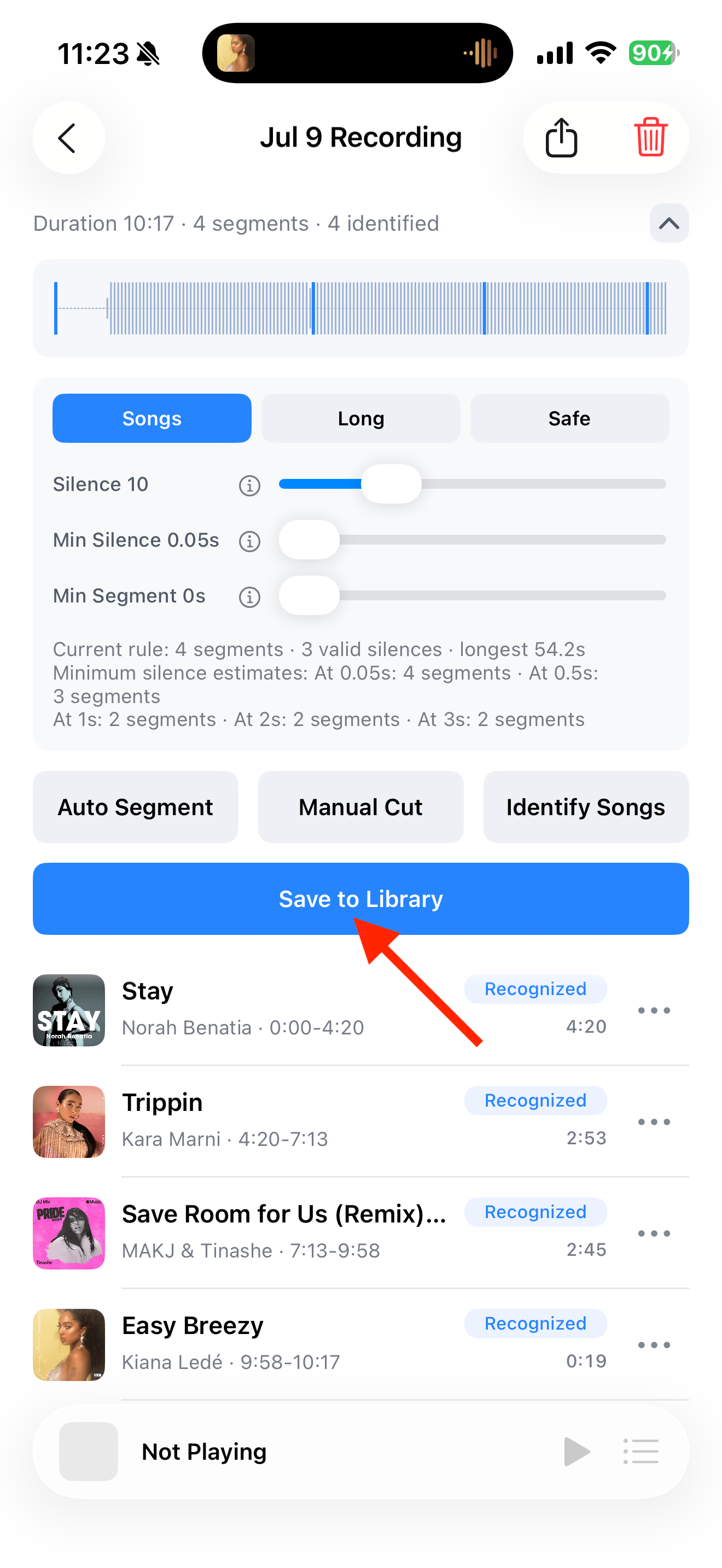
點「儲存到曲庫 (Save to Library)」,只選想留下的完整片段。兩遍都是完整錄音時,可只留一遍,也可以分別命名後儲存。

勾選要保留的歌曲,再儲存已選


常見問題
關掉提示後,還能在原處撤銷嗎?
請在識曲結果彈窗中點「撤銷合併」;關閉彈窗後,可用「手動切段 (Manual Cut)」重新調整邊界。
會自動刪除曲庫裡所有同名歌曲嗎?
不會。這是同一份錄音內的連續片段合併,不是跨檔案或整個曲庫的去重。