
Die kurze Antwort
Öffnen Sie ein mit “Needs Review” gekennzeichnetes Segment, vergleichen Sie die Kandidaten mit dem Audio und wählen Sie “Set as Final Result” für die richtige Übereinstimmung.
Schritt für Schritt
3 SchritteÖffnen Sie die Überprüfungsseite
Tippen Sie auf der Aufnahmeseite auf “Needs Review” oder wählen Sie “Review Recognition Results” aus dem Segmentmenü.
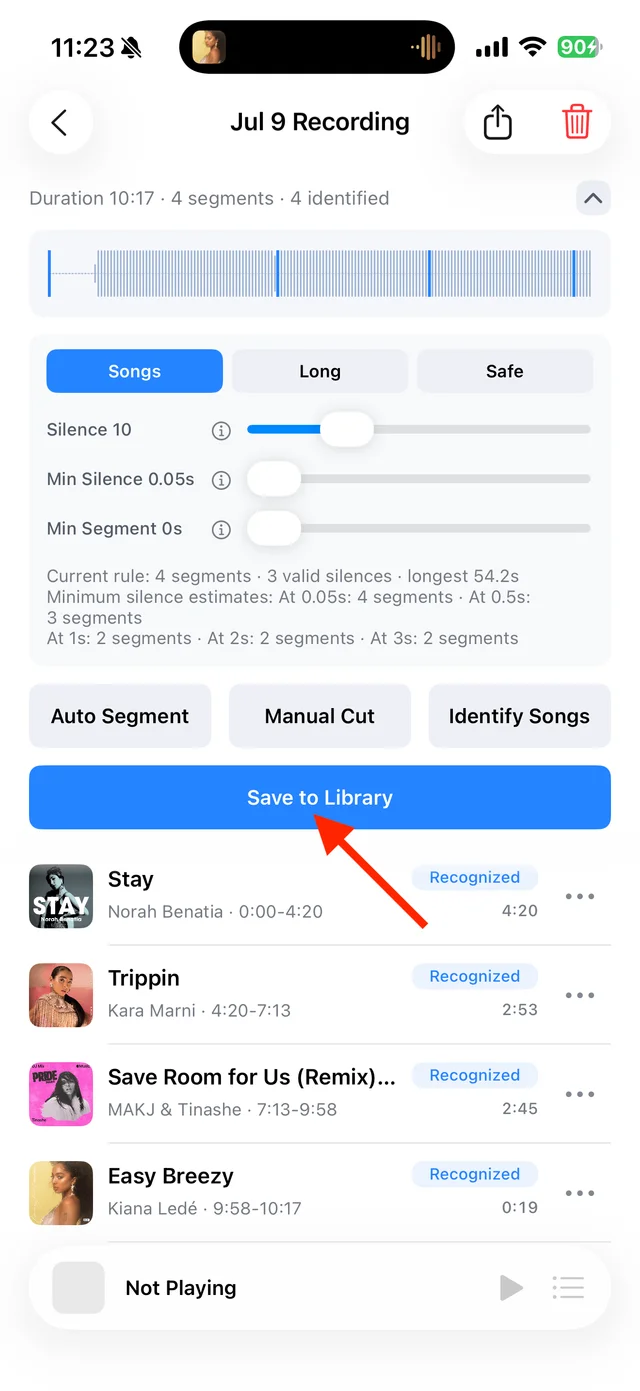
Überprüfen Sie den Identifikationsstatus jedes Segments Vergleichen Sie die Kandidaten
Überprüfen Sie beim Hören Titel, Künstler, Sample-Bereiche und Konfidenzwerte. Die höchste Punktzahl allein bestätigt nicht die richtige Version.
Bestätigen oder geben Sie die Details selbst ein
Wählen Sie den richtigen Kandidaten aus und tippen Sie auf “Set as Final Result”. Wenn nichts passt, identifizieren Sie es erneut oder bearbeiten Sie die Informationen selbst. Bestätigte Ergebnisse aktualisieren auch die entsprechenden gespeicherten Tracks.
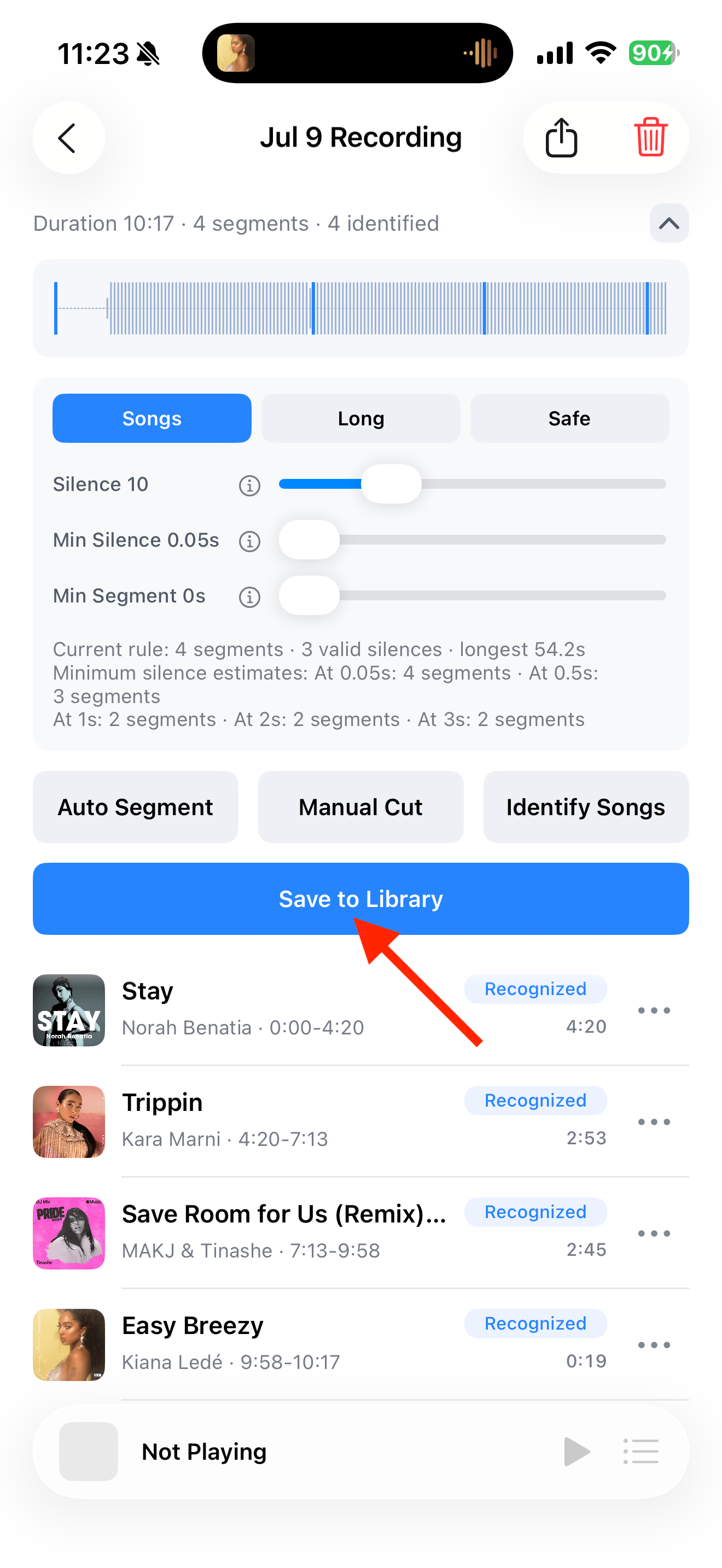
Häufige Fragen
Bedeutet “Needs Review”, dass der Ton schlecht aufgenommen wurde?
Nein. Es beschreibt das Identifikationsergebnis. Hören Sie sich die Audiodatei separat an, um zu prüfen, ob sie vollständig ist.
Was ist, wenn jeder Kandidat falsch liegt?
Überprüfen Sie, ob das Segment mehr als ein Lied enthält. Identifizieren Sie es dann erneut oder geben Sie die korrekten Informationen selbst ein.