
La réponse en bref
Ouvrez un segment marqué “Needs Review”, comparez les candidats avec l'audio et choisissez “Set as Final Result” pour la correspondance correcte.
Étape par étape
3 étapesOuvrir la page de révision
Appuyez sur “Needs Review” sur la page d'enregistrement ou choisissez “Review Recognition Results” dans le menu du segment.
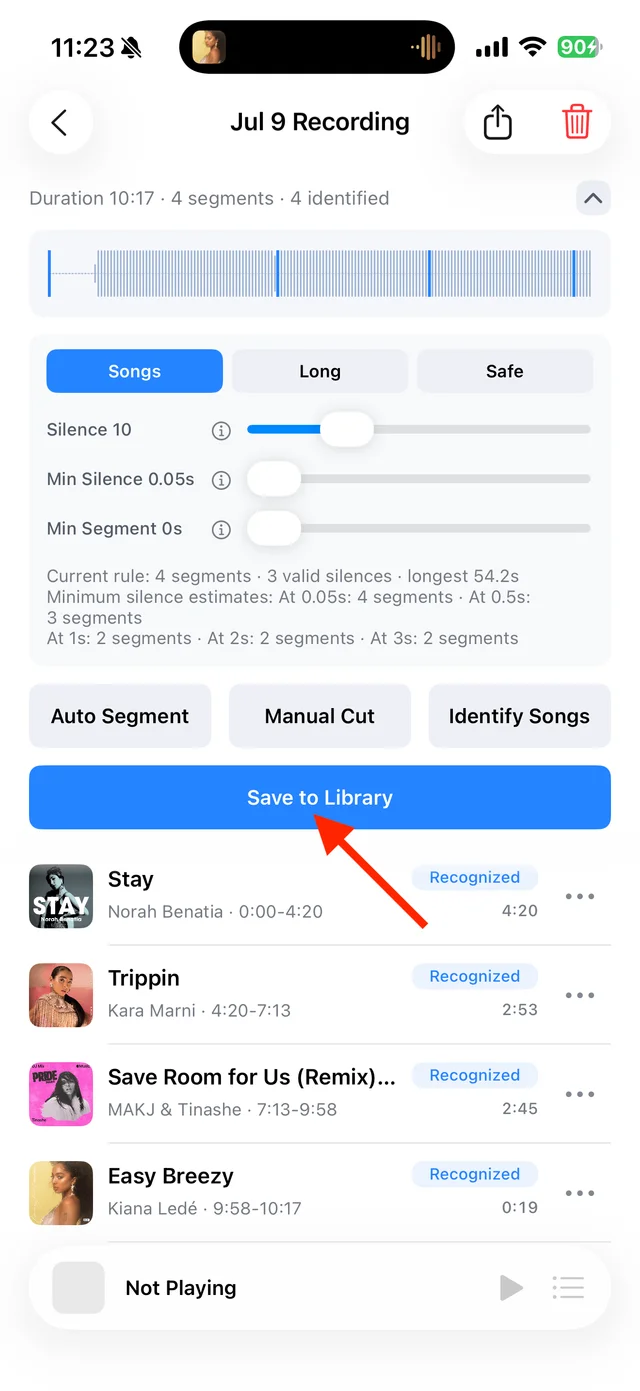
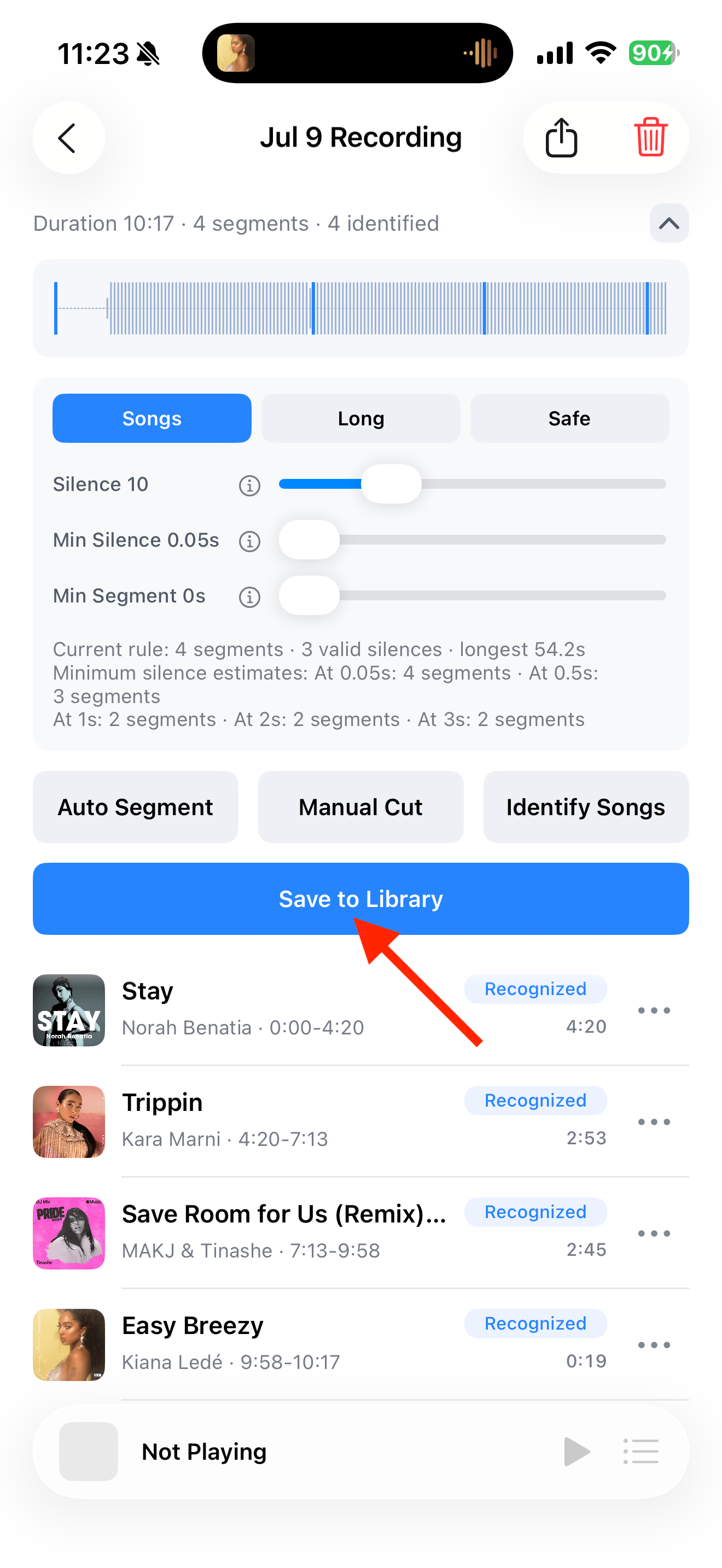
Vérifier l'état d'identification de chaque segment Comparez les candidats
Vérifiez les titres, les artistes, les plages d'échantillons et les scores de confiance pendant l'écoute. Le score le plus élevé ne suffit pas à lui seul à confirmer la bonne version.
Confirmez ou saisissez vous-même les détails
Choisissez le bon candidat et appuyez sur “Set as Final Result”. Si aucun ne correspond, identifiez-le à nouveau ou modifiez les informations vous-même. Les résultats confirmés mettent également à jour les pistes enregistrées correspondantes.
Questions fréquentes
“Needs Review” signifie-t-il que l'audio a été mal enregistré ?
Non. Il décrit le résultat de l'identification. Écoutez l'audio séparément pour vérifier s'il est complet.
Et si tous les candidats se trompaient ?
Vérifiez si le segment contient plus d'une chanson. Identifiez-le ensuite à nouveau ou saisissez vous-même les informations correctes.