
Respuesta rápida
El reconocimiento de canciones es opcional. Si la grabación se reproduce correctamente, verifique los clips, asígneles un nombre y guárdelos en su biblioteca para reproducirlos sin conexión.
Paso a paso
3 pasosAbrir la grabación y comprobar su contenido.
Abra la grabación después de la captura o use “Import Audio” en la página de grabación. Escuche cada clip que desee conservar.

Dividir, identificar y guardar audio en la página de grabación Asigne a cada clip un nombre útil
Toque el menú “⋯ → Rename” del clip e ingrese un programa o tema, como “Entrevista · Episodio 2”. No es necesario esperar a que se reconozca la canción.
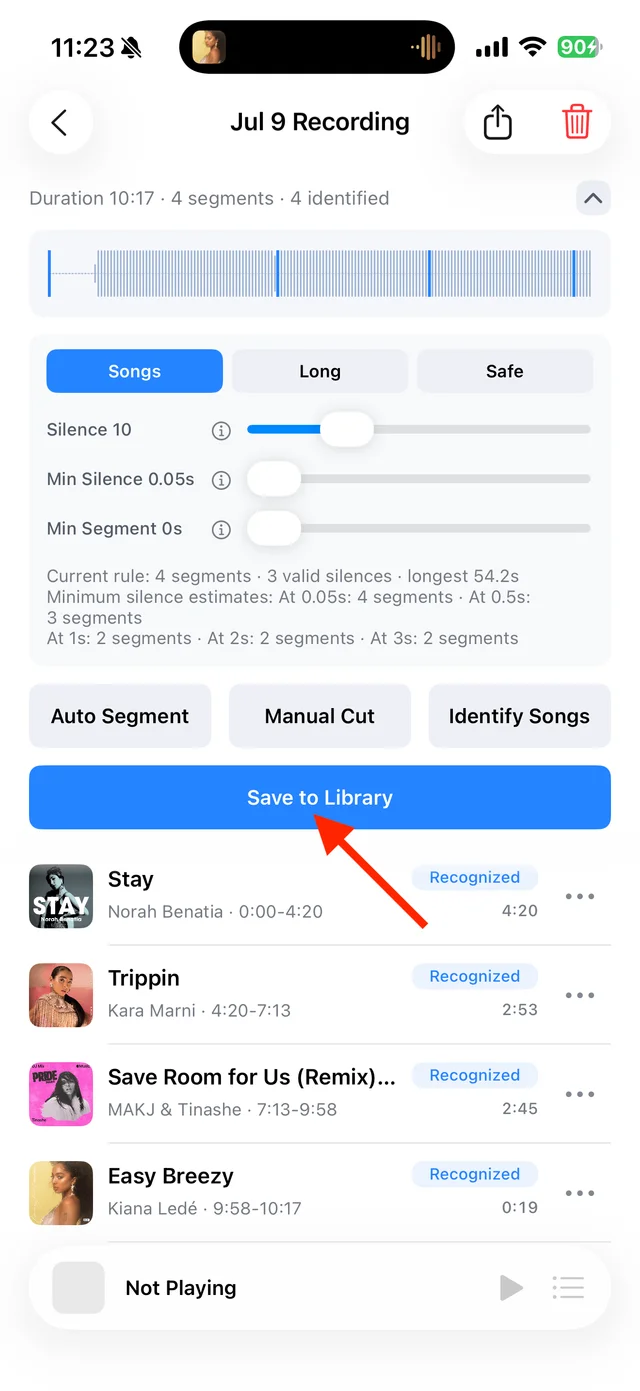
Usar el menú de un segmento para editar sus detalles Seleccionar y guardar los clips.
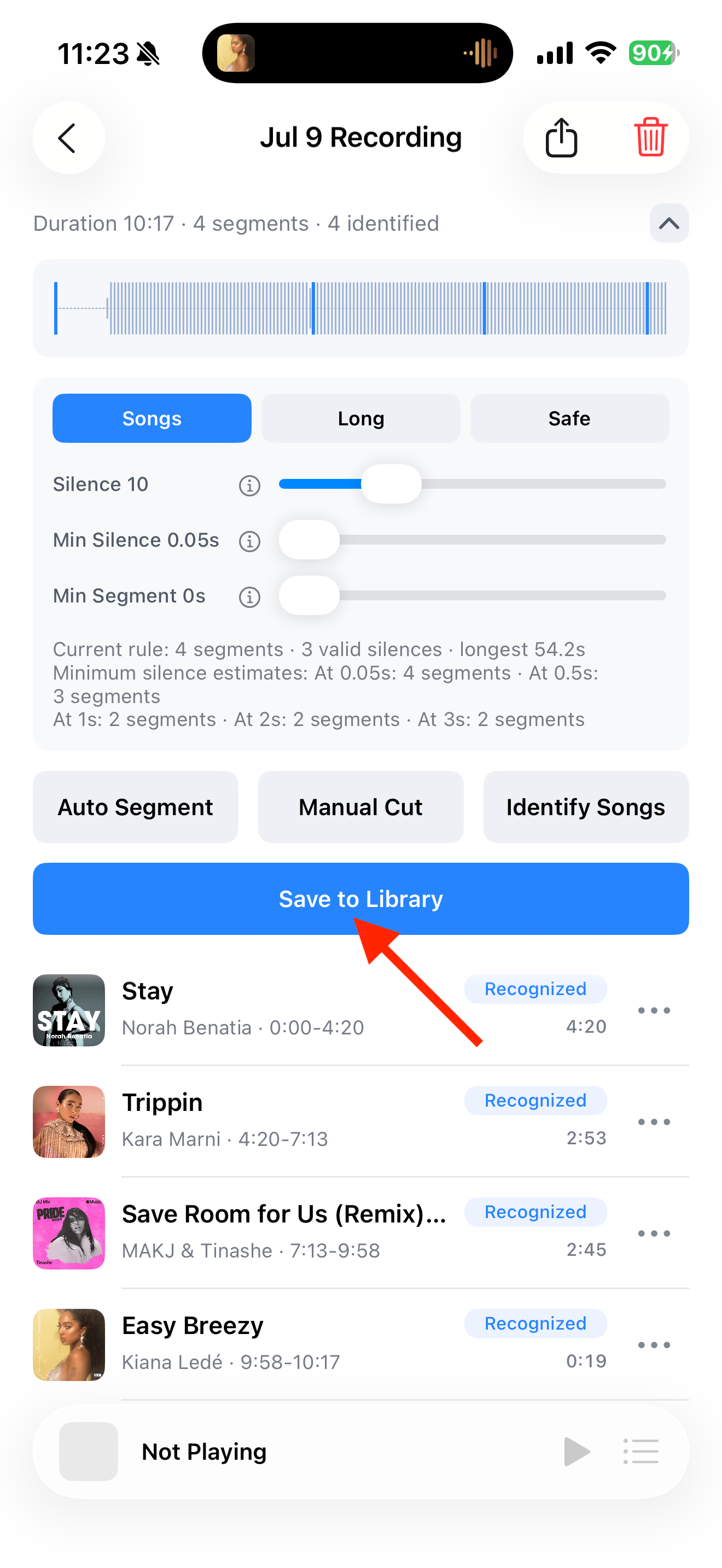
Toque “Save to Library”, seleccione los clips y guárdelos. Habilite la reanudación de la reproducción para que el audio largo continúe donde se detuvo.

Seleccione las pistas que desea conservar y guárdelas


Preguntas frecuentes
¿El reconocimiento fallido afecta la calidad del audio?
No. El reconocimiento agrega información; no completa ni reemplaza el audio grabado.
¿Puedo cambiar el nombre de una pista después de guardarla?
Sí. Abra el menú de la pista y elija “Details and Source → Edit Info”.