
まず結論
曲の認識はオプションです。録音が正しく再生される場合は、クリップを確認し、自分で名前を付けて、オフラインで再生できるようにライブラリに保存します。
操作手順
3 ステップ録音を開いて内容を確認します
キャプチャ後に録音を開くか、録音ページで「Import Audio」を使用します。保存したい各クリップを聞いてください。

録音ページでオーディオを分割、識別、保存する 各クリップに便利な名前を付けます
クリップのメニュー「⋯ → Rename」をタップし、「インタビュー・エピソード2」などの番組やトピックを入力します。曲が認識されるまで待つ必要はありません。
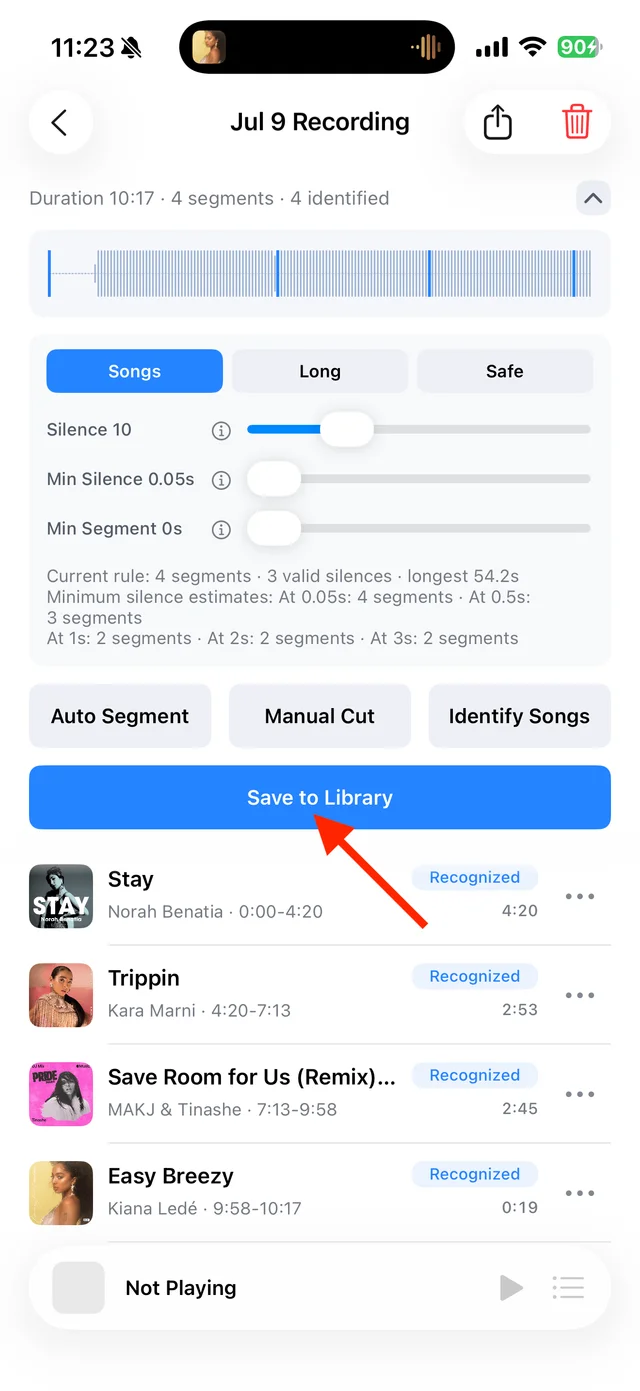
セグメントのメニューを使用して詳細を編集する クリップを選択して保存する
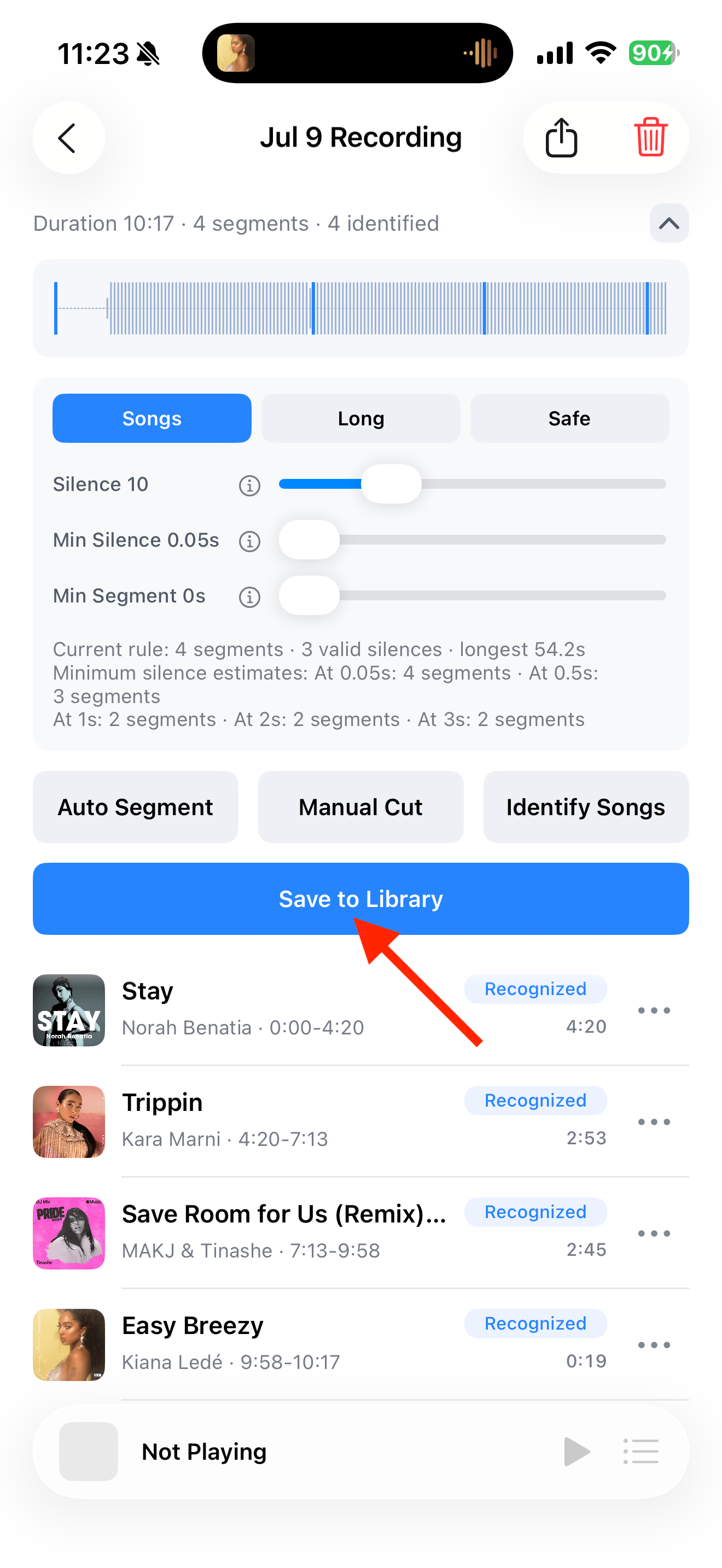
「Save to Library」をタップし、クリップを選択して保存します。長い音声の再開再生を有効にすると、停止したところから再生を続けることができます。

残しておきたいトラックを選択して保存します


よくある質問
認識に失敗すると音質に影響しますか?
いいえ。認識によって情報が追加されます。録音された音声を埋めたり置き換えたりするものではありません。
保存後にトラックの名前を変更できますか?
はい。トラックのメニューを開き、「Details and Source → Edit Info」を選択します。