
핵심 답변
노래 인식은 선택 항목 저장 (Save Selected)입니다. 녹음이 올바르게 재생되면 클립을 확인하고 이름을 직접 지정한 후 오프라인 재생을 위해 보관함에 저장하세요.
단계별 사용법
3단계녹음 파일을 열어 내용을 확인하세요
캡쳐 후 녹화 파일을 열거나, 녹화 페이지에서 “Import Audio”을 이용하세요. 보관하고 싶은 각 클립을 들어보세요.

녹음 페이지의 오디오를 분할, 식별, 저장합니다. 각 클립에 유용한 이름을 지정하세요.
클립의 “⋯ → Rename” 메뉴를 탭하고 “인터뷰·에피소드 2” 등 프로그램이나 주제를 입력하세요. 노래 인식을 기다릴 필요가 없습니다.
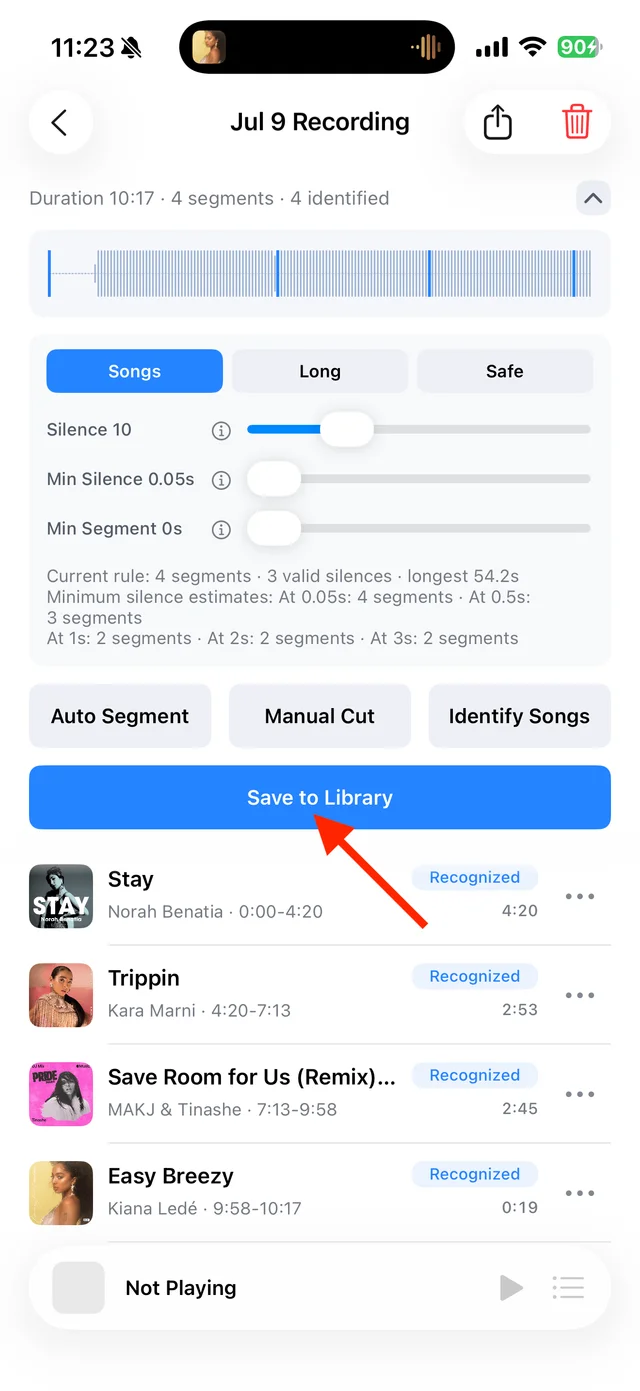
세그먼트 메뉴를 사용하여 세부정보를 편집하세요. 클립을 선택하고 저장하세요
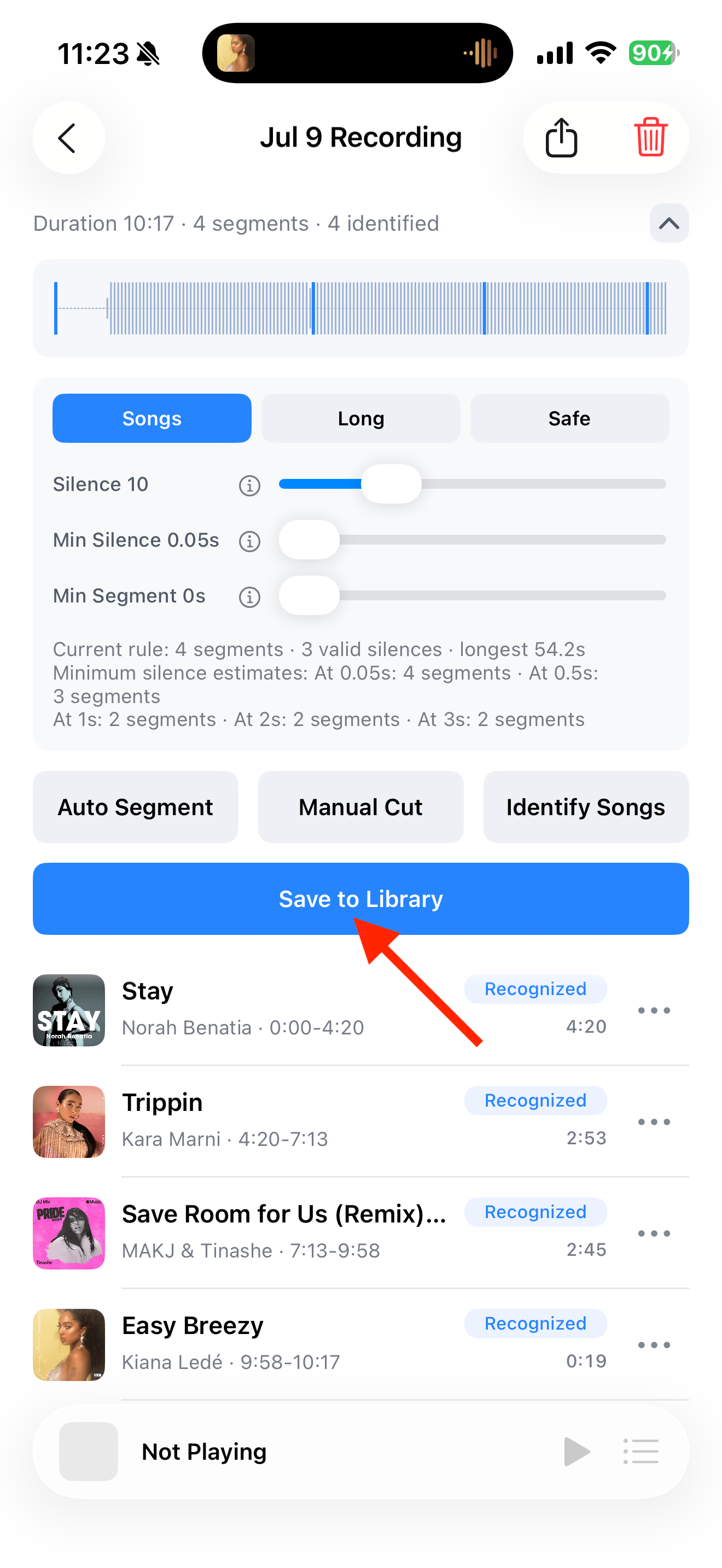
“Save to Library”을 탭하고 클립을 선택하고 저장합니다. 긴 오디오가 중지된 부분부터 계속 재생되도록 하려면 재생 재개를 활성화하세요.

보관하고 싶은 트랙을 선택하여 저장하세요


자주 묻는 질문
인식 실패가 오디오 품질에 영향을 미치나요?
아니요. 인식은 정보를 추가합니다. 녹음된 오디오를 채우거나 대체하지 않습니다.
트랙을 저장한 후 이름을 바꿀 수 있나요?
네. 트랙 메뉴를 열고 “Details and Source → Edit Info”을 선택합니다.