
先看答案
在录音整理页把“最短片段”调到 0 秒,再应用分段,可尽量保留短开头和结尾。想精确留下一句话,用手动切段划出范围,最后只勾选需要的部分保存。
一步步操作
4 个步骤先确认原录音里有这段声音
打开目标录音,试听开头或结尾,确认短内容确实已经录到。若原音频就缺失,需要回到来源重新录制。
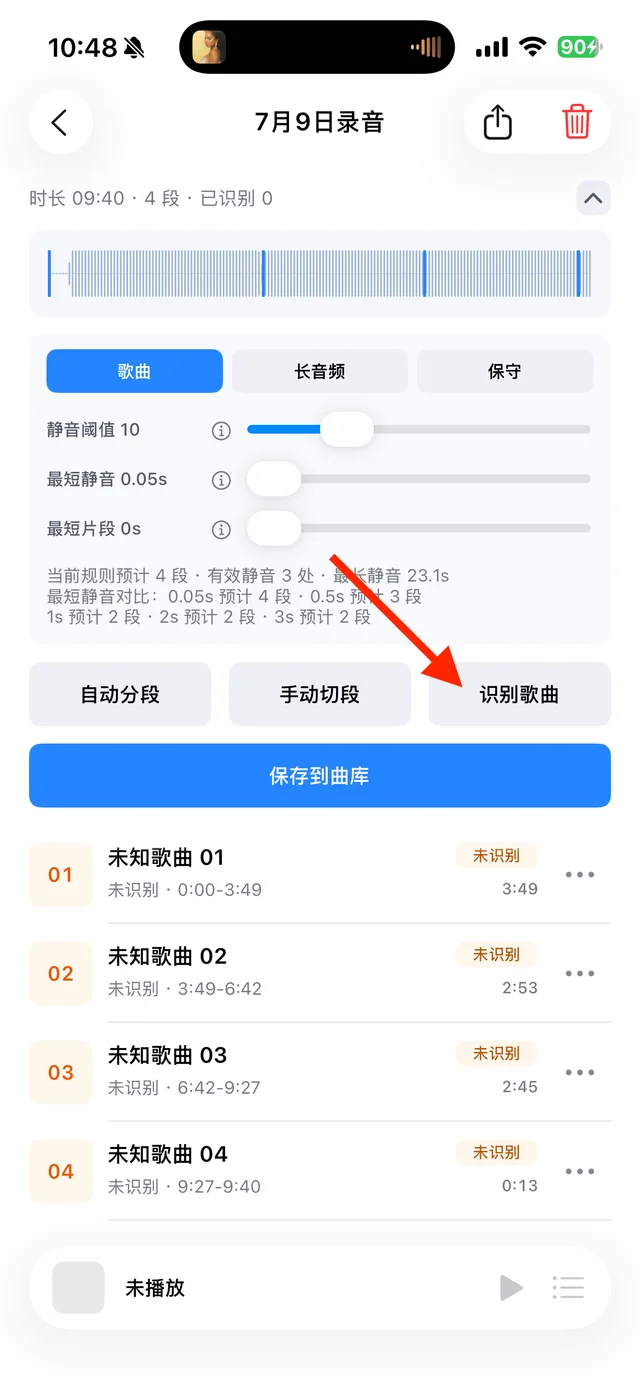
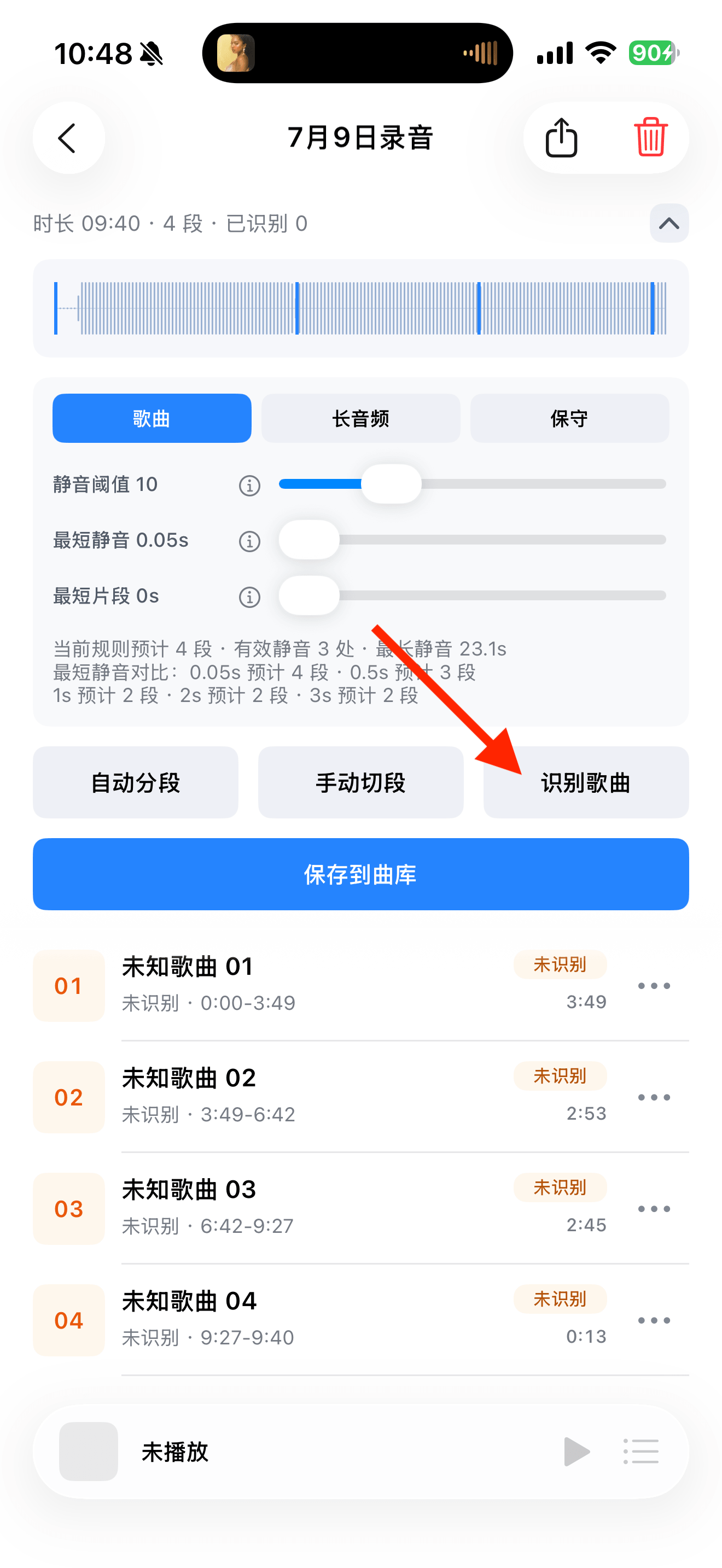
录音整理页:分段、识别歌曲与保存入口 把“最短片段”调到 0 秒
展开分段设置,将“最短片段”调到 0 秒,点“应用并分段”。这个设置会尽量保留短首尾;应用后重新检查分段结果。
需要精确范围时,手动添加切点
点“手动切段”,在短内容前后试听并添加切点,点右上角“保存”。位于录音开头或结尾时,只需在另一端切开。
回放短片段,再单独保存
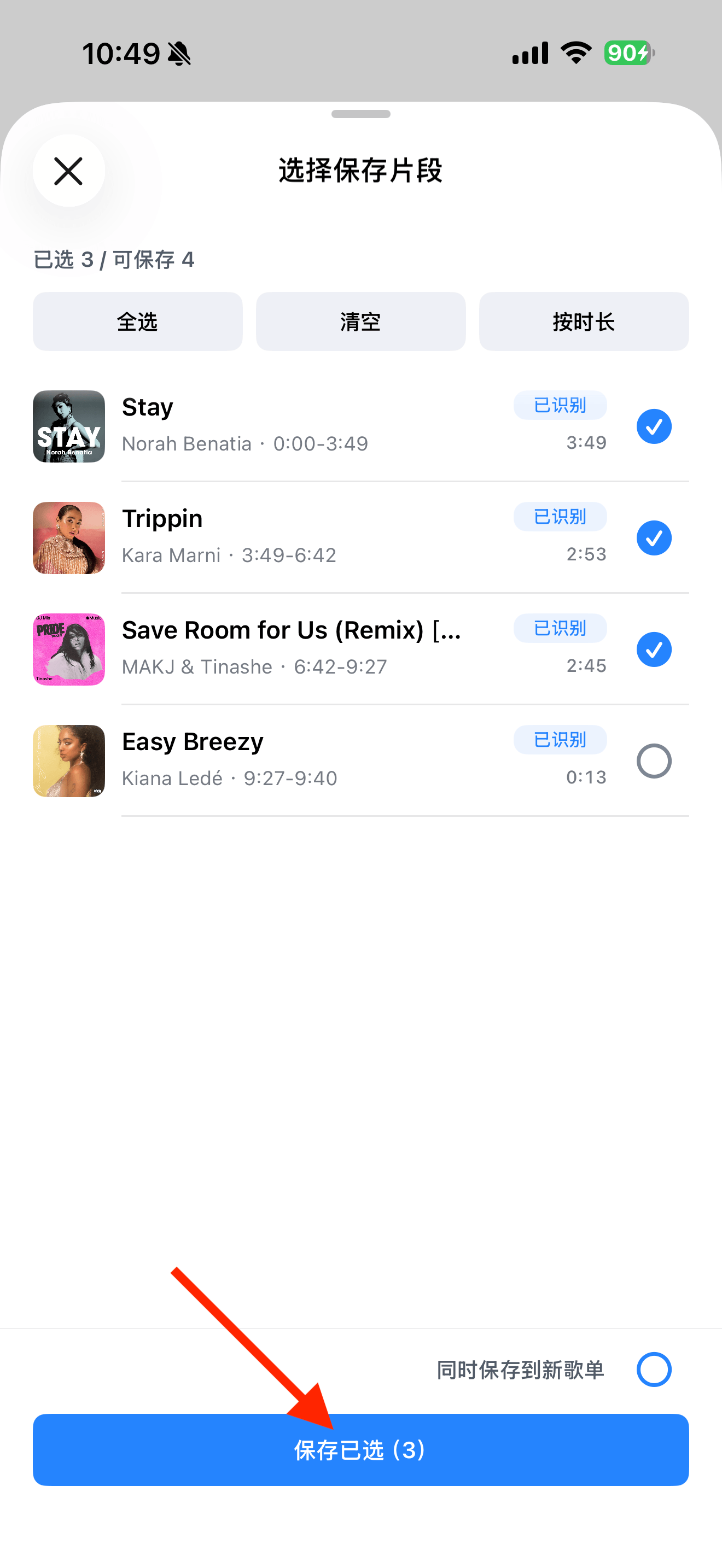
检查语句和尾音没有被截断,给片段起好名字。点“保存到曲库”,只勾选想保留的片段;没有识曲结果也能保存。
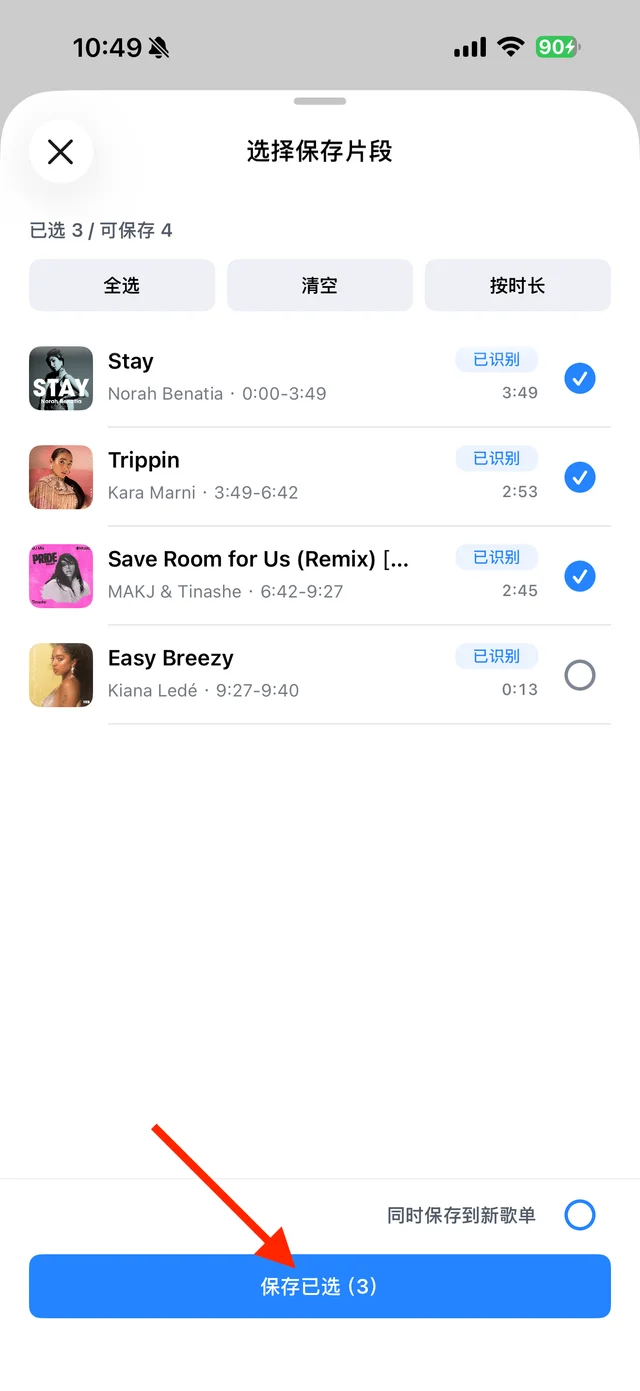
勾选要保留的歌曲,再保存已选
常见问题
调到 0 秒就能补回漏录的开头吗?
不能。它调整已有录音的分段方式,不会恢复原本没有录到的声音。
为什么调小后出现更多碎片?
较短的声音也可能被保留下来。试听后只保存需要的片段,或把同一段内容手动合回去。