
先看答案
在录音整理页展开分段设置,先试“歌曲”“长音频”或“保守”预设,再查看预估段数。调整后点“应用并分段”,并试听实际切点。
一步步操作
3 个步骤按内容选择预设
打开分段设置:普通单曲先试“歌曲”,课程访谈先试“长音频”,希望减少切点可试“保守”。
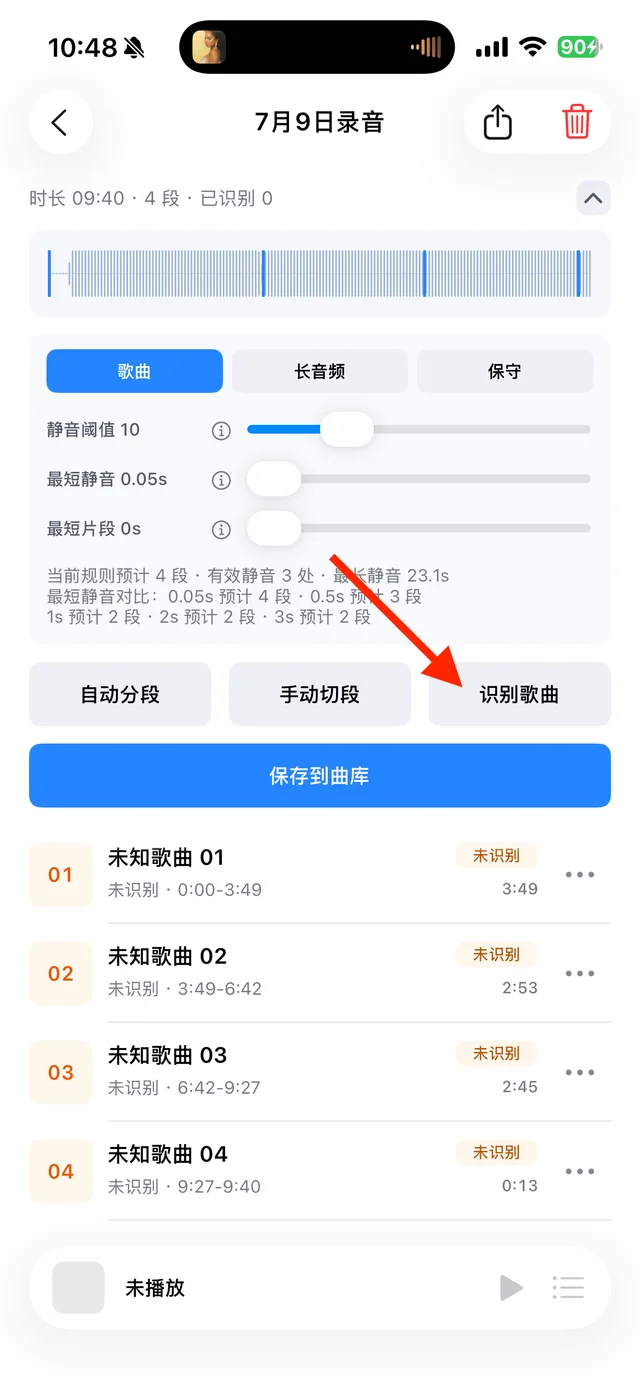
录音整理页:分段、识别歌曲与保存入口 每次只调一个参数
误切太多时,可增加“最短静音”或降低“静音阈值”;明显间隔没切开时,反向小幅调整。看预估段数是否符合内容。
应用后,试听再保存
点“应用并分段”,检查每段开头和结尾。“最短片段”用于控制很短的片段,不会把整段录音机械地等长切开。
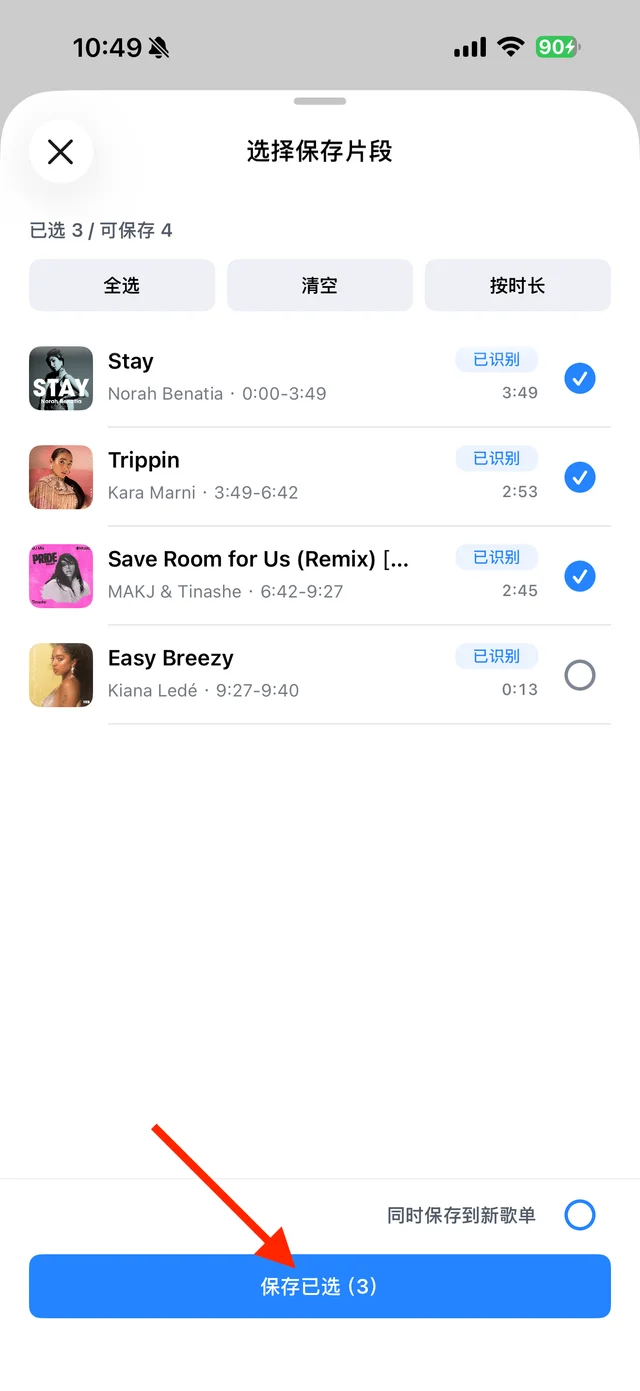
勾选要保留的歌曲,再保存已选
常见问题
有没有所有歌单通用的参数?
没有。静音间隔、现场掌声和混音衔接不同,最好以预设为起点逐次试听。
没有静音的串烧怎么切?
自动参数可能难以判断,改用手动切段定位歌曲交界。