
Respuesta rápida
Mantenga el audio reproduciéndose en su teléfono.
Inicie la grabación en TuneTrace, luego reproduzca audio en otra aplicación. Cuando termine, organice la grabación y guárdela para escucharla sin conexión. No necesita un micrófono apuntando al altavoz.
Las primeras 30 canciones guardadas se reproducen completas y gratis para siempre. Desbloquea más con una compra única.
Paso a paso
5 pasosIniciar grabación en TuneTrace
Toque “Start Recording”, luego “Start Broadcast” en el cuadro de diálogo del sistema. Una vez que comience la grabación, toque fuera del cuadro de diálogo para cerrarlo.

Toque “Start Recording” 
Confirmar “Start Broadcast” Reproducir el audio en la aplicación fuente
Abre tu aplicación de música o video y reproduce desde donde deseas grabar. Mantenga la pantalla activa; puede bajar el volumen del altavoz.
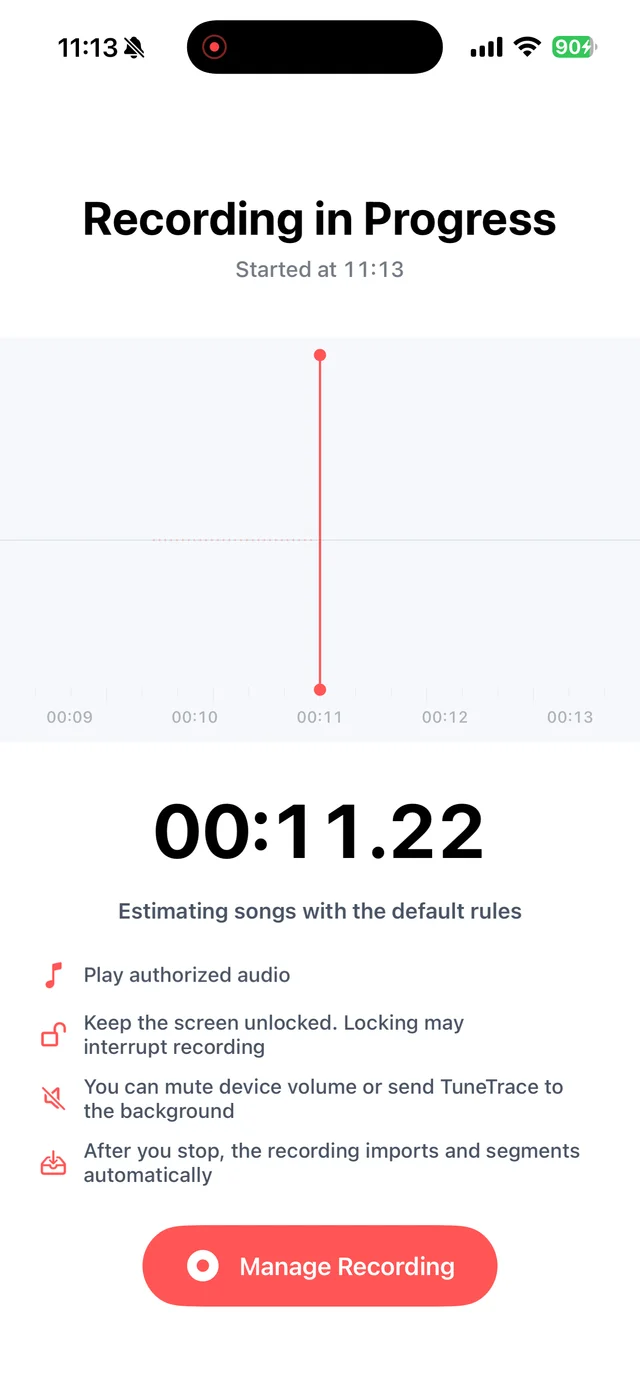
Bajar el volumen del altavoz y mantener la pantalla activa Verificar la grabación en TuneTrace
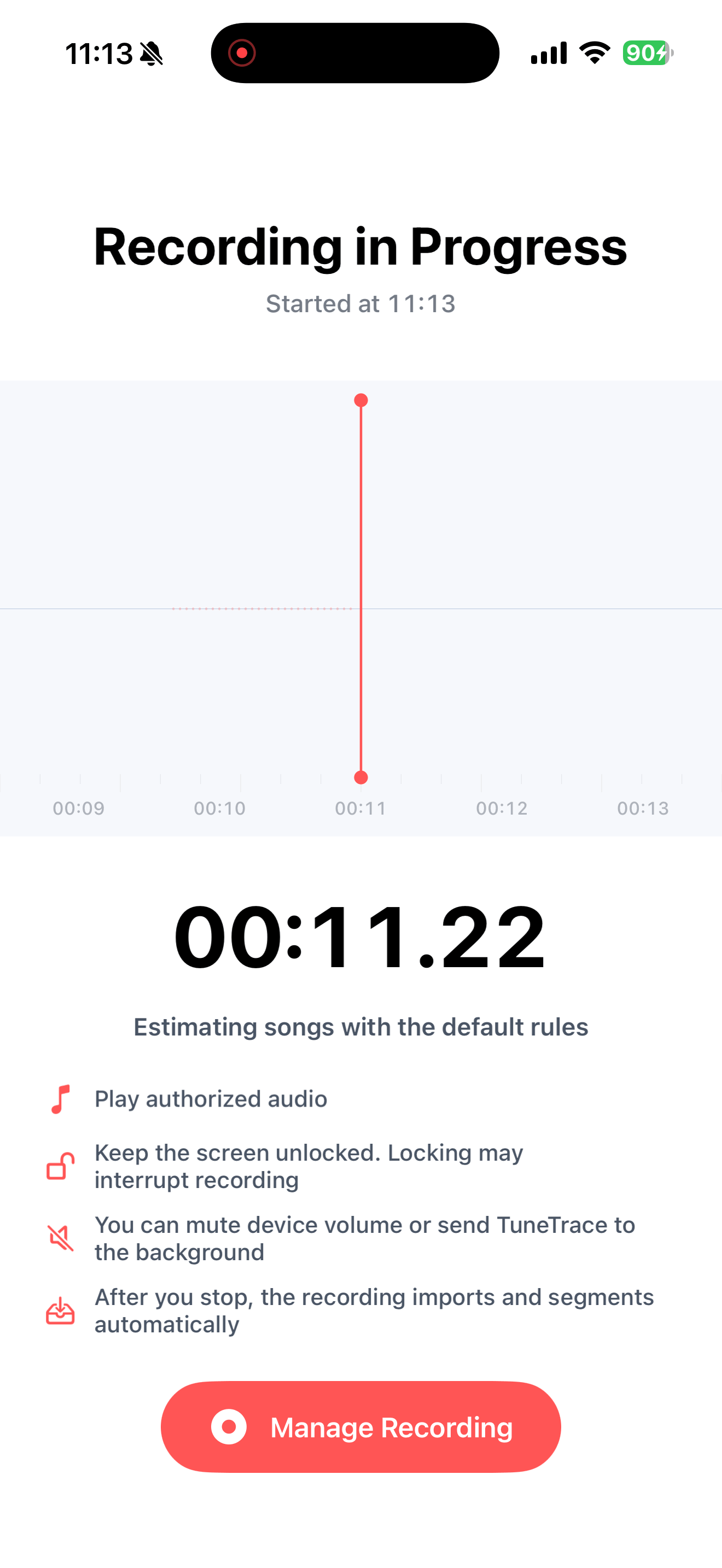
Una forma de onda en movimiento muestra el audio entrante. Para una fuente que no haya grabado antes, intente realizar una grabación breve y escúchela primero.

Verificar estado de grabación en TuneTrace Finalizar con “Stop Broadcast”
Regrese a TuneTrace y toque “Manage Recording → Stop Broadcast”. Su grabación se importa automáticamente, lista para organizar.

Toque “Stop Broadcast” para finalizar Organizar y guardar para escuchar sin conexión
Divida e identifique música, o nombre el audio hablado usted mismo. Toque “Save to Library”, seleccione los clips que desee y guárdelos para su reproducción local.

Seleccionar y guardar los segmentos. 
Reproduzca pistas guardadas desde su biblioteca local






Preguntas frecuentes
¿Por qué el botón del sistema dice “Start Broadcast”?
Ese es el nombre del botón en el cuadro de diálogo de grabación iOS. Tócalo para iniciar la grabación.
¿Puedo bloquear la pantalla mientras grabo?
Mantenga la pantalla activa durante la grabación. Después de guardar en su biblioteca, puede escuchar con la pantalla bloqueada.
¿Qué debo comprobar si no hay sonido?
Verifique que la grabación haya comenzado y que la fuente se esté reproduciendo, luego intente una grabación breve. Algunas fuentes o iOS pueden bloquear la captura; importe un archivo de audio disponible en su lugar.
La grabación depende de iOS y de la aplicación fuente. Guarde únicamente el audio que tenga permiso para grabar.