
Resposta rápida
Mantenha o áudio reproduzido no seu telefone.
Comece a gravar em TuneTrace e depois reproduza o áudio em outro aplicativo. Ao terminar, organize a gravação e salve-a para ouvir offline. Você não precisa de um microfone apontado para o alto-falante.
As primeiras 30 músicas salvas podem ser ouvidas na íntegra, de graça, para sempre. Desbloqueie mais com uma compra única.
Passo a passo
5 passosIniciar gravação em TuneTrace
Toque em “Start Recording” e depois em “Start Broadcast” na caixa de diálogo do sistema. Assim que a gravação começar, toque fora da caixa de diálogo para fechá-la.

Toque em “Start Recording” 
Confirme “Start Broadcast” Reproduzir o áudio no aplicativo de origem
Abra seu aplicativo de música ou vídeo e reproduza de onde deseja gravar. Mantenha a tela ativa; você pode diminuir o volume do alto-falante.
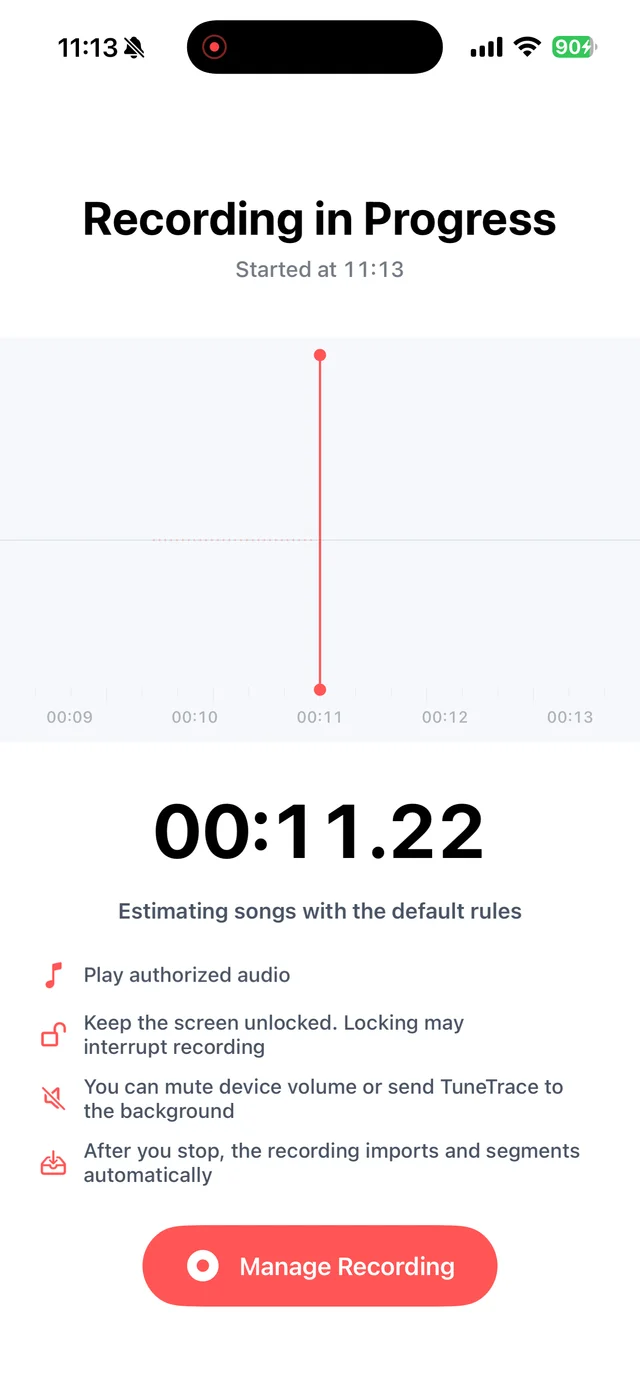
Abaixe o volume do alto-falante e mantenha a tela ativa Verifique a gravação em TuneTrace
Uma forma de onda em movimento mostra o áudio de entrada. Para uma fonte que você ainda não gravou, tente uma gravação curta e ouça primeiro.

Verifique o status da gravação em TuneTrace Finalize com “Stop Broadcast”
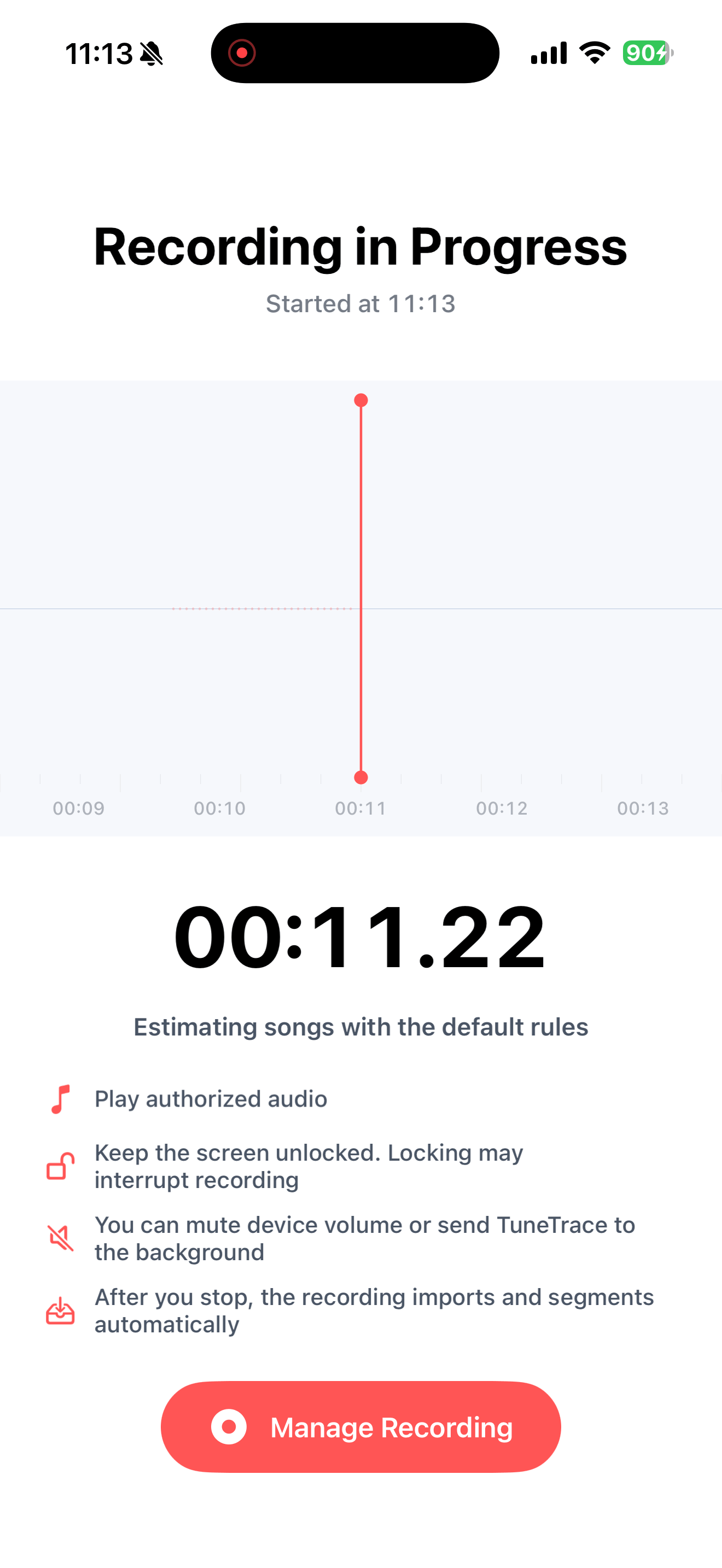
Volte para TuneTrace e toque em “Manage Recording → Stop Broadcast”. Sua gravação é importada automaticamente, pronta para ser organizada.

Toque em “Stop Broadcast” para finalizar Organize e salve para ouvir offline
Divida e identifique músicas ou dê um nome ao áudio falado. Toque em “Save to Library”, selecione os clipes desejados e salve-os para reprodução local.

Selecionar e salvar os segmentos 
Reproduzir faixas salvas da sua biblioteca local






Perguntas frequentes
Por que o botão do sistema diz “Start Broadcast”?
Esse é o nome do botão na caixa de diálogo de gravação iOS. Toque nele para iniciar a gravação.
Posso bloquear a tela durante a gravação?
Mantenha a tela ativa durante a gravação. Depois de salvar na sua biblioteca, você poderá ouvir com a tela bloqueada.
O que devo verificar se não houver som?
Verifique se a gravação começou e se a fonte está tocando e tente uma gravação curta. Algumas fontes ou iOS podem bloquear a captura; importe um arquivo de áudio disponível.
A gravação depende de iOS e do aplicativo de origem. Salve apenas o áudio que você tem permissão para gravar.