
La réponse en bref
Continuez la lecture audio sur votre téléphone.
Commencez l'enregistrement dans TuneTrace, puis lisez l'audio dans une autre application. Une fois terminé, organisez l'enregistrement et enregistrez-le pour une écoute hors ligne. Vous n'avez pas besoin d'un microphone pointé vers l'orateur.
Les 30 premiers morceaux enregistrés restent intégralement gratuits à l’écoute. Débloquez les suivants avec un achat unique.
Étape par étape
5 étapesDémarrer l'enregistrement dans TuneTrace
Appuyez sur “Start Recording”, puis “Start Broadcast” dans la boîte de dialogue système. Une fois l'enregistrement démarré, appuyez en dehors de la boîte de dialogue pour la fermer.

Appuyez sur “Start Recording” 
Confirmez “Start Broadcast” Lire l'audio dans l'application source
Ouvrez votre application musicale ou vidéo et jouez à partir de l'endroit où vous souhaitez enregistrer. Gardez l'écran éveillé ; vous pouvez baisser le volume du haut-parleur.
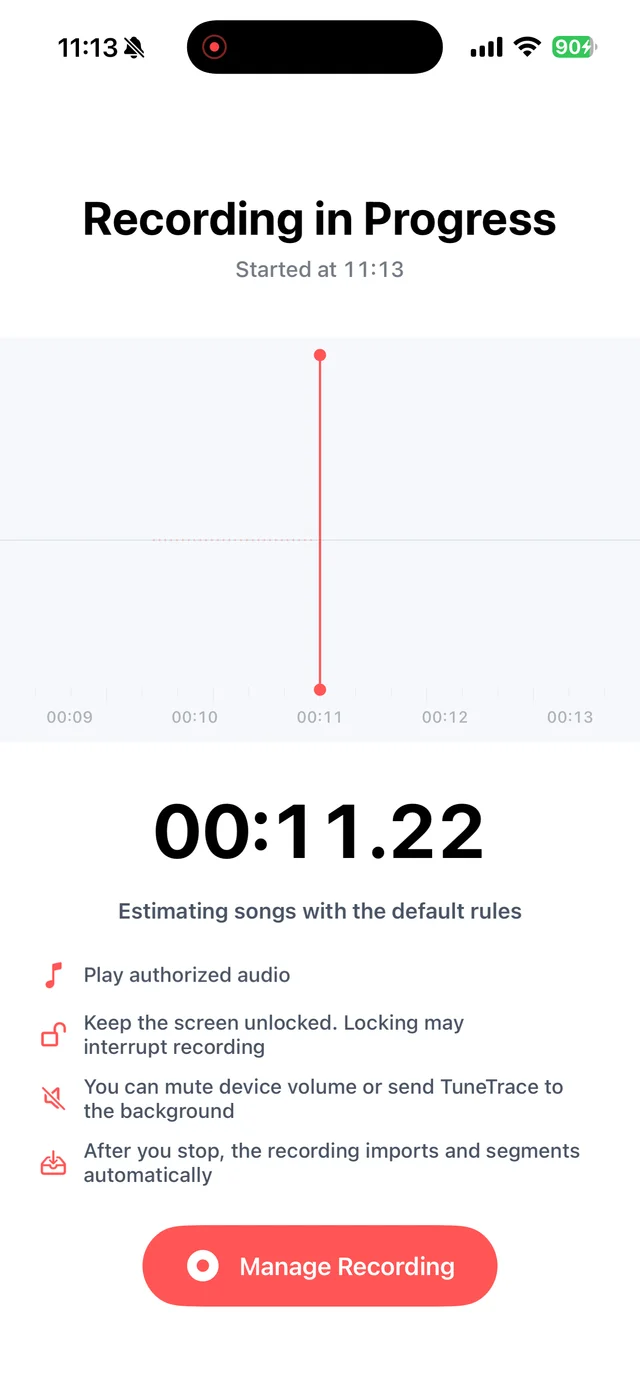
Baissez le volume du haut-parleur et gardez l'écran éveillé Vérifiez l'enregistrement dans TuneTrace
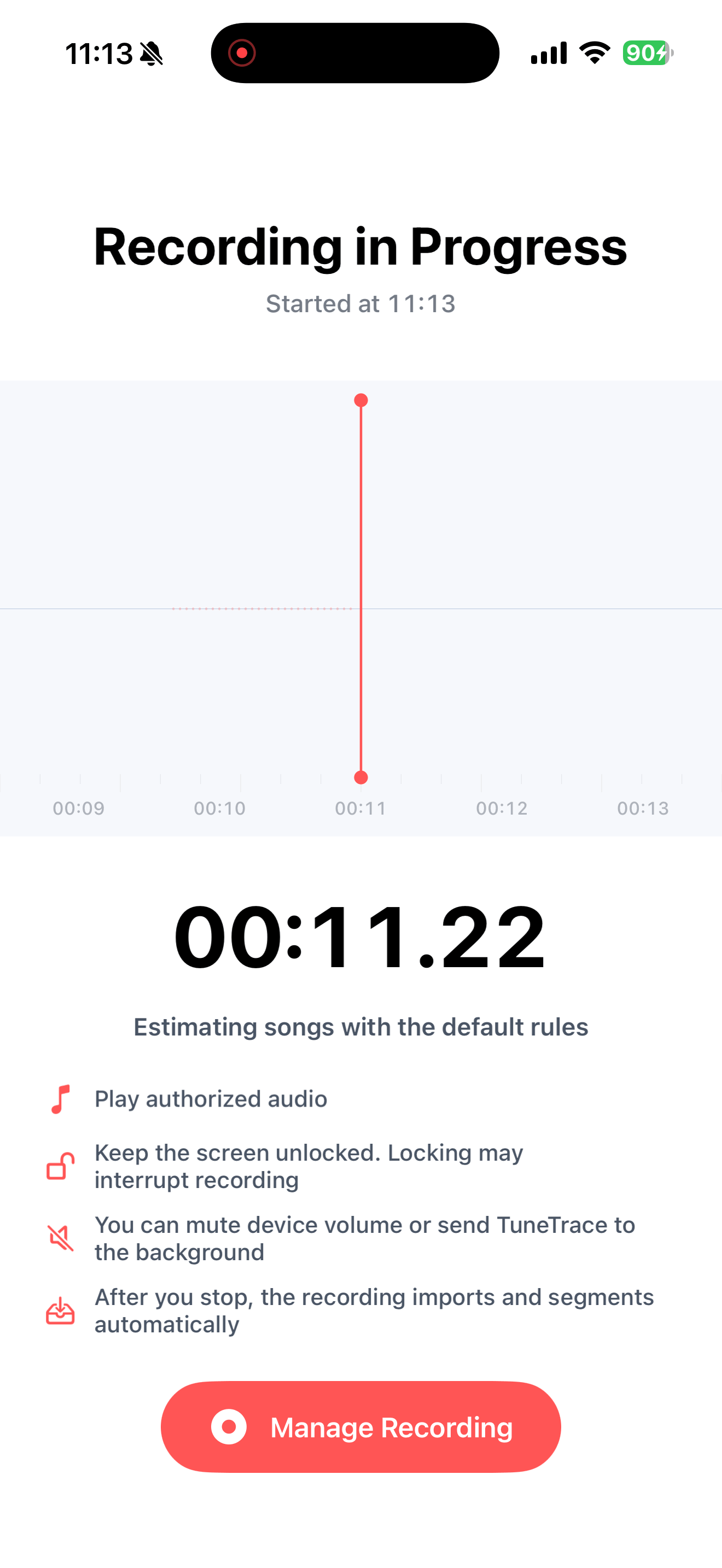
Une forme d'onde mobile affiche l'audio entrant. Pour une source que vous n’avez jamais enregistrée auparavant, essayez un court enregistrement et réécoutez-la d’abord.

Vérifier l'état de l'enregistrement dans TuneTrace Terminez par “Stop Broadcast”
Revenez à TuneTrace et appuyez sur “Manage Recording → Stop Broadcast”. Votre enregistrement est importé automatiquement, prêt à être organisé.

Appuyez sur “Stop Broadcast” pour terminer Organisez et enregistrez pour une écoute hors ligne
Divisez et identifiez la musique, ou nommez vous-même l'audio parlé. Appuyez sur “Save to Library”, sélectionnez les clips souhaités et enregistrez-les pour une lecture locale.

Sélectionner et enregistrer les segments 
Lire les pistes enregistrées à partir de votre bibliothèque locale






Questions fréquentes
Pourquoi le bouton système indique-t-il “Start Broadcast” ?
C'est le nom du bouton dans la boîte de dialogue d'enregistrement iOS. Appuyez dessus pour démarrer l'enregistrement.
Puis-je verrouiller l'écran pendant l'enregistrement ?
Gardez l'écran éveillé pendant l'enregistrement. Après avoir enregistré dans votre bibliothèque, vous pouvez écouter avec l'écran verrouillé.
Que dois-je vérifier s'il n'y a pas de son ?
Vérifiez que l'enregistrement a démarré et que la source est en cours de lecture, puis essayez un court enregistrement. Certaines sources ou iOS peuvent bloquer la capture ; importez plutôt un fichier audio disponible.
L'enregistrement dépend de iOS et de l'application source. Enregistrez uniquement l'audio pour lequel vous êtes autorisé à enregistrer.