
Die kurze Antwort
Lassen Sie den Ton auf Ihrem Telefon laufen.
Starten Sie die Aufnahme in TuneTrace und spielen Sie dann Audio in einer anderen App ab. Wenn Sie fertig sind, organisieren Sie die Aufnahme und speichern Sie sie zum Offline-Hören. Sie benötigen kein auf den Sprecher gerichtetes Mikrofon.
Die ersten 30 gespeicherten Songs bleiben dauerhaft vollständig kostenlos abspielbar. Weitere Songs lassen sich per Einmalkauf freischalten.
Schritt für Schritt
5 SchritteAufnahme starten in TuneTrace
Tippen Sie im Systemdialog auf “Start Recording” und dann auf “Start Broadcast”. Sobald die Aufnahme beginnt, tippen Sie außerhalb des Dialogs, um ihn zu schließen.

Tippen Sie auf “Start Recording” 
Bestätigen Sie “Start Broadcast” Spielen Sie den Ton in der Quell-App ab
Öffnen Sie Ihre Musik- oder Video-App und spielen Sie dort ab, wo Sie aufnehmen möchten. Halten Sie den Bildschirm wach; Sie können die Lautsprecherlautstärke verringern.
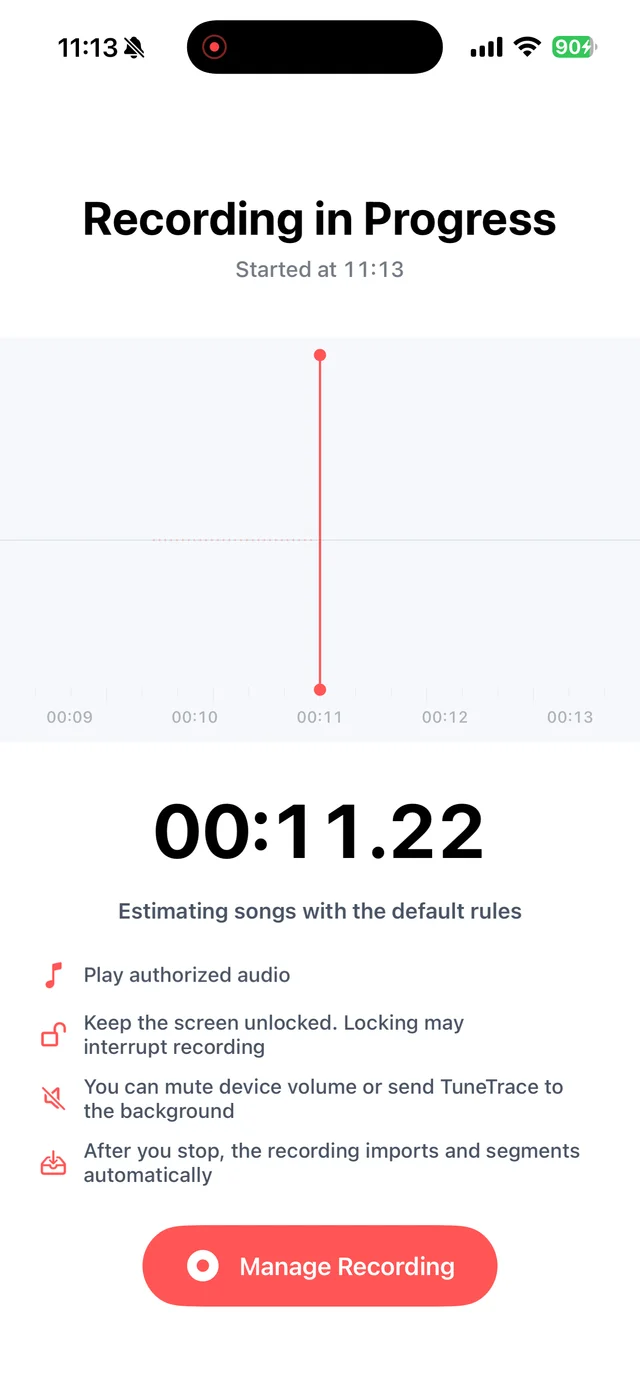
Verringern Sie die Lautsprecherlautstärke und lassen Sie den Bildschirm wach Überprüfen Sie die Aufnahme in TuneTrace
Eine sich bewegende Wellenform zeigt eingehendes Audio an. Probieren Sie bei einer Quelle, die Sie noch nie zuvor aufgenommen haben, eine kurze Aufnahme aus und hören Sie sich diese zunächst noch einmal an.

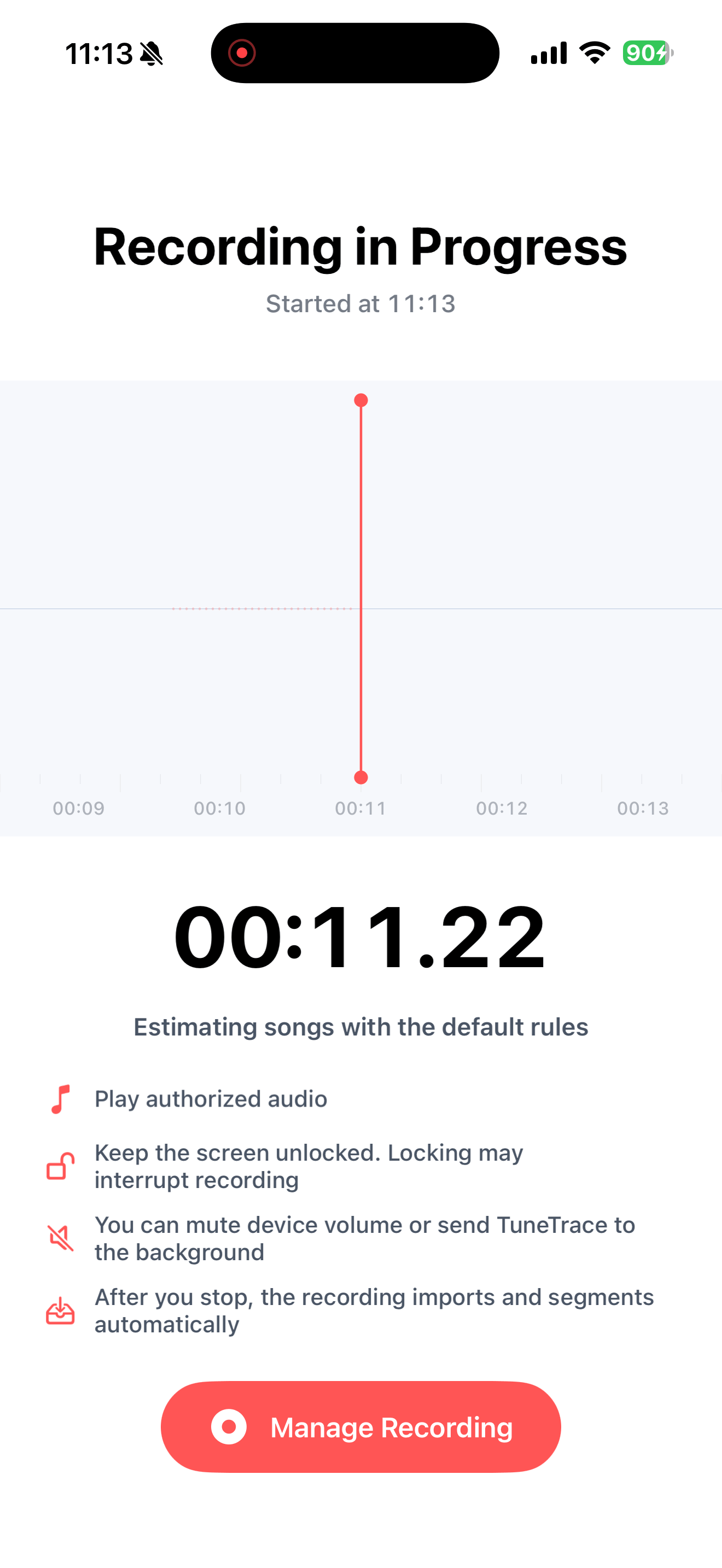
Überprüfen Sie den Aufnahmestatus in TuneTrace Beenden Sie mit “Stop Broadcast”
Kehren Sie zu TuneTrace zurück und tippen Sie auf “Manage Recording → Stop Broadcast”. Ihre Aufnahme wird automatisch importiert und kann sofort organisiert werden.

Tippen Sie zum Abschluss auf “Stop Broadcast”. Zum Offline-Hören organisieren und speichern
Musik aufteilen und identifizieren oder gesprochenes Audio selbst benennen. Tippen Sie auf “Save to Library”, wählen Sie die gewünschten Clips aus und speichern Sie sie für die lokale Wiedergabe.

Wählen Sie die Segmente aus und speichern Sie sie 
Spielen Sie gespeicherte Titel aus Ihrer lokalen Mediathek ab






Häufige Fragen
Warum steht auf der Systemschaltfläche “Start Broadcast”?
Das ist der Schaltflächenname im Aufnahmedialog iOS. Tippen Sie darauf, um die Aufnahme zu starten.
Kann ich den Bildschirm während der Aufnahme sperren?
Halten Sie den Bildschirm während der Aufnahme wach. Nach dem Speichern in Ihrer Mediathek können Sie bei gesperrtem Bildschirm zuhören.
Was muss ich überprüfen, wenn kein Ton zu hören ist?
Überprüfen Sie, ob die Aufnahme begonnen hat und die Quelle abgespielt wird, und versuchen Sie dann eine kurze Aufnahme. Einige Quellen oder iOS blockieren möglicherweise die Erfassung. Importieren Sie stattdessen eine verfügbare Audiodatei.
Die Aufnahme hängt von iOS und der Quell-App ab. Speichern Sie nur Audio, zu dessen Aufnahme Sie berechtigt sind.