
まず結論
携帯電話で音声を再生し続けます。
TuneTrace で録音を開始し、別のアプリで音声を再生します。終了したら、録音を整理し、オフラインで聴けるように保存します。マイクをスピーカーに向ける必要はありません。
最初に保存した30曲は、永久に無料でフル再生できます。それ以降の曲は買い切りで解放できます。
操作手順
5 ステップTuneTraceで録音を開始します
システムダイアログで「Start Recording」をタップし、「Start Broadcast」をタップします。録音が開始されたら、ダイアログの外側をタップしてダイアログを閉じます。

「Start Recording」をタップ 
「Start Broadcast」を確認 ソースアプリでオーディオを再生する
音楽またはビデオ アプリを開き、録音したい場所から再生します。画面を点灯したままにしておきます。スピーカーの音量を下げることができます。
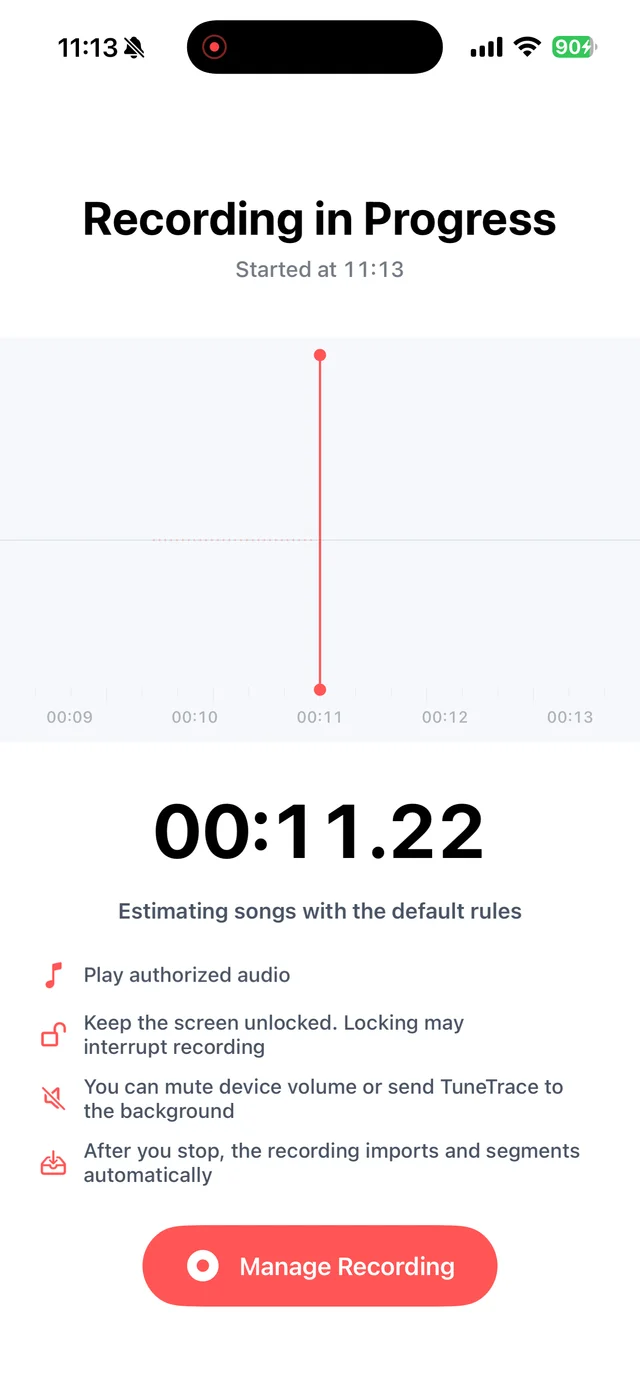
スピーカーの音量を下げて、画面を点灯したままにします TuneTraceの録音を確認する
動く波形は、着信音声を示します。これまでに録音したことがないソースの場合は、短い録音を試して、最初に聞き返してください。

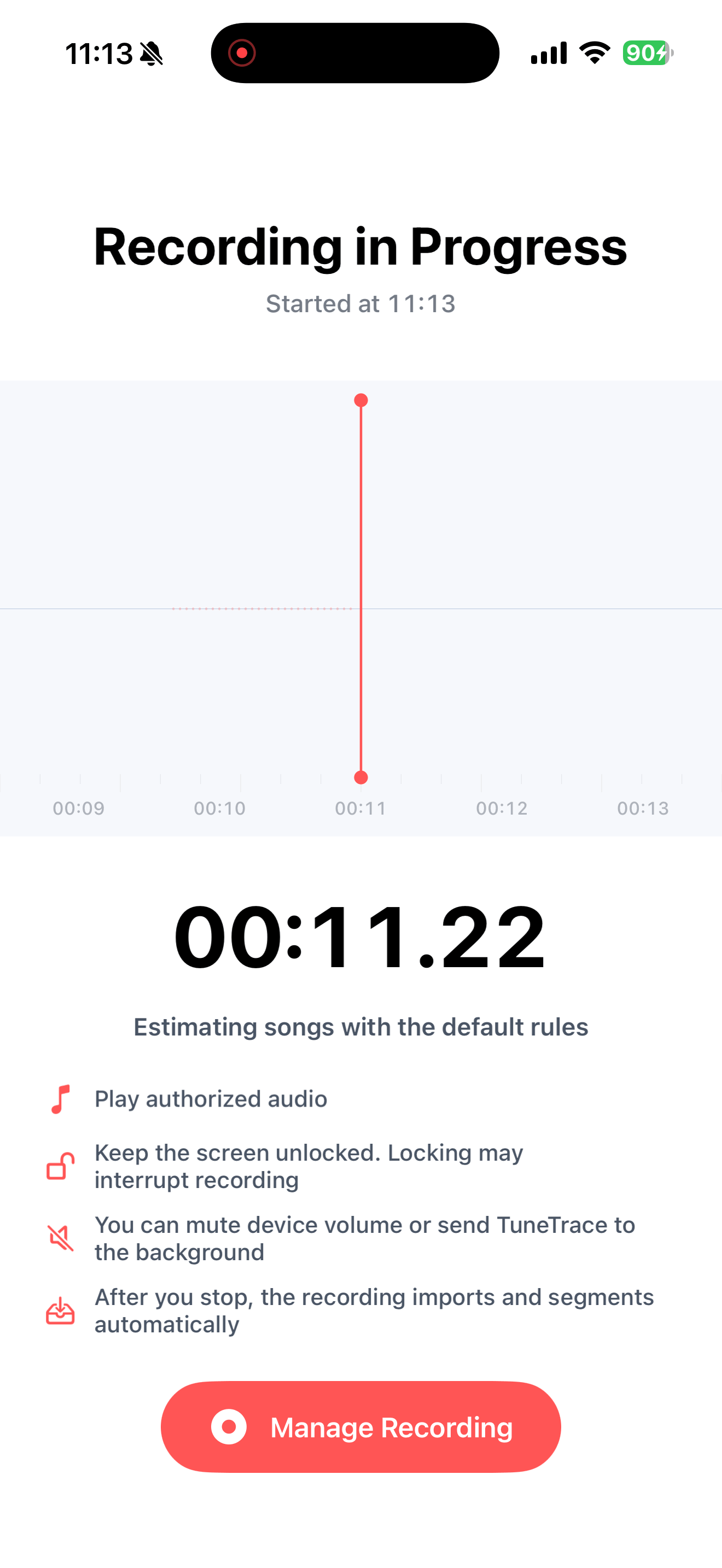
TuneTraceで録音状況を確認する 「Stop Broadcast」で終了
TuneTraceに戻り、「Manage Recording → Stop Broadcast」をタップします。録音は自動的にインポートされ、すぐに整理できます。

「Stop Broadcast」をタップして完了 オフラインで聴くために整理して保存する
音楽を分割して識別するか、音声に自分で名前を付けます。 「Save to Library」をタップし、必要なクリップを選択し、ローカル再生用に保存します。

セグメントを選択して保存します 
ローカル ライブラリから保存したトラックを再生する






よくある質問
システムボタンに「Start Broadcast」と表示されるのはなぜですか?
iOS 録音ダイアログのボタン名です。タップすると録音が開始されます。
録音中に画面をロックできますか?
録音中は画面を点灯したままにします。ライブラリに保存した後は、画面をロックした状態でも聴くことができます。
音が出ない場合は何を確認すればよいですか?
録音が開始され、ソースが再生されていることを確認してから、短い録音をお試しください。一部のソースまたは iOS がキャプチャをブロックする場合があります。代わりに、利用可能な音声ファイルをインポートしてください。
録音は iOS とソース アプリに依存します。録音権限のある音声のみを保存してください。