
La réponse en bref
TuneTrace utilise le canal d'enregistrement audio de l'application du système au lieu d'un microphone pointé vers le haut-parleur. Commencez l'enregistrement normalement ; vous pouvez baisser le volume du haut-parleur du téléphone.
Étape par étape
4 étapesDémarrer l'enregistrement dans TuneTrace
Appuyez sur “Start Recording”, puis “Start Broadcast”. Une fois l'enregistrement démarré, fermez la boîte de dialogue et revenez à l'application source.

Ouvrir la page d'enregistrement de TuneTrace 
Démarrer la diffusion dans la boîte de dialogue système Lire le contenu et garder l'écran éveillé
Revenez à l'application source et lisez l'audio. Vous n'avez pas besoin d'un deuxième appareil d'enregistrement ni d'un volume de haut-parleur élevé.
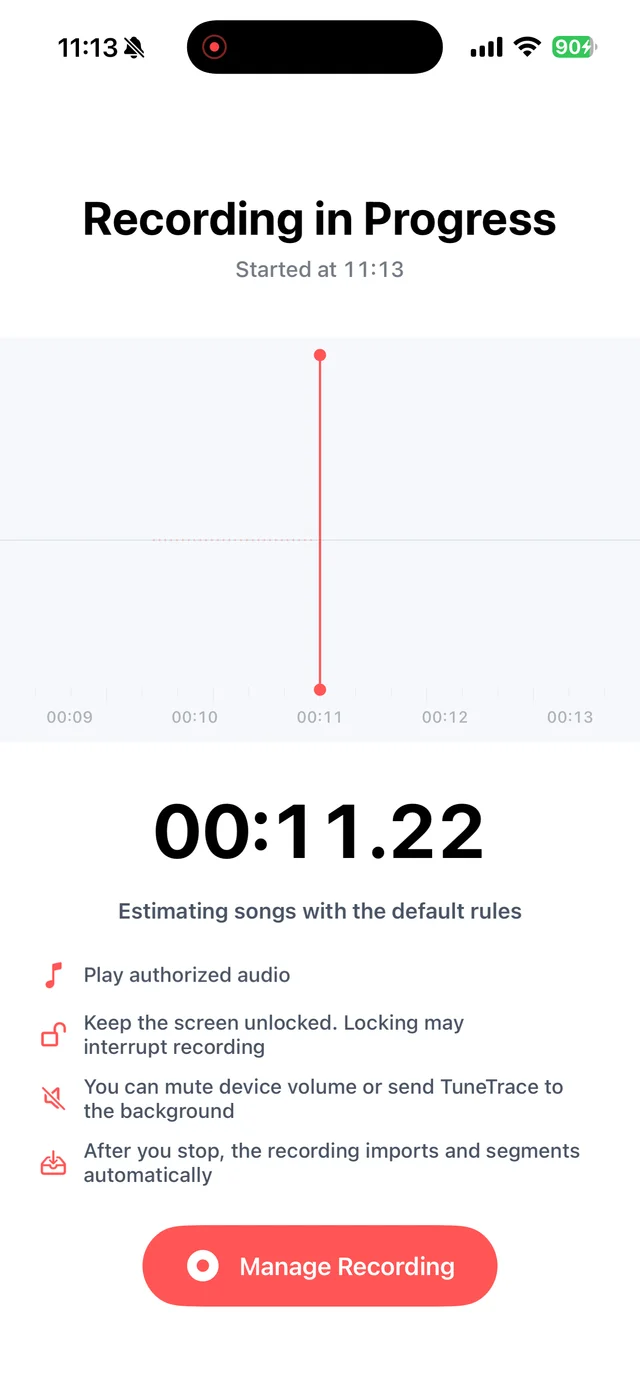
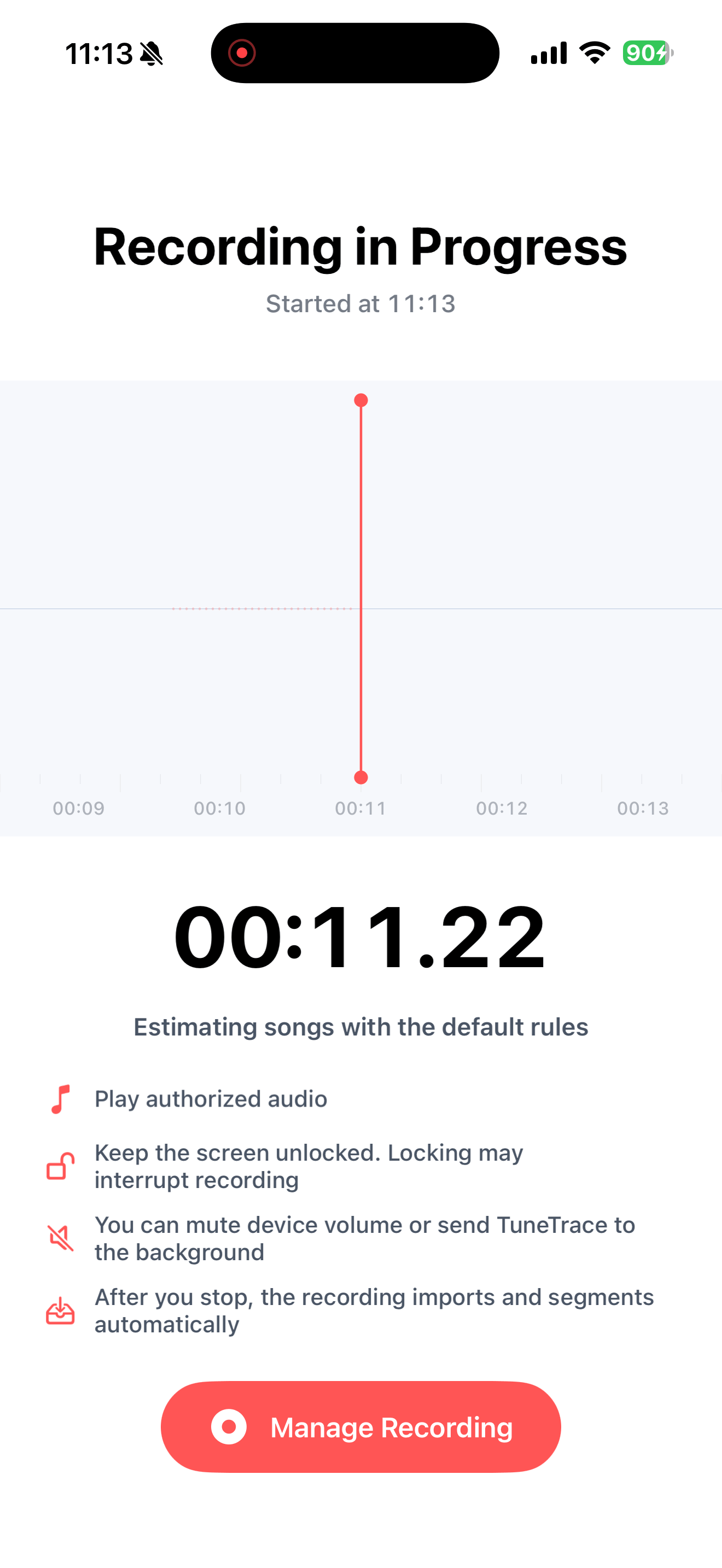
Gardez l'écran éveillé ; vous pouvez baisser le volume du haut-parleur Arrêter et vérifier l'enregistrement
Revenez à TuneTrace et appuyez sur “Manage Recording → Stop Broadcast”. Attendez que l'audio soit importé, puis réécoutez.

Arrêtez la diffusion et attendez que l'enregistrement soit importé Vérifiez ce qui a été capturé
Augmentez le volume de lecture et écoutez. La parole et le bruit déjà présents dans l'audio source restent dans l'enregistrement.

Progression de la lecture, volume et menu du lecteur




Questions fréquentes
Cela peut-il supprimer les voix d'une chanson ?
Non. Laisser le microphone éteint évite d'enregistrer votre environnement. Les voix et les instruments de la source restent ensemble.
Pourquoi mon enregistrement est-il toujours silencieux ?
Vérifiez que la source est en cours de lecture, que l'enregistrement du système a démarré et que le volume de lecture est audible. Certaines sources bloquent l'enregistrement.
Enregistrez uniquement l'audio que vous êtes autorisé à enregistrer. L'application source ou iOS peut restreindre l'enregistrement.