
まず結論
TuneTrace は、スピーカーに向けられたマイクの代わりに、システムのアプリオーディオ録音チャネルを使用します。通常通りに録音を開始します。電話機のスピーカーの音量を下げることができます。
操作手順
4 ステップTuneTraceで録音を開始します
「Start Recording」をタップし、「Start Broadcast」をタップします。録音が開始されたら、ダイアログを閉じてソース アプリに戻ります。

TuneTrace の録音ページを開く 
システムダイアログでブロードキャストを開始します コンテンツを再生し、画面を点灯したままにします
ソース アプリに戻り、オーディオを再生します。 2 台目の録音デバイスや大音量のスピーカーは必要ありません。
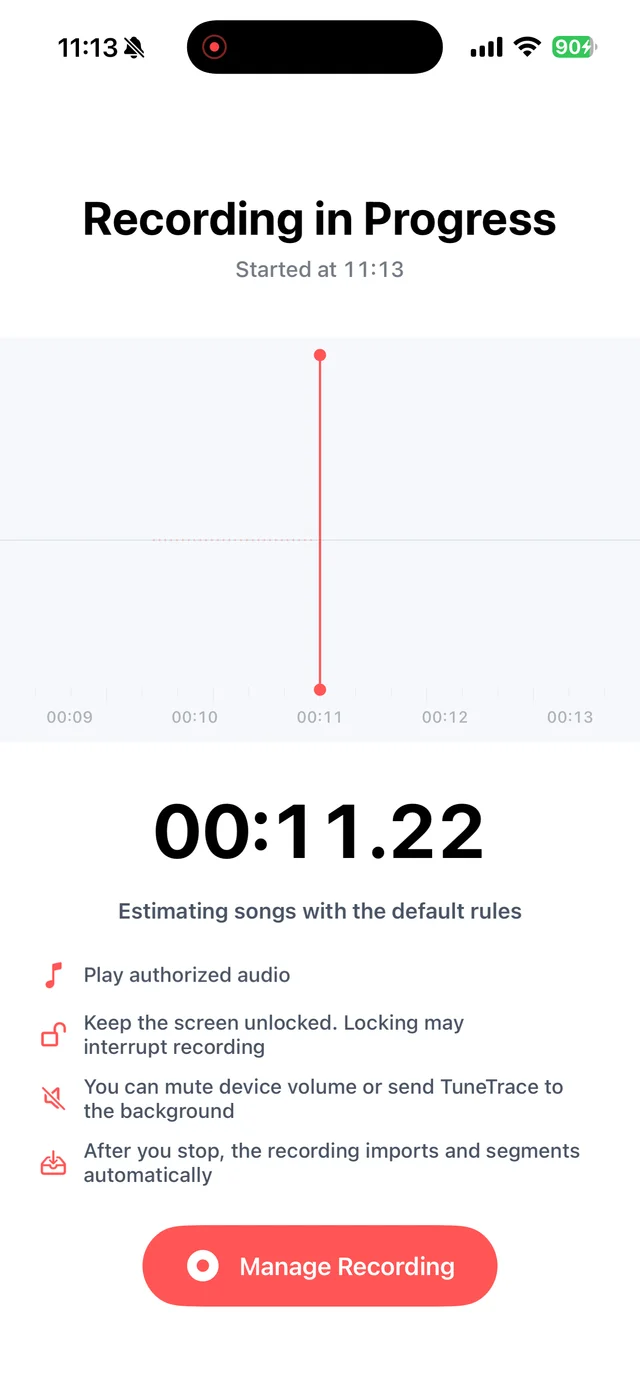
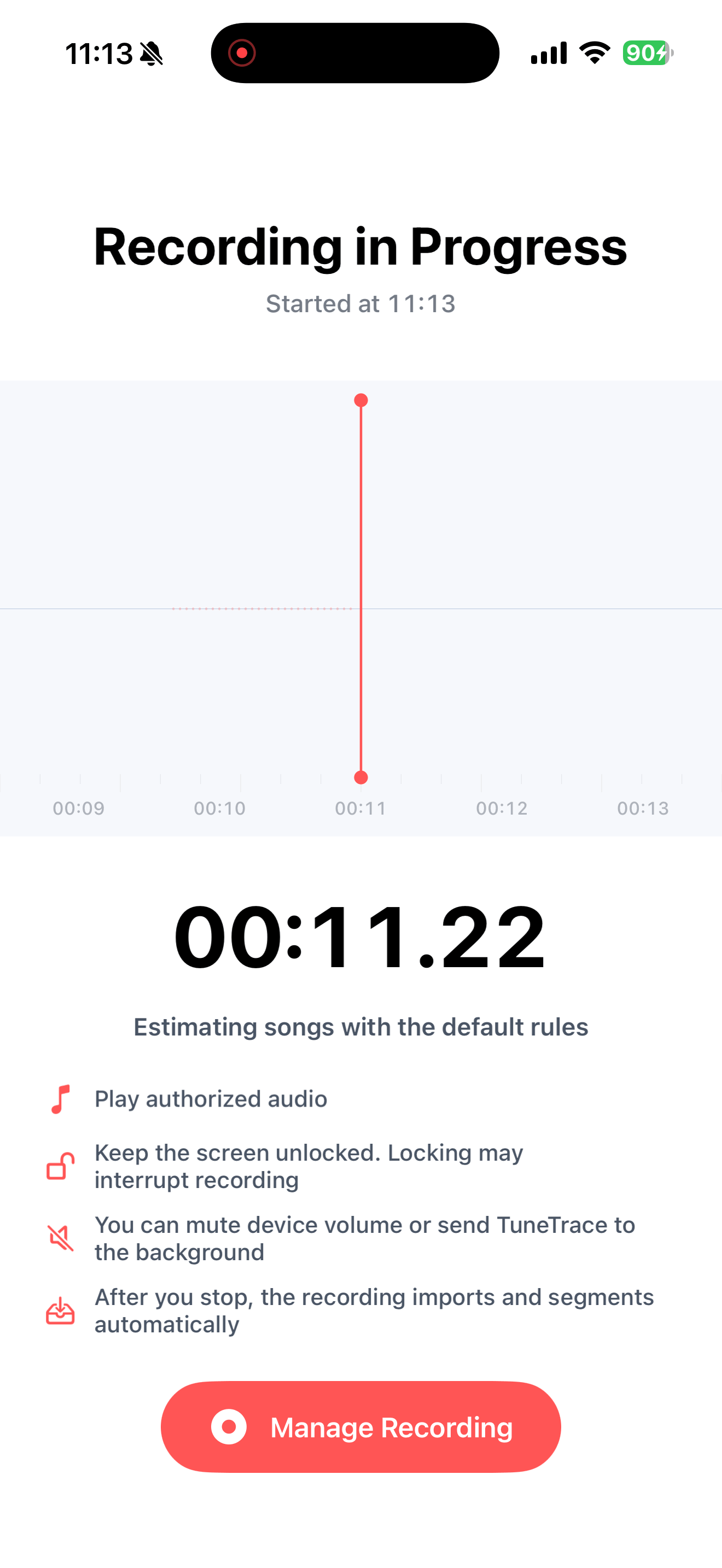
画面を点灯したままにします。スピーカーの音量を下げることができます 録音を停止して確認する
TuneTraceに戻り、「Manage Recording → Stop Broadcast」をタップします。音声がインポートされるのを待ってから、もう一度聞いてください。

ブロードキャストを停止し、録音がインポートされるまで待ちます 何がキャプチャされたかを確認する
再生音量を上げてお聴きください。ソースオーディオにすでに含まれている音声とノイズは録音内に残ります。

再生の進行状況、音量、プレーヤーメニュー




よくある質問
曲からボーカルを削除できますか?
いいえ。マイクをオフのままにしておくと、周囲の録音を避けることができます。ソース内のボーカルと楽器は一緒に残ります。
録音がまだ沈黙しているのはなぜですか?
ソースが再生中であること、システム録音が開始されていること、および再生音量が聞こえることを確認してください。一部のソースでは録音がブロックされます。
保存権限のある音声のみを録音してください。ソースアプリまたはiOSによって録音が制限されている可能性があります。