
핵심 답변
각 노래를 직접 검색하지 않고도 여러 곡 인식 (Identify Songs)할 수 있습니다.
녹음을 노래로 분할한 후 “Identify Songs”을 탭하여 제목, 아티스트, 아트워크를 일치시킵니다. 보관함에 저장된 트랙을 선택하고 다시 식별할 수도 있습니다.
처음 저장한 30곡은 영구적으로 무료로 끝까지 들을 수 있습니다. 일회성 구매로 더 많은 곡의 전체 재생을 이용할 수 있습니다.
단계별 사용법
4단계세그먼트 확인
각 세그먼트에 하나의 노래가 포함되어 있는지 확인하세요. 식별하기 전에 여전히 여러 곡이 포함된 세그먼트를 분할합니다.

녹화된 세그먼트를 확인하세요 노래 식별
인터넷 연결을 유지하고 “Identify Songs”을 탭하세요. 일치하는 항목이 나타날 때까지 기다리십시오.
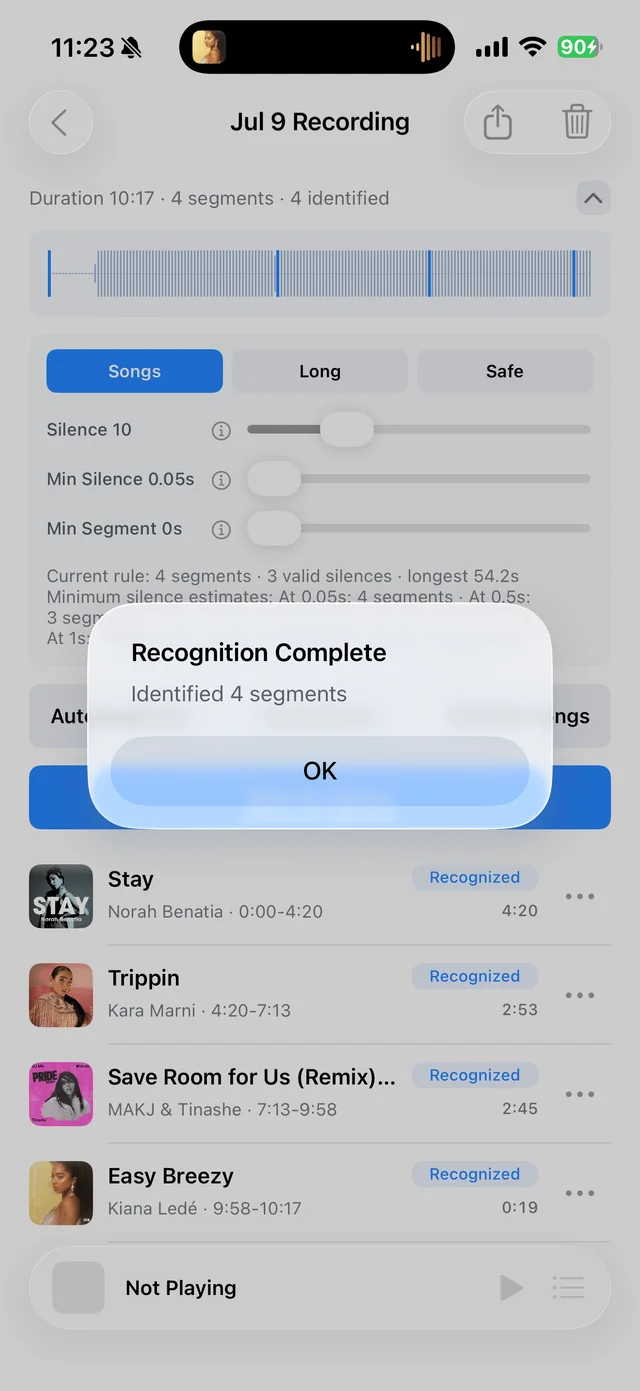
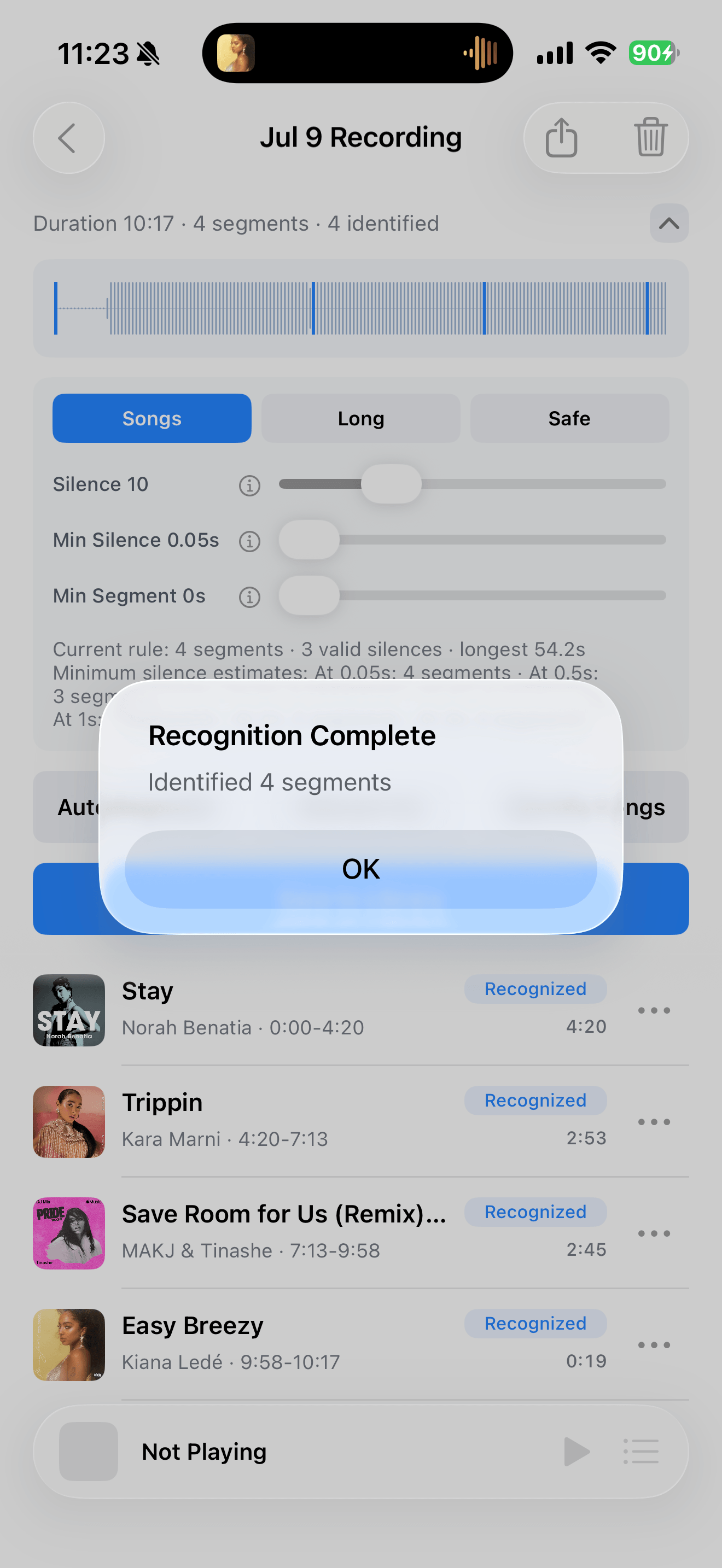
식별된 곡 수를 확인하세요 경기 검토
특히 라이브 공연, 커버, 리믹스의 경우 제목, 아티스트, 버전을 확인하세요. 트랙 메뉴에서 잘못된 세부정보를 편집하세요.
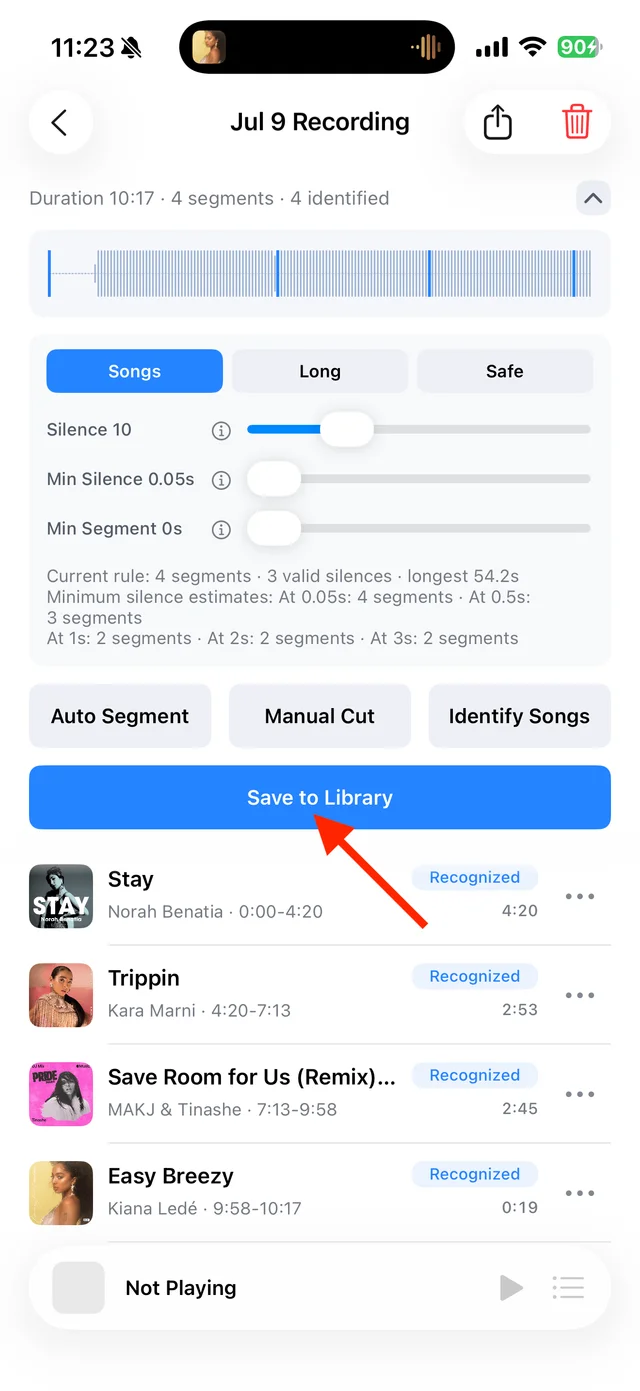
저장하기 전에 노래 세부정보를 검토하세요. 노래 저장
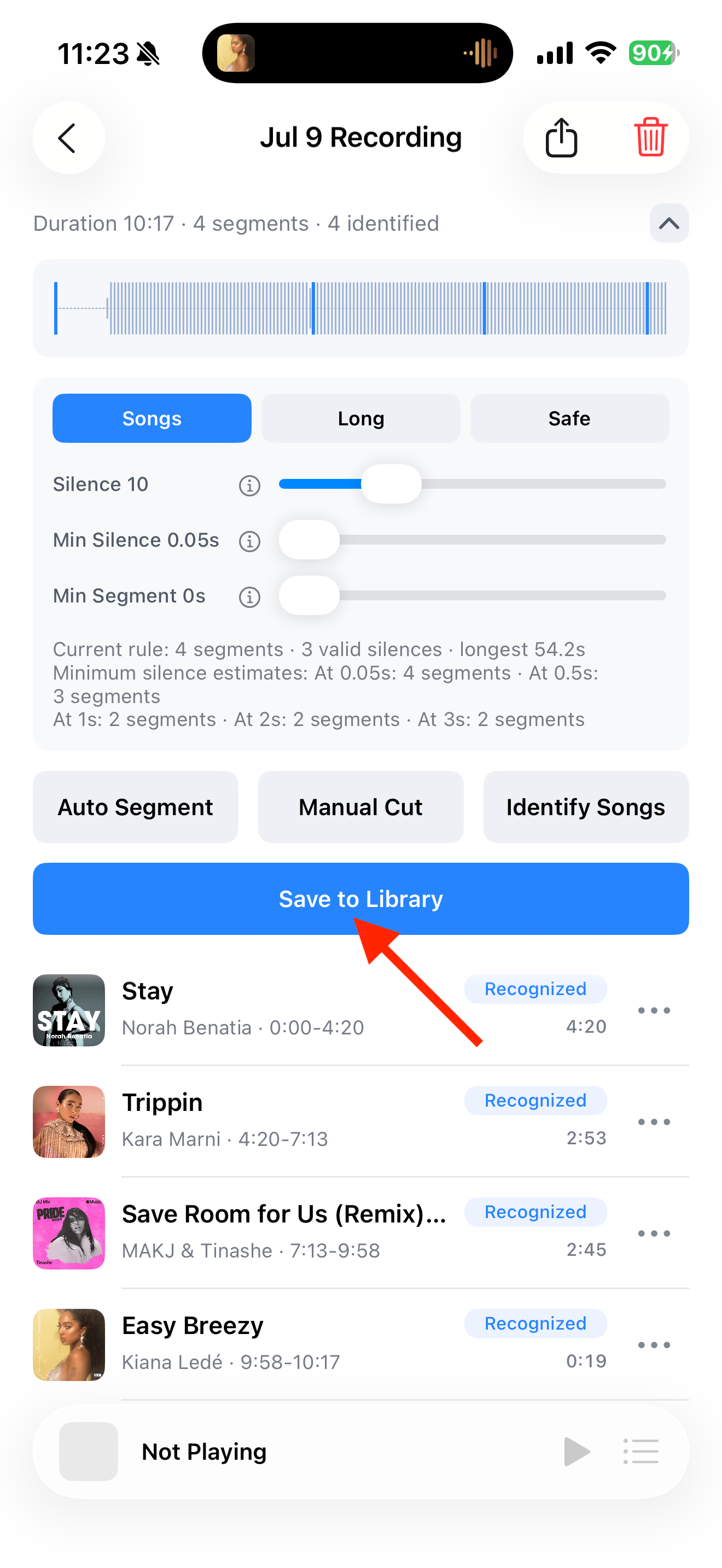
“Save to Library”을 탭하고 원하는 트랙을 선택하세요. 신원 확인만으로는 녹음 내용이 보관함에 저장되지 않습니다.

곡 선택 및 저장 
보관함에서 식별된 노래 찾기



내 보관함에 이미 있는 여러 곡을 어떻게 식별합니까?
보관함의 노래 목록 메뉴에서 “Select”을 선택하고 트랙을 선택한 다음 “Recognize Again”을 탭합니다. 먼저 선택 항목을 확인하세요. ID는 제목, 아티스트, 작품 및 리뷰 상태를 대체할 수 있습니다.
자주 묻는 질문
일치하지 않는 노래를 저장할 수 있나요?
네. 이름을 직접 지정하고 정상적으로 저장하세요. 짧은 클립, 겹치는 음성 또는 변경된 재생 속도로 인해 일치가 더 어려워질 수 있습니다.
내가 직접 입력한 직함을 신분증으로 대체할 수 있나요?
네. 유지하려는 사용자 정의 세부 정보를 기록하고 다시 식별해야 하는 트랙만 선택하세요.
취소하면 이전 정보가 복원되나요?
아니요. 취소하면 남은 작업이 중지됩니다. 이미 완료된 경기는 유지됩니다.