
先看答案
不用一首首查,批次補全歌曲資訊。
錄音裡的歌曲,分段後點「識別歌曲 (Identify Songs)」,就能批次匹配歌名、歌手和封面。已經儲存的音訊,也可以在曲庫裡多選後重新識別。
前 30 首儲存的歌曲可永久免費完整播放,更多歌曲可透過一次性購買解鎖。
操作步驟
4 個步驟開啟錄音,先檢查分段
在錄音整理頁確認每段儘量只包含一首歌。多首歌連在一起時,先自動分段或手動調整。

在錄音整理頁檢查片段 點「識別歌曲 (Identify Songs)」,等待匹配
保持網路可用,點「識別歌曲 (Identify Songs)」。拾曲會逐段匹配歌曲資訊,完成後顯示識別結果。
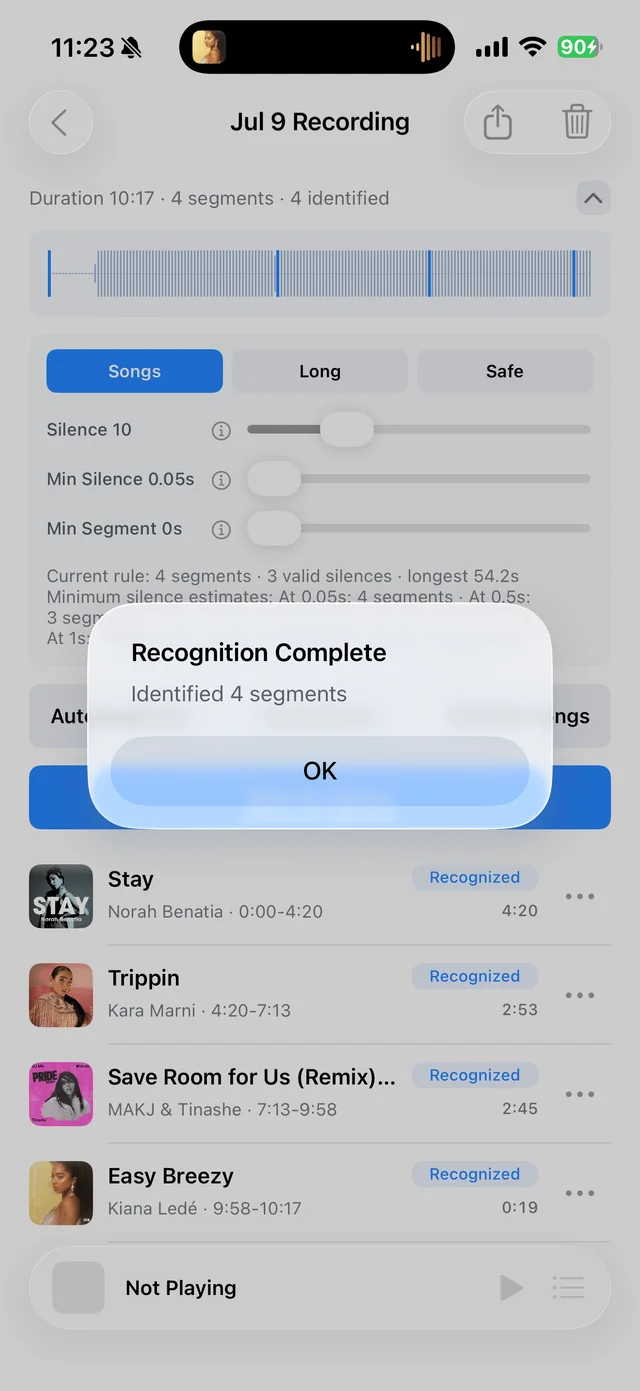
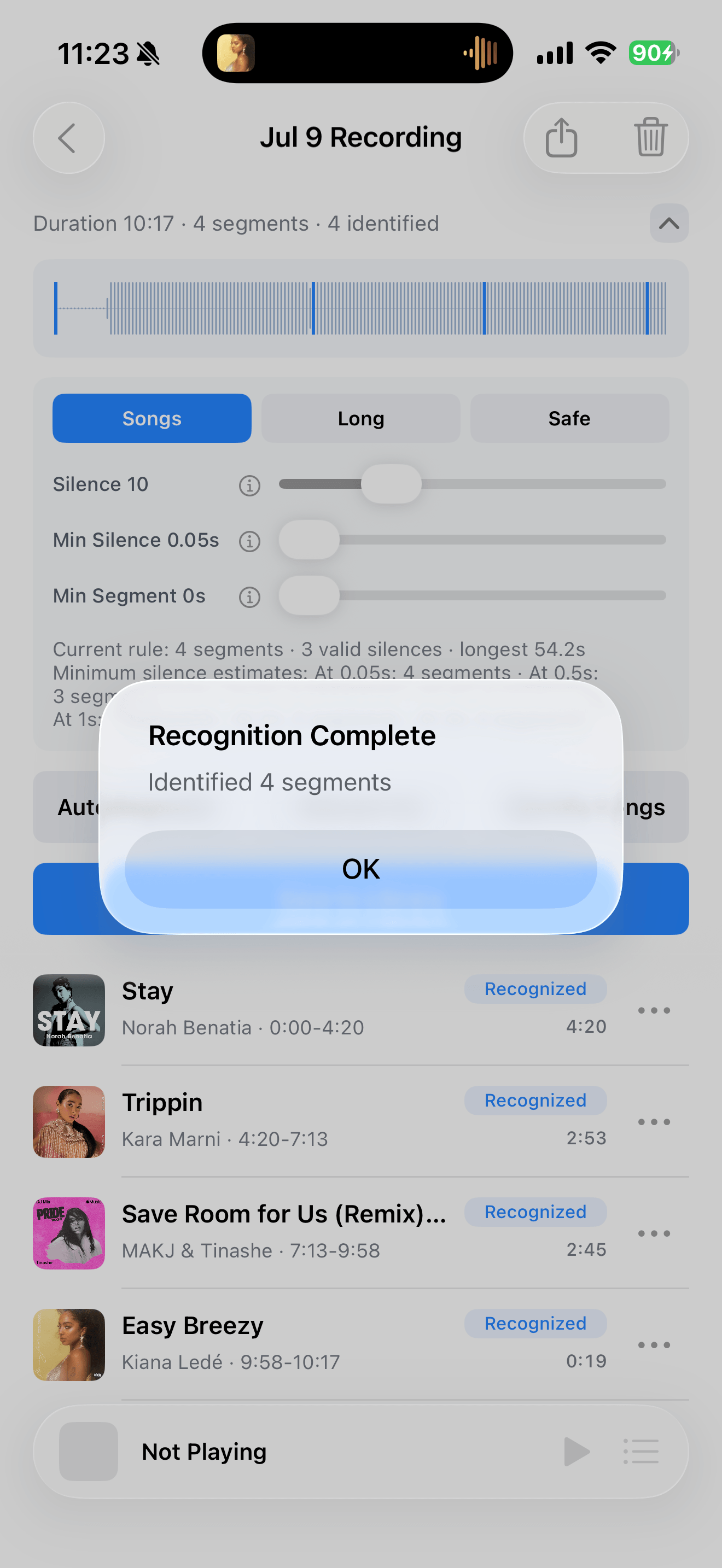
完成後檢視識別數量 核對歌名、歌手和版本
檢查識別結果,特別留意現場版、翻唱和混音。資訊不對時,可以從歌曲的更多選單手動編輯。
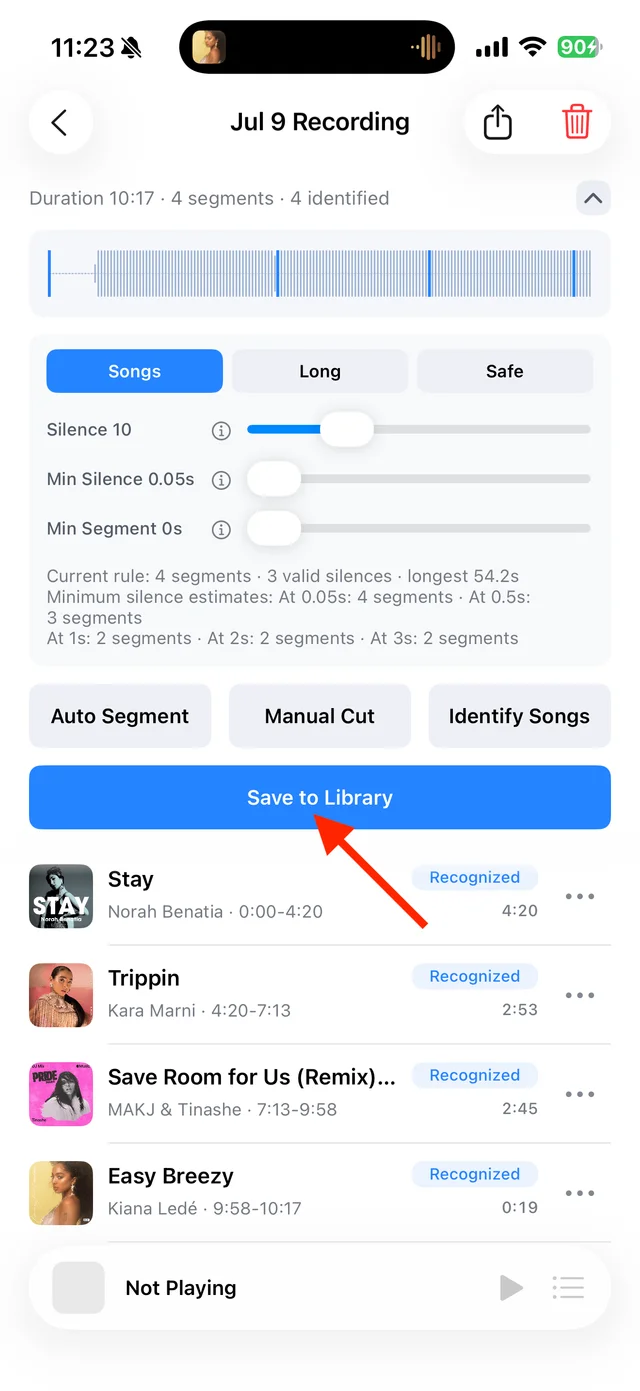
檢查歌曲資訊,準備儲存 儲存歌曲,回到曲庫收聽
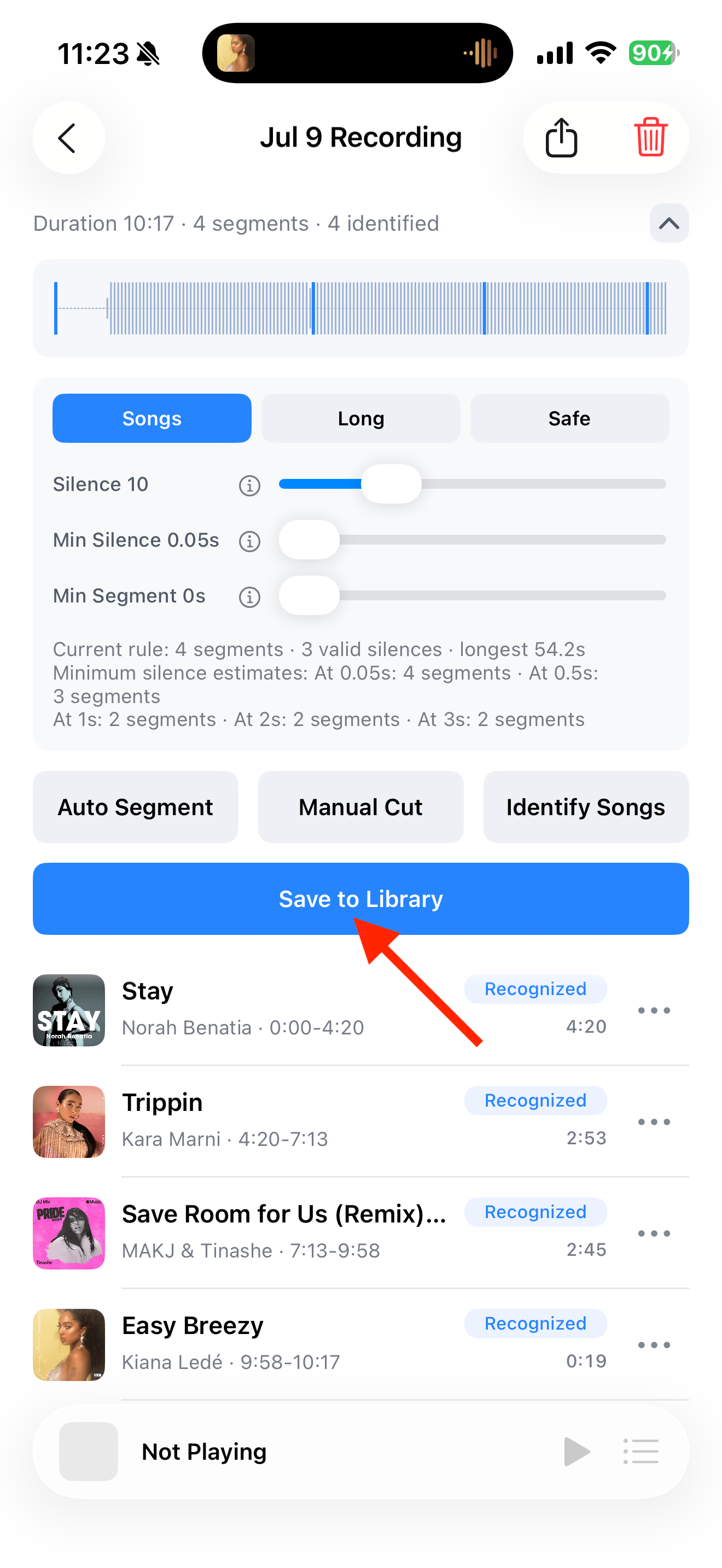
點「儲存到曲庫 (Save to Library)」,勾選想留下的歌曲。錄音裡的識曲結果需要儲存後,才會進入本機曲庫。

選擇並儲存歌曲 
在曲庫中查詢已識別的歌曲



已經在曲庫裡的歌,怎麼批次識別?
在曲庫歌曲列表的選單中進入「選擇」,勾選需要處理的曲目,再點「重新識別」。確認前先檢查選中歌曲:重新識別會覆蓋現有標題、藝人、封面和複核狀態。
常見問題
沒有識別出歌名,還能儲存嗎?
可以。手動命名後照常儲存,不影響音訊播放。片段太短、人聲遮蓋或變速,都可能影響匹配。
重新識別會改掉手動寫的歌名嗎?
會。先保留重要的自定義資訊,只選擇需要重新識別的歌曲。
取消識別,會恢復之前的資訊嗎?
不會。取消只停止後續任務,已經完成的識別結果會保留。