
先看答案
拾曲會在錄製過程中嘗試識別正在播放的歌曲,無需另開開關。錄完進入整理頁,核對已有歌名,再點「識別歌曲 (Identify Songs)」補全未識別的片段。
操作步驟
4 個步驟正常開始錄製,保持聯網
在拾曲點「開始錄製 (Start Recording) → 開始直播 (Start Broadcast)」,回到來源 App 播放。錄製過程中會嘗試識曲;保持螢幕點亮,讓歌曲連續播放。

按正常流程啟動系統錄製 錄完停止,檢視已得到的結果
回到拾曲點「管理錄製 (Manage Recording) → 停止直播 (Stop Broadcast)」。錄音匯入後,有結果時摘要會顯示「錄製中已識別」或「錄製中結果」,列表中可檢視對應歌曲。

錄音整理頁:分段、識別歌曲與儲存入口 補全缺失結果,核對版本
有「待補全」片段時點「識別歌曲 (Identify Songs)」,等待完成。試聽首尾並核對歌手和版本;標記「需複核」的結果點開檢查,錯誤資訊可手動修改。
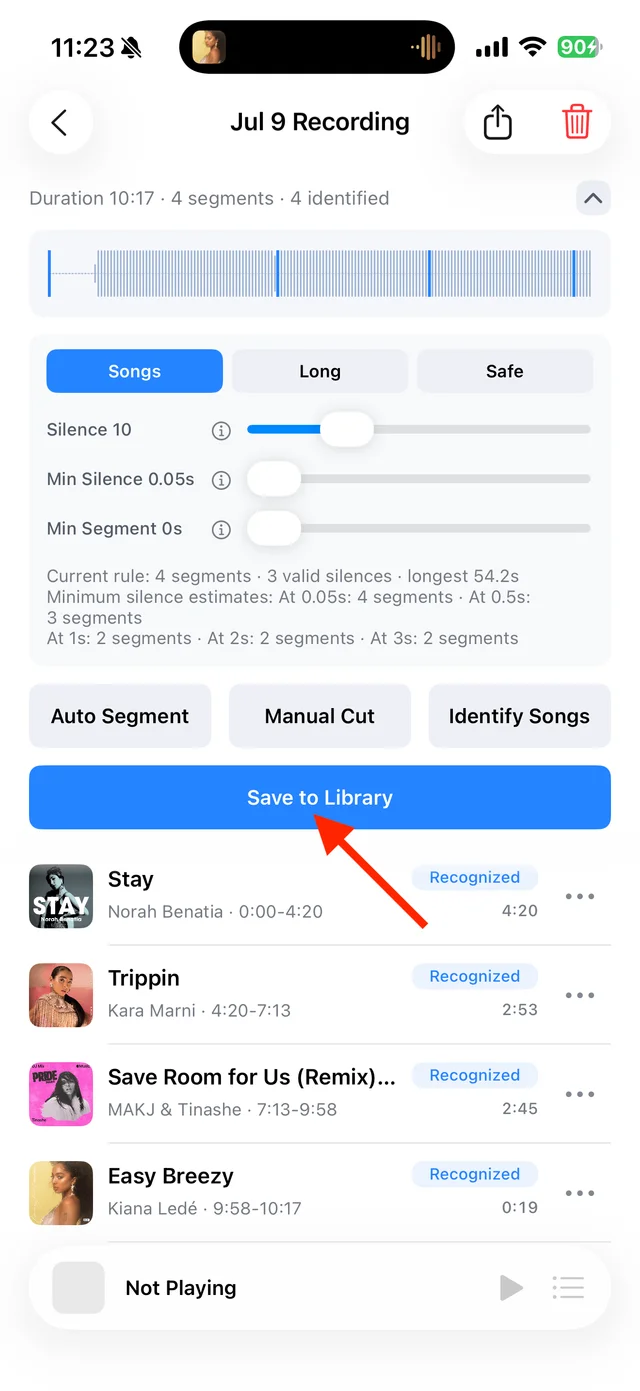
在片段列表核對歌名、歌手和版本 只儲存想留下的歌曲
點「儲存到曲庫 (Save to Library)」,勾選完整片段並儲存。仍然識別不到的內容,可手動命名後一起儲存。

勾選要保留的歌曲,再儲存已選



常見問題
錄製時沒顯示歌名,是失敗了嗎?
先等錄製結束並匯入,再檢視整理頁。沒有匹配結果時,可在聯網後繼續識曲;識曲失敗不代表錄音一定無效。
需要一直留在拾曲頁面嗎?
不需要。啟動後回來源 App 正常播放,結束錄製後再集中核對結果。
識曲需要網路,未匹配到歌名也能儲存音訊。