
先看答案
拾曲会在录制过程中尝试识别正在播放的歌曲,无需另开开关。录完进入整理页,核对已有歌名,再点“识别歌曲”补全未识别的片段。
一步步操作
4 个步骤正常开始录制,保持联网
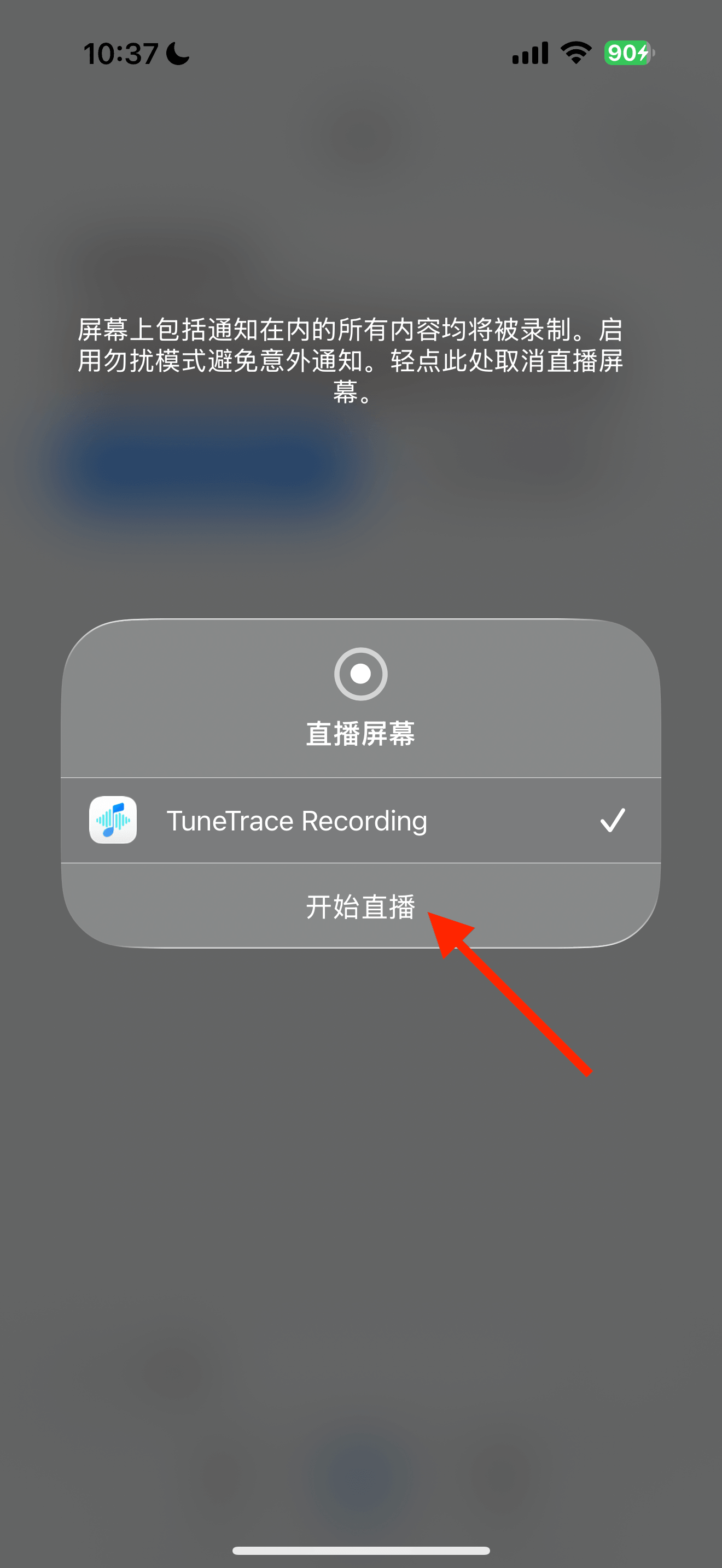
在拾曲点“开始录制 → 开始直播”,回到来源 App 播放。录制过程中会尝试识曲;保持屏幕点亮,让歌曲连续播放。
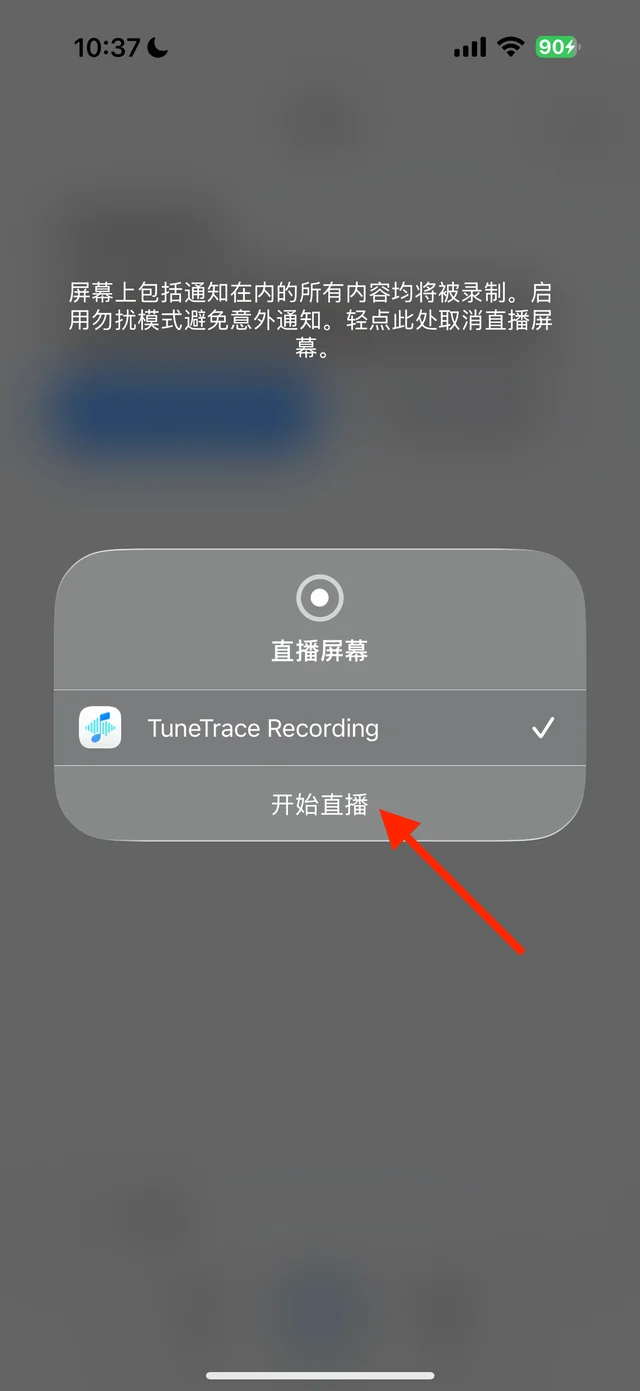
按正常流程启动系统录制 录完停止,查看已得到的结果
回到拾曲点“管理录制 → 停止直播”。录音导入后,有结果时摘要会显示“录制中已识别”或“录制中结果”,列表中可查看对应歌曲。
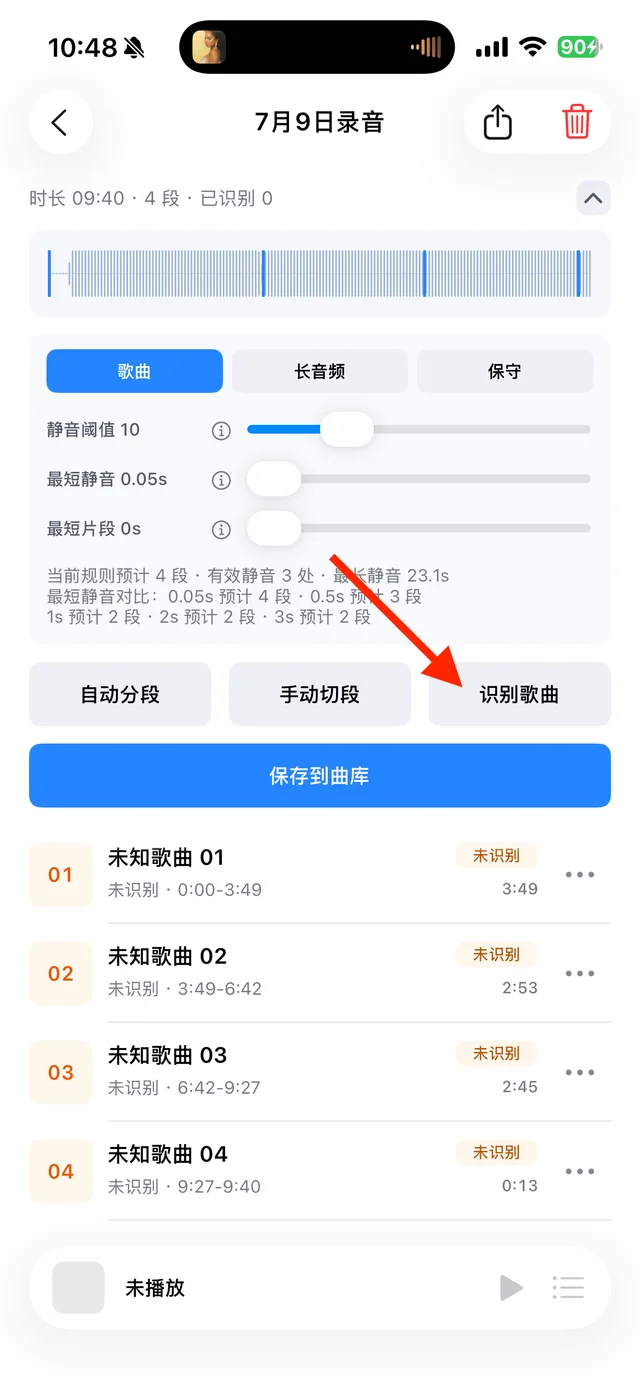
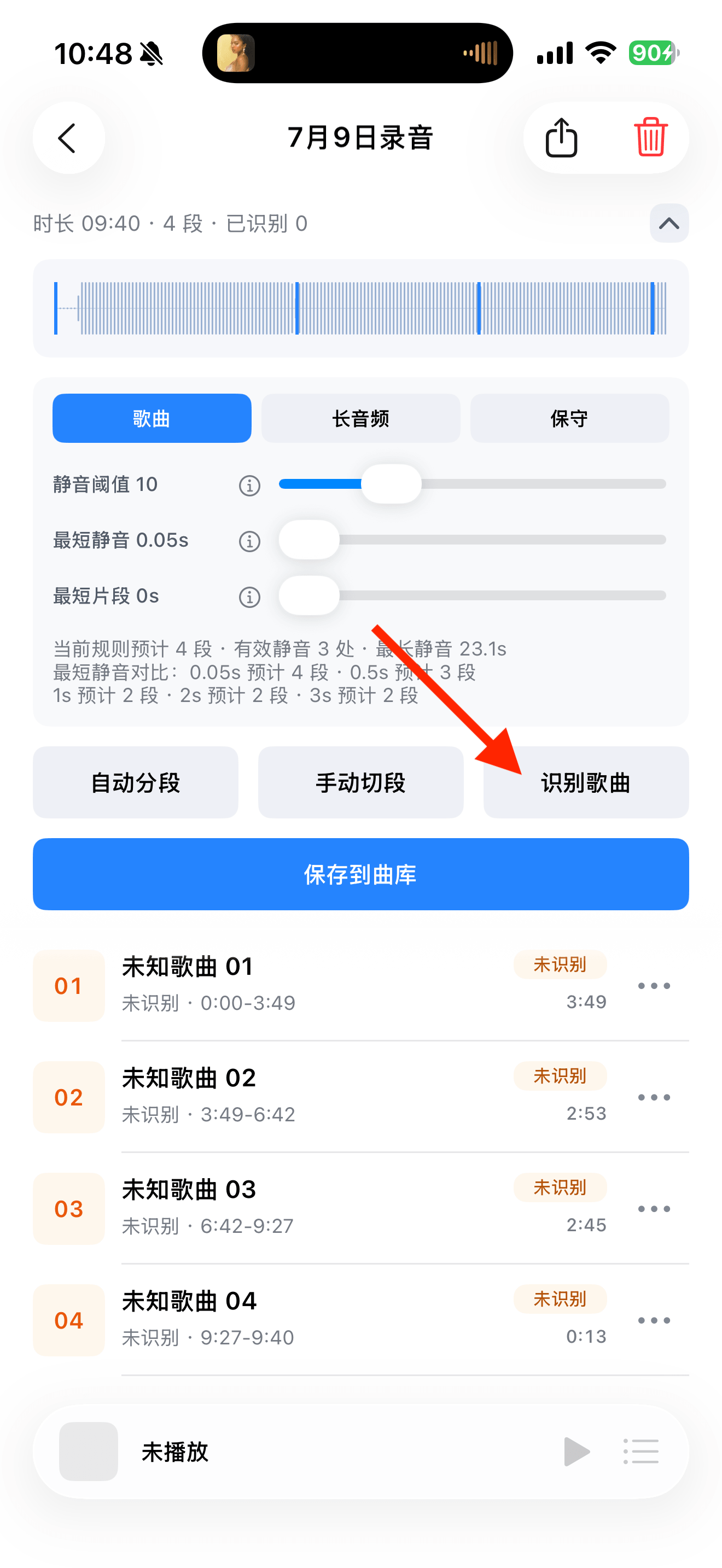
录音整理页:分段、识别歌曲与保存入口 补全缺失结果,核对版本
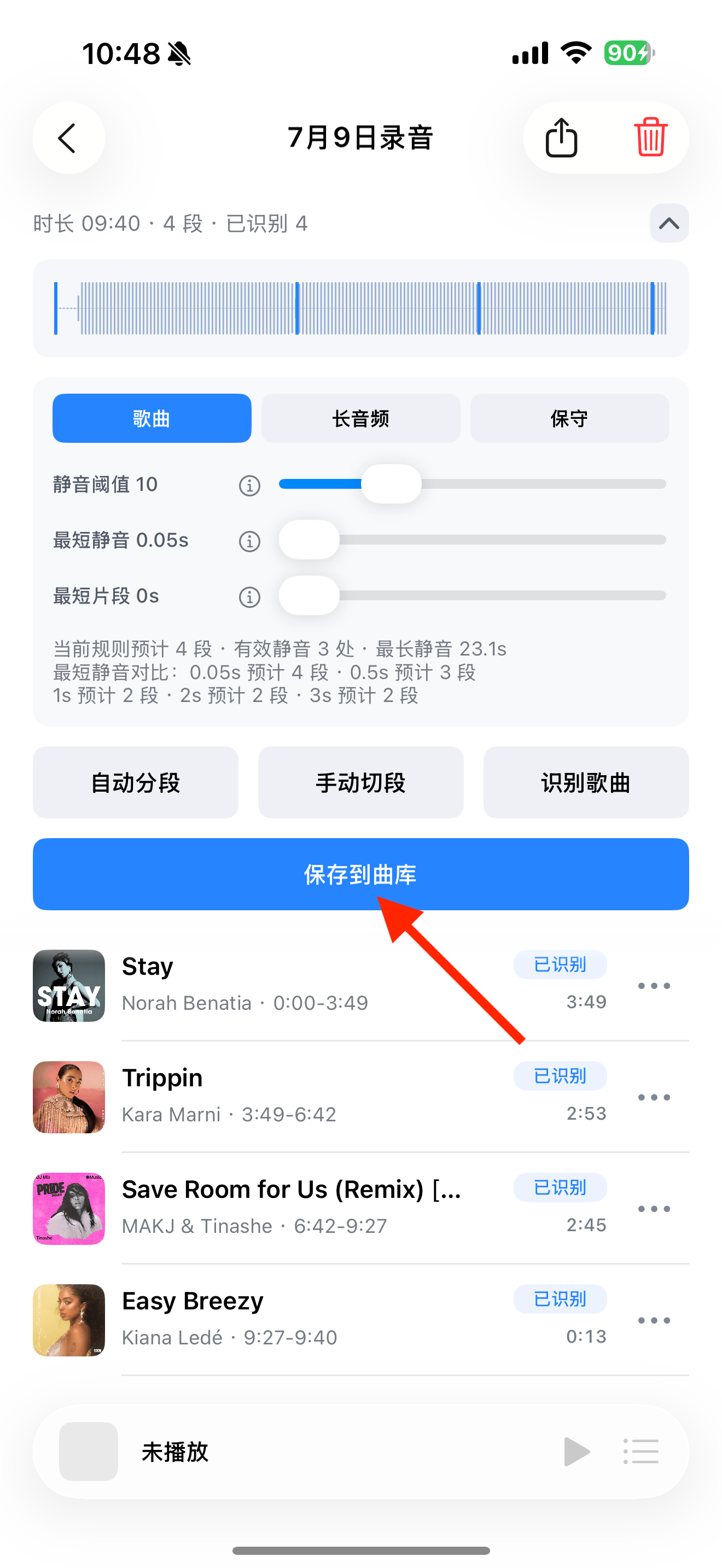
有“待补全”片段时点“识别歌曲”,等待完成。试听首尾并核对歌手和版本;标记“需复核”的结果点开检查,错误信息可手动修改。
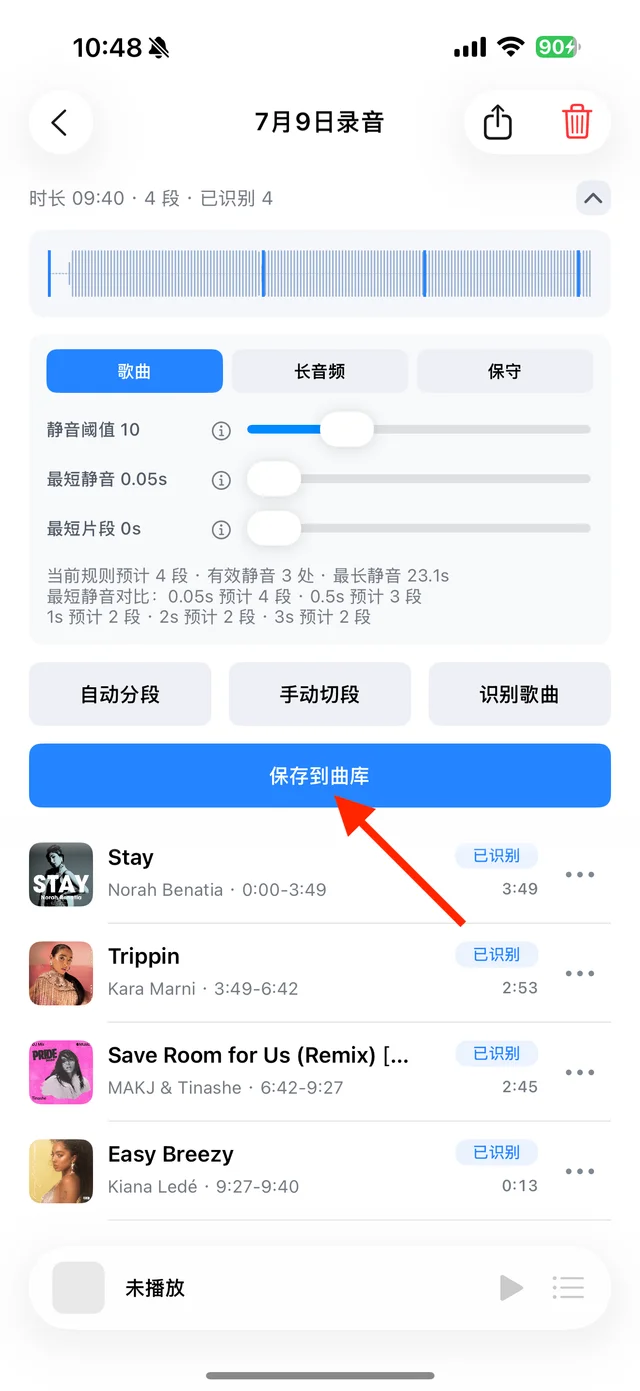
在片段列表核对歌名、歌手和版本 只保存想留下的歌曲
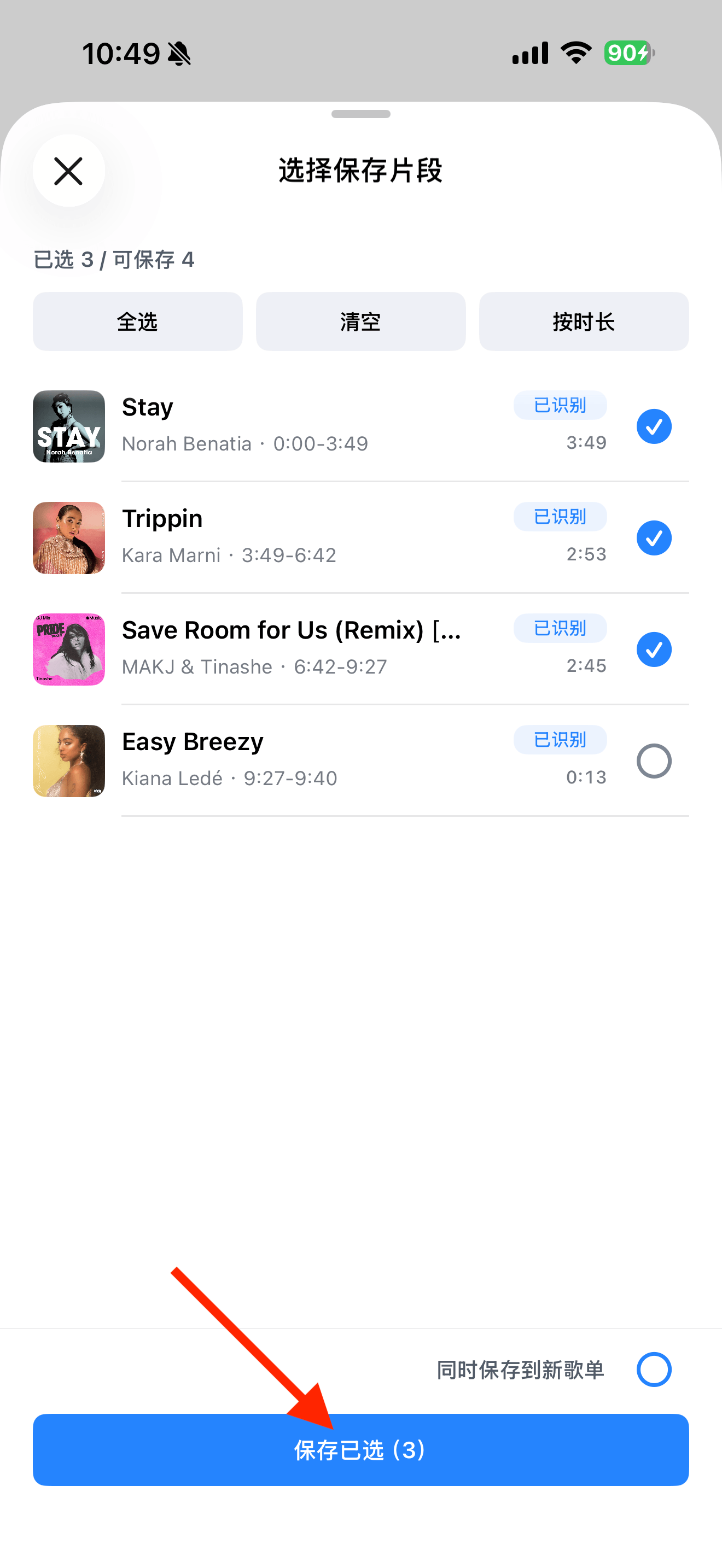
点“保存到曲库”,勾选完整片段并保存。仍然识别不到的内容,可手动命名后一起保存。
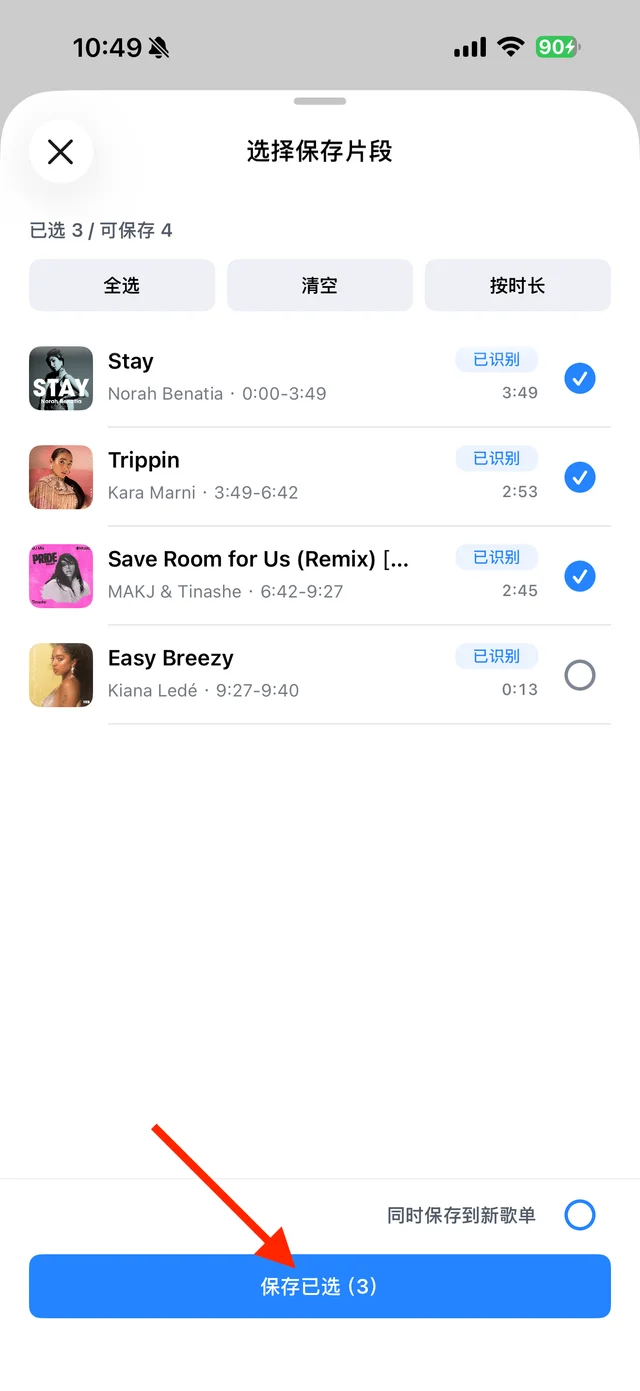
勾选要保留的歌曲,再保存已选
常见问题
录制时没显示歌名,是失败了吗?
先等录制结束并导入,再查看整理页。没有匹配结果时,可在联网后继续识曲;识曲失败不代表录音一定无效。
需要一直留在拾曲页面吗?
不需要。启动后回来源 App 正常播放,结束录制后再集中核对结果。
识曲需要网络,未匹配到歌名也能保存音频。