
先看答案
不用一首首查,批量补全歌曲信息。
录音里的歌曲,分段后点“识别歌曲”,就能批量匹配歌名、歌手和封面。已经保存的音频,也可以在曲库里多选后重新识别。
免费版前 30 首可永久免费完整播放,更多歌曲可买断解锁。
一步步操作
4 个步骤打开录音,先检查分段
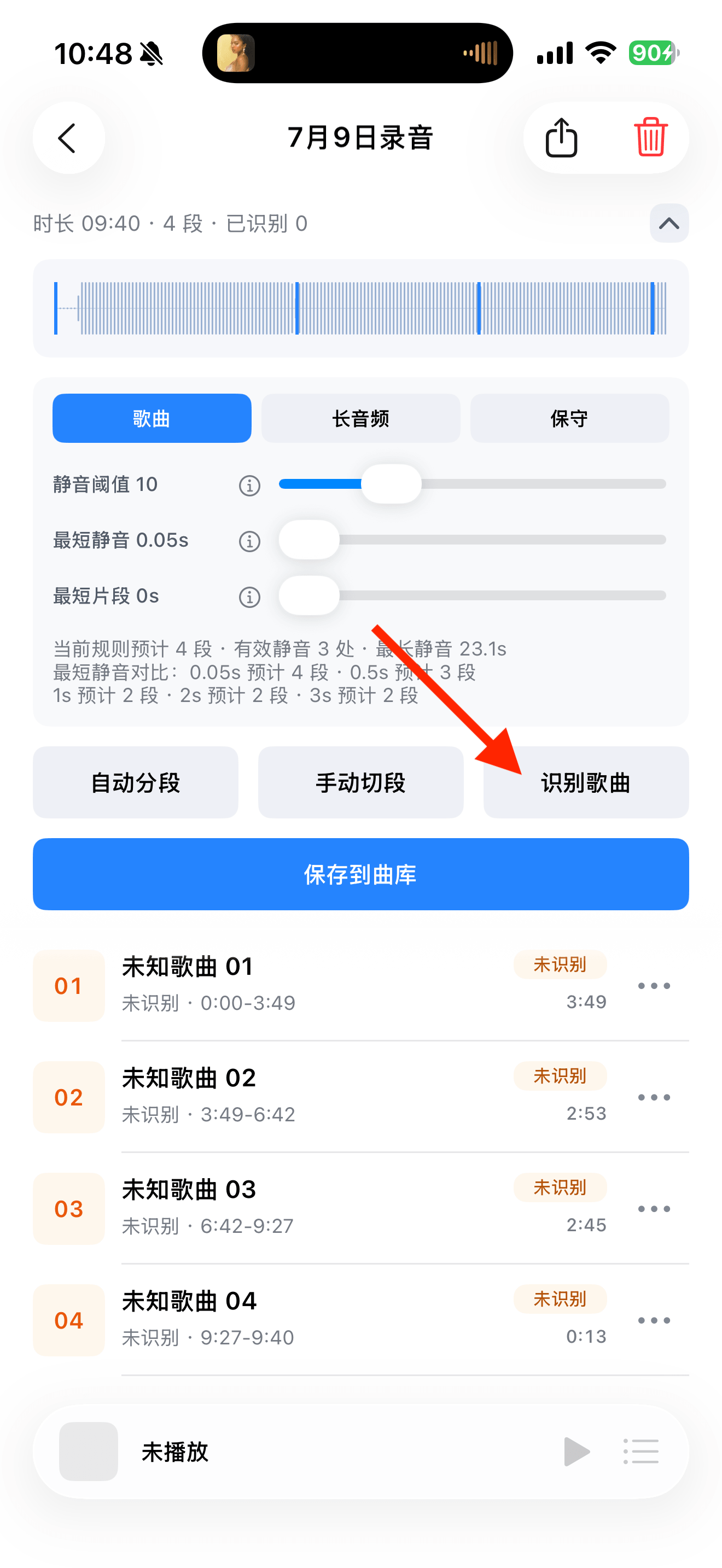
在录音整理页确认每段尽量只包含一首歌。多首歌连在一起时,先自动分段或手动调整。
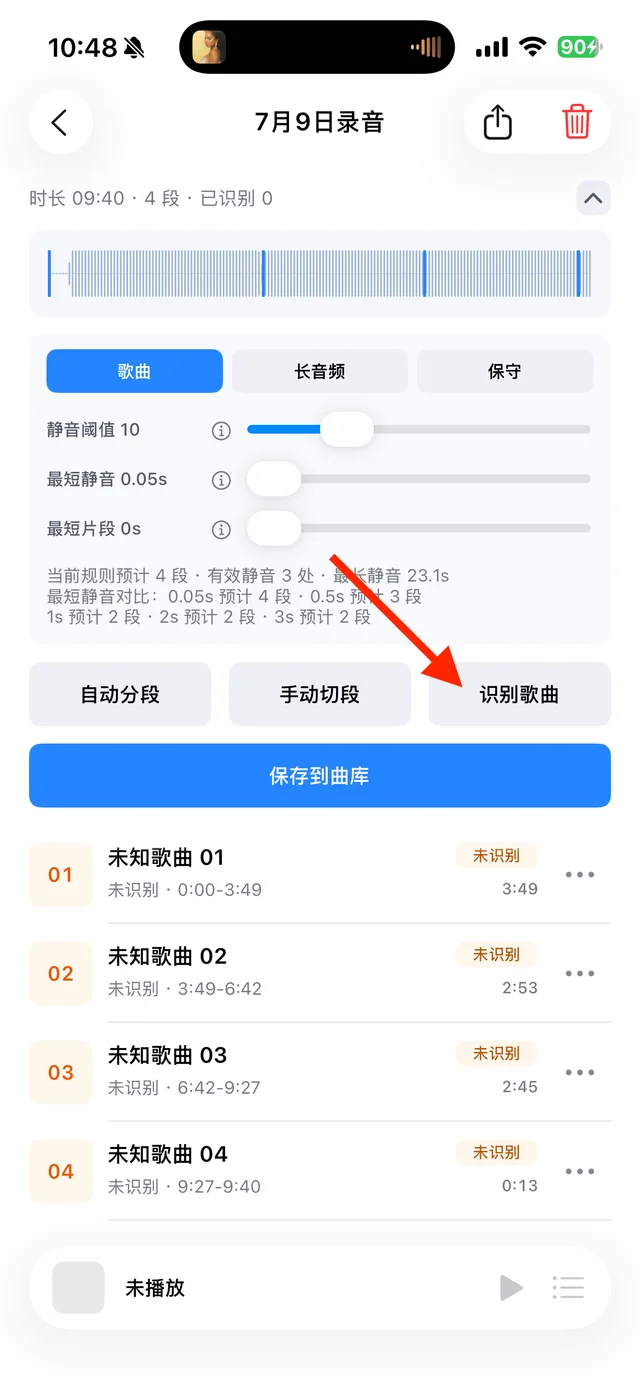
在录音整理页检查片段 点“识别歌曲”,等待匹配
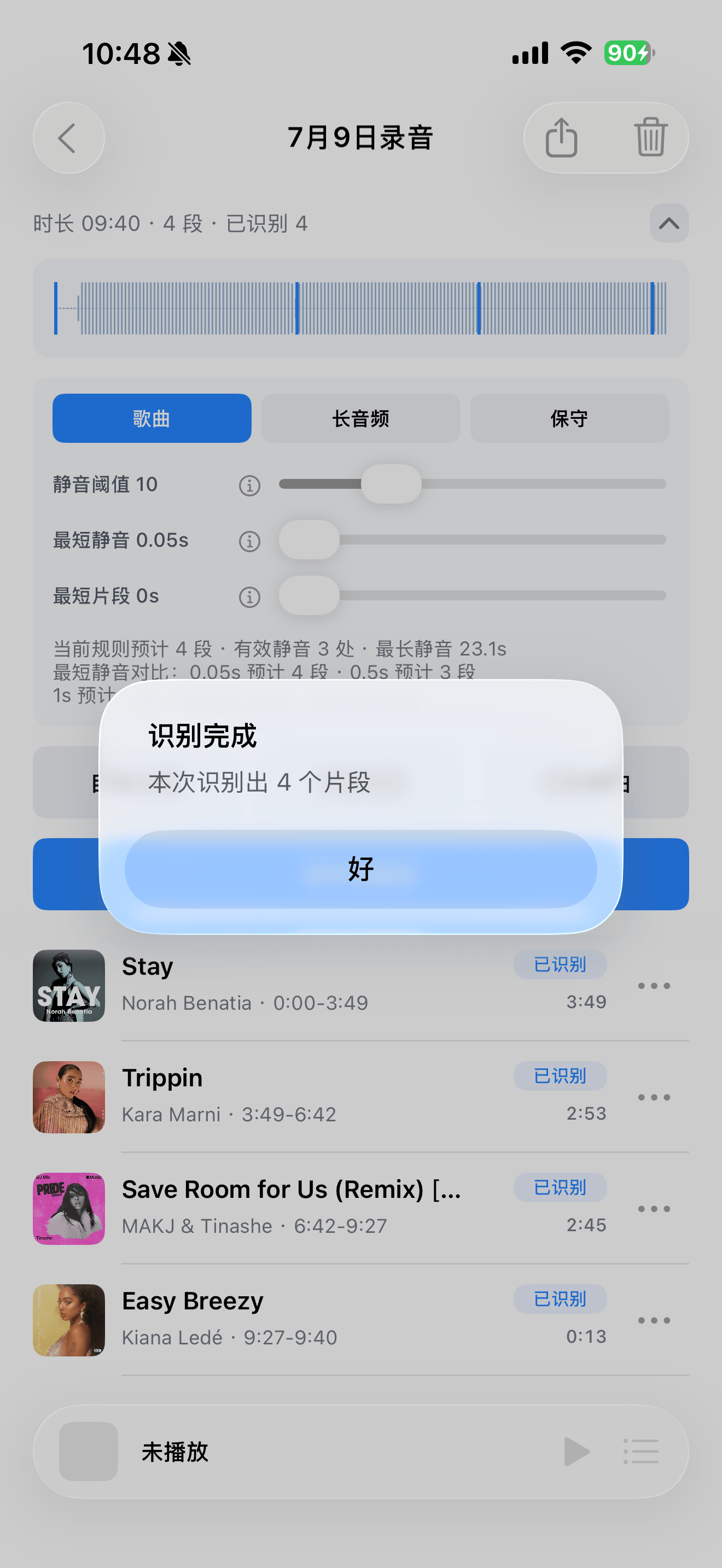
保持网络可用,点“识别歌曲”。拾曲会逐段匹配歌曲信息,完成后显示识别结果。
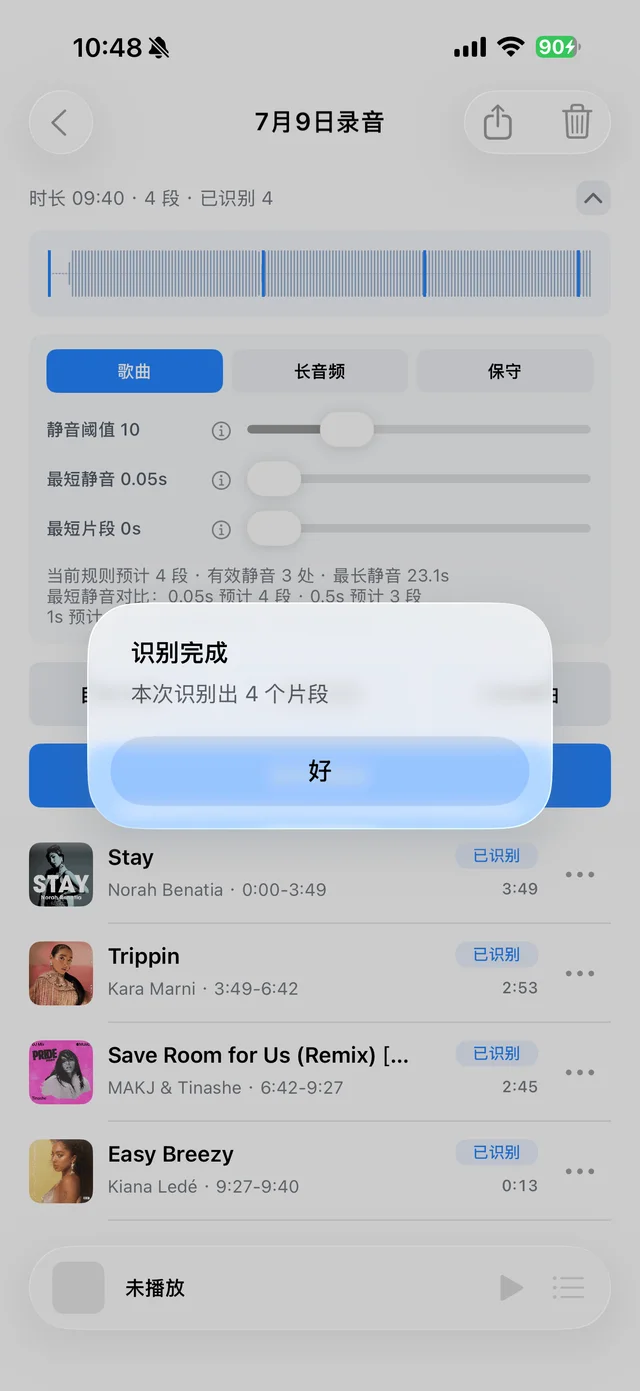
完成后查看识别数量 核对歌名、歌手和版本
检查识别结果,特别留意现场版、翻唱和混音。信息不对时,可以从歌曲的更多菜单手动编辑。
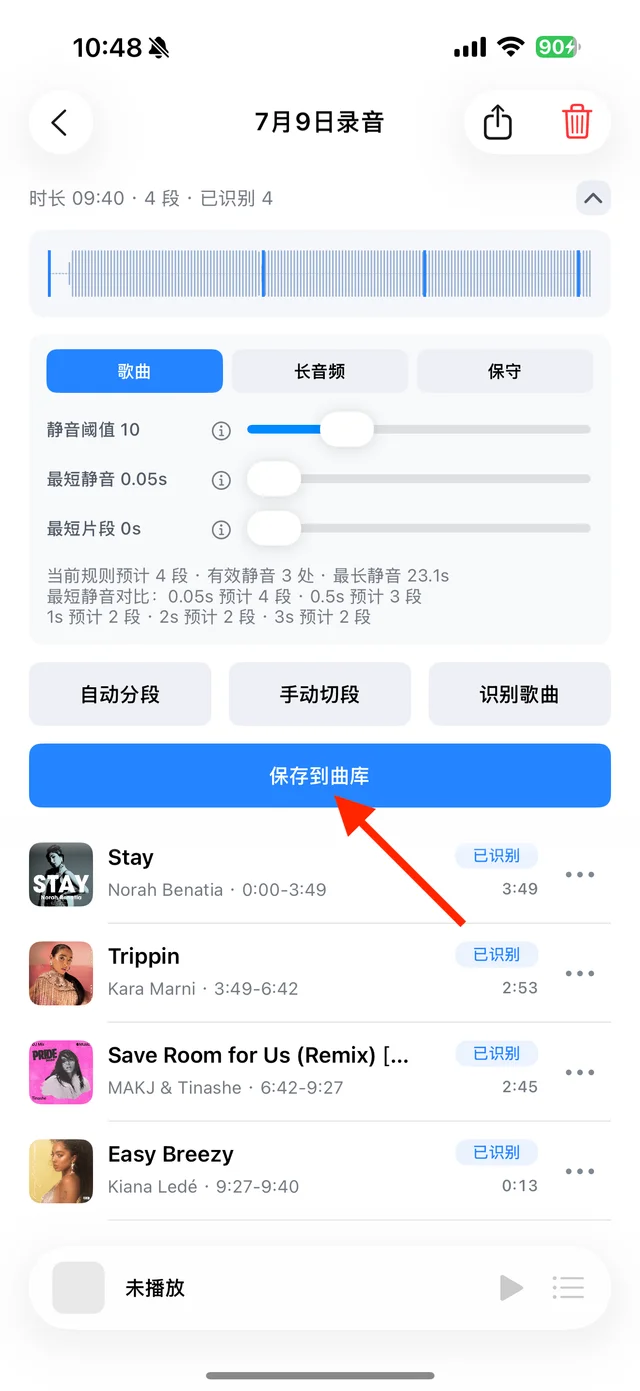
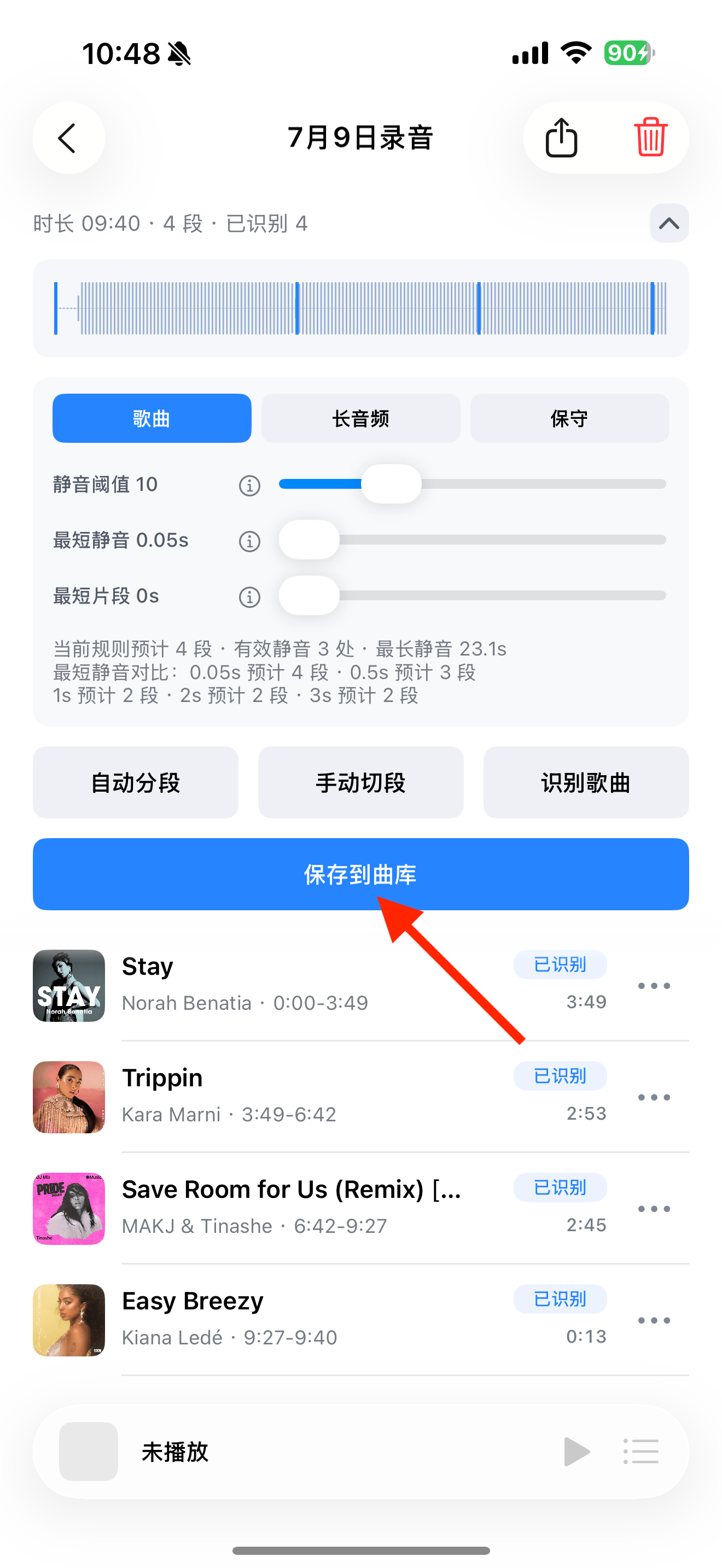
检查歌曲信息,准备保存 保存歌曲,回到曲库收听
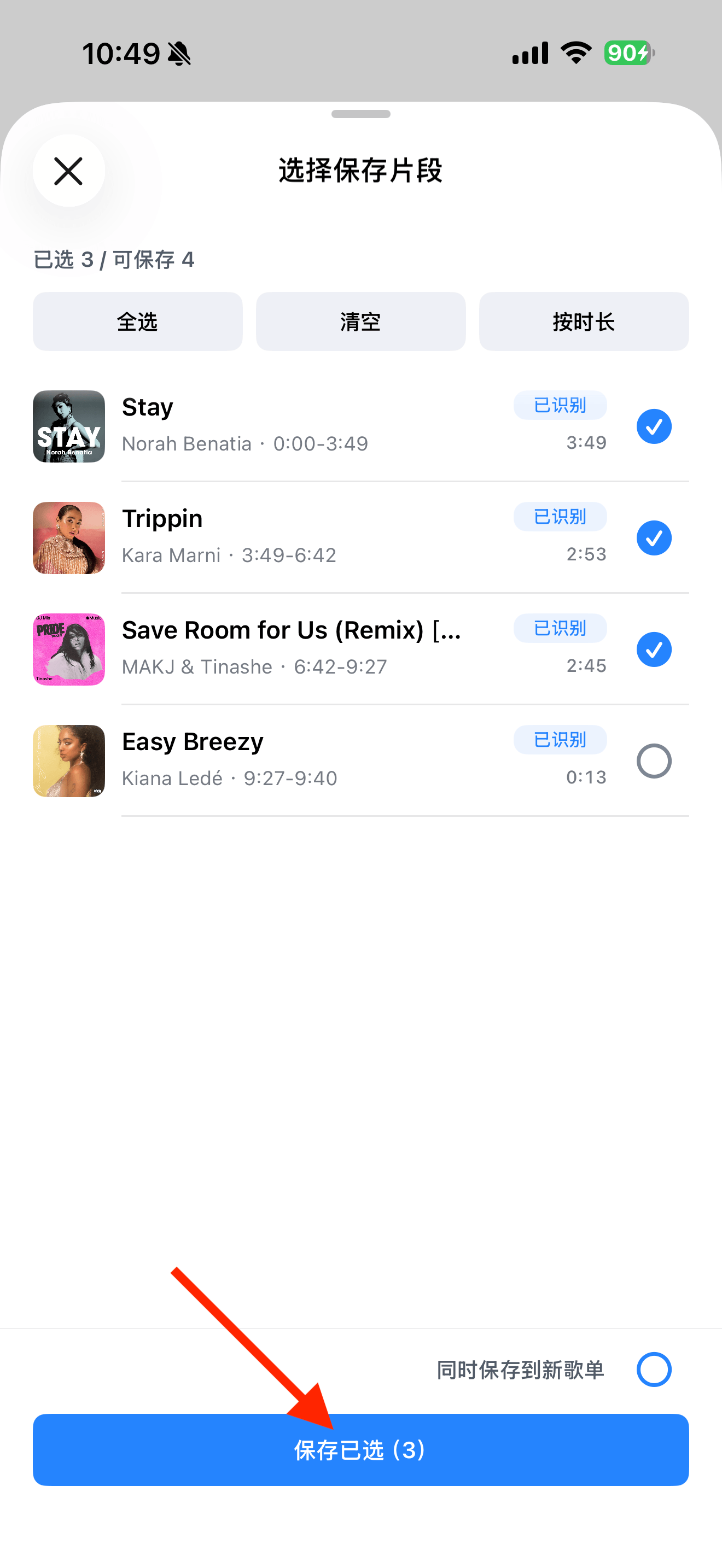
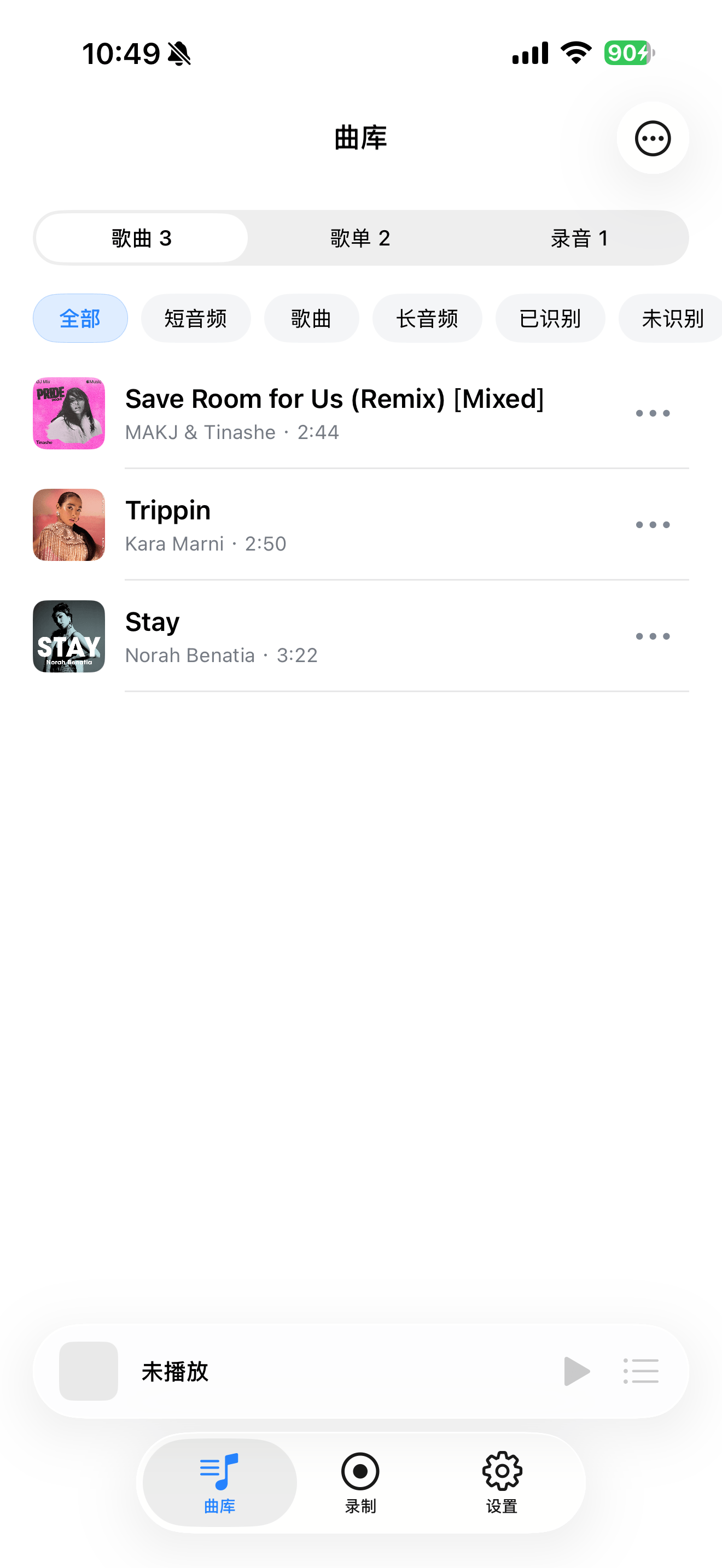
点“保存到曲库”,勾选想留下的歌曲。录音里的识曲结果需要保存后,才会进入本地曲库。
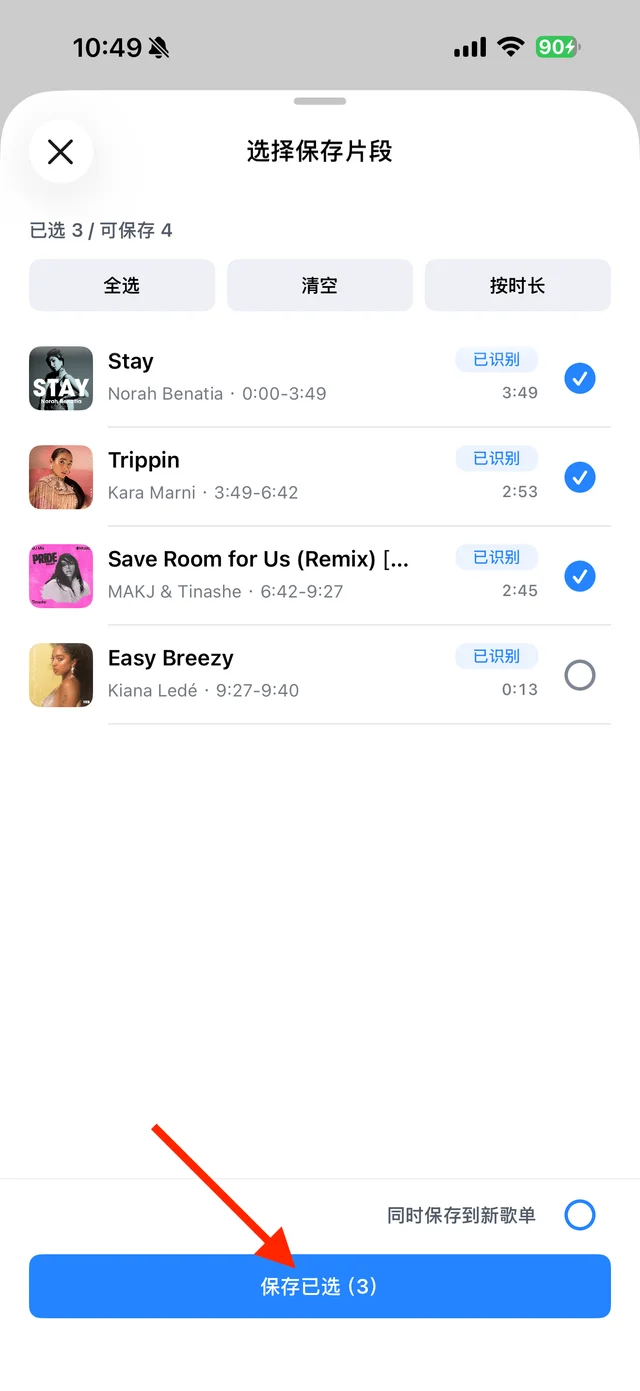
选择并保存歌曲 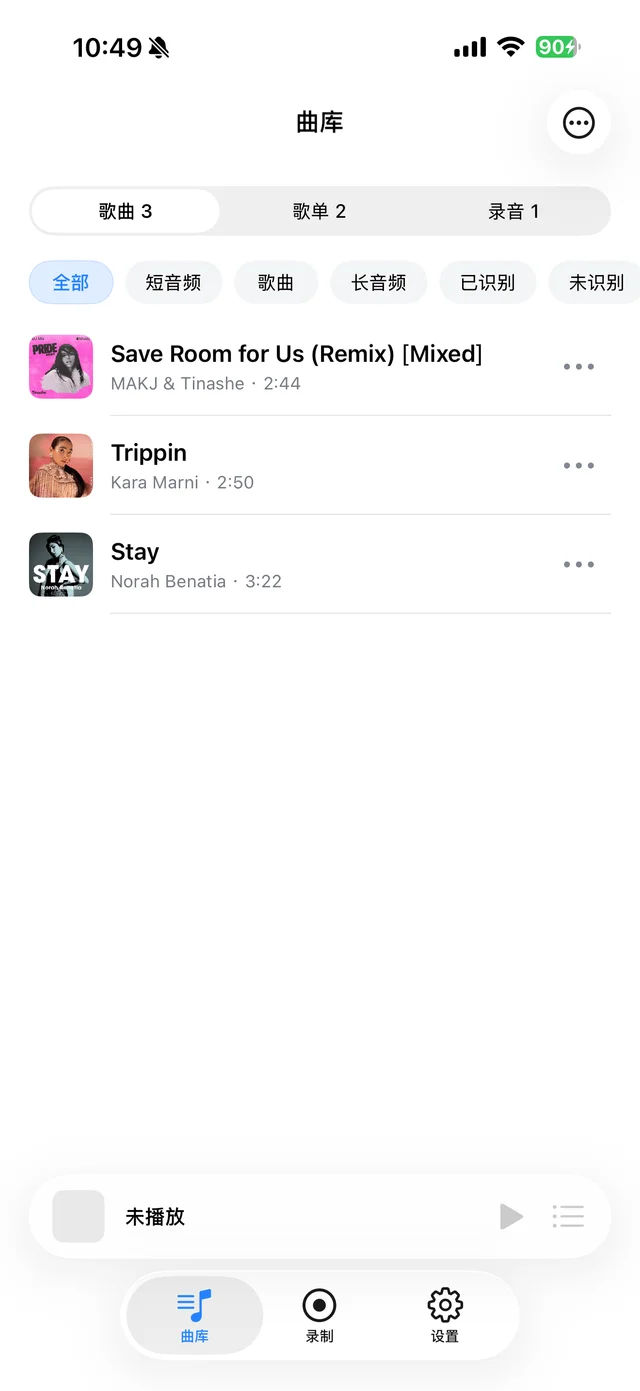
在曲库中查找已识别的歌曲
已经在曲库里的歌,怎么批量识别?
在曲库歌曲列表的菜单中进入“选择”,勾选需要处理的曲目,再点“重新识别”。确认前先检查选中歌曲:重新识别会覆盖现有标题、艺人、封面和复核状态。
常见问题
没有识别出歌名,还能保存吗?
可以。手动命名后照常保存,不影响音频播放。片段太短、人声遮盖或变速,都可能影响匹配。
重新识别会改掉手动写的歌名吗?
会。先保留重要的自定义信息,只选择需要重新识别的歌曲。
取消识别,会恢复之前的信息吗?
不会。取消只停止后续任务,已经完成的识别结果会保留。