
Respuesta rápida
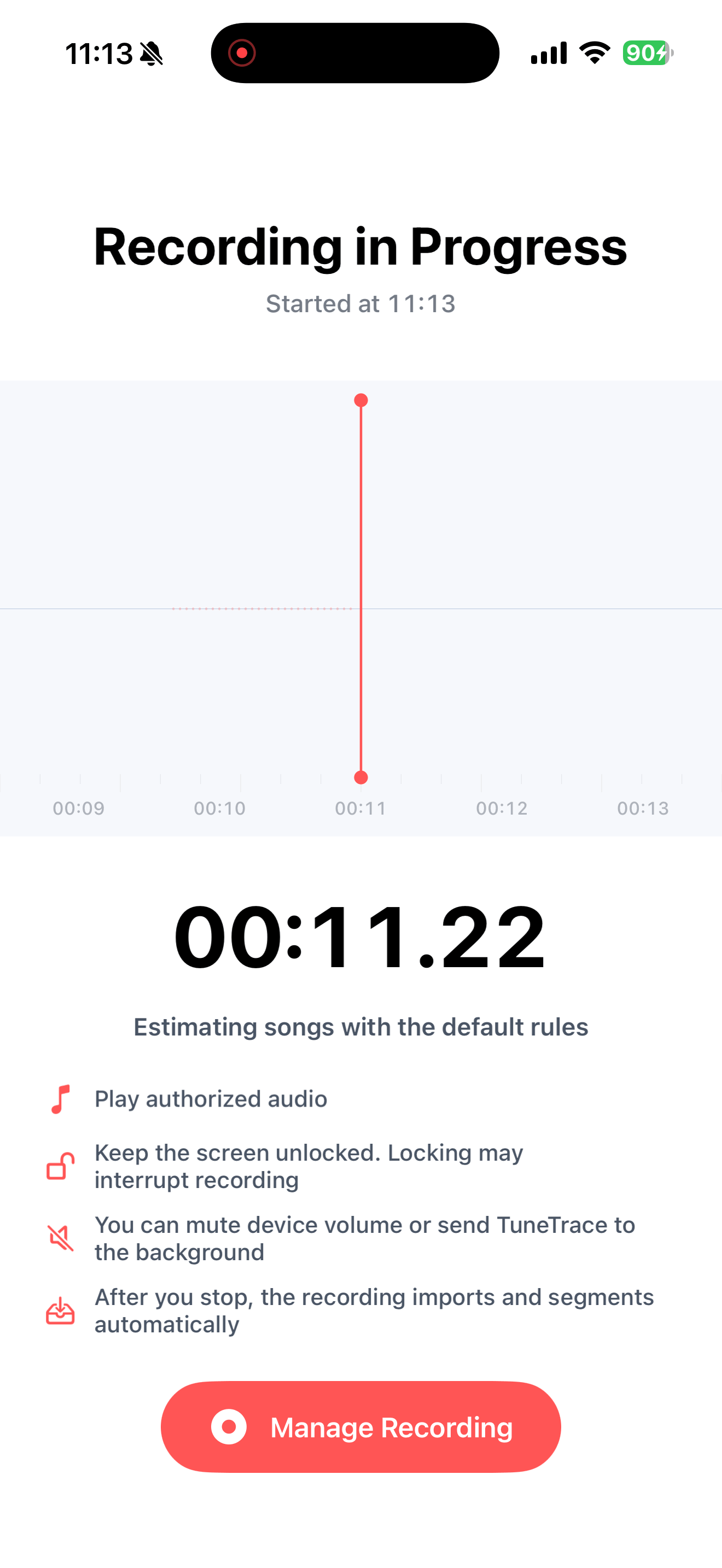
Al grabar otra aplicación, mantenga la pantalla activa y la fuente reproduciéndose. Una vez que el audio se guarda en TuneTrace, podrá escuchar con la pantalla bloqueada.
Paso a paso
4 pasosVerifique el bloqueo automático antes de comenzar
Abra iPhone “Settings → Display & Brightness → Auto-Lock”. Elija una duración adecuada o elija temporalmente “Never” si está disponible. Algunas configuraciones del dispositivo pueden limitar estas opciones.
Iniciar grabación en TuneTrace
Toque “Start Recording”, luego “Start Broadcast”. Una vez que comience la grabación, cierre el cuadro de diálogo y regrese a la aplicación de origen.

Abrir la página de grabación de TuneTrace 
Iniciar la transmisión en el cuadro de diálogo del sistema. Mantener la fuente reproduciéndose hasta el final
Deje el teléfono donde pueda comprobar la reproducción de vez en cuando. Cuando termine, detenga la transmisión en TuneTrace y guárdela. Restaure su configuración anterior de bloqueo automático después.
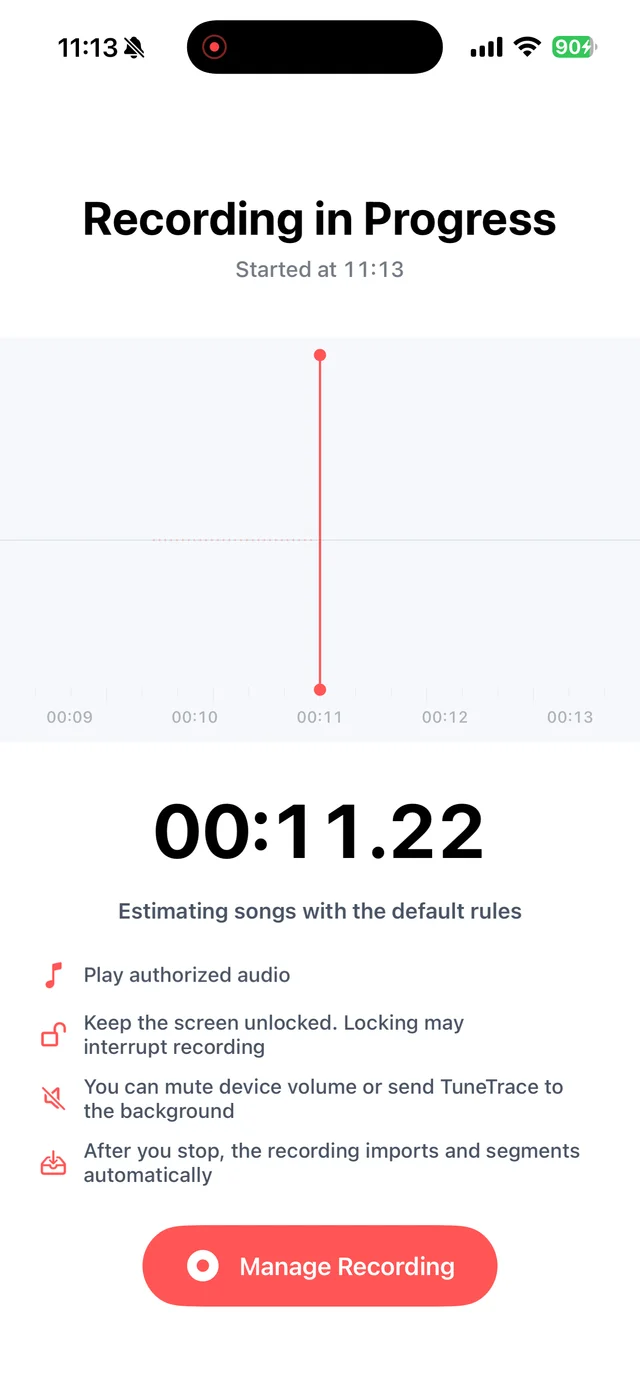
Dejar la pantalla encendida mientras grabas Bloquear la pantalla después de guardar
Reproduzca el audio guardado de la Biblioteca de TuneTrace, bloquee la pantalla y verifique que la reproducción continúe. Utilice los controles de la pantalla de bloqueo para pausar o reanudar.

Progreso de reproducción, volumen y menú del reproductor



Preguntas frecuentes
¿Por qué no grabar una lista de reproducción completa con la pantalla apagada?
La reproducción y grabación en segundo plano dependen de la aplicación y de iOS. Mantener la pantalla activa le permite comprobar que la fuente continúa reproduciéndose.
¿Puedo bajar el brillo de la pantalla?
Sí. Solo asegúrate de que la pantalla permanezca desbloqueada y la fuente siga reproduciéndose.
Grabe únicamente el audio que tenga permiso para guardar. La aplicación fuente o iOS pueden restringir la grabación.