
Resposta rápida
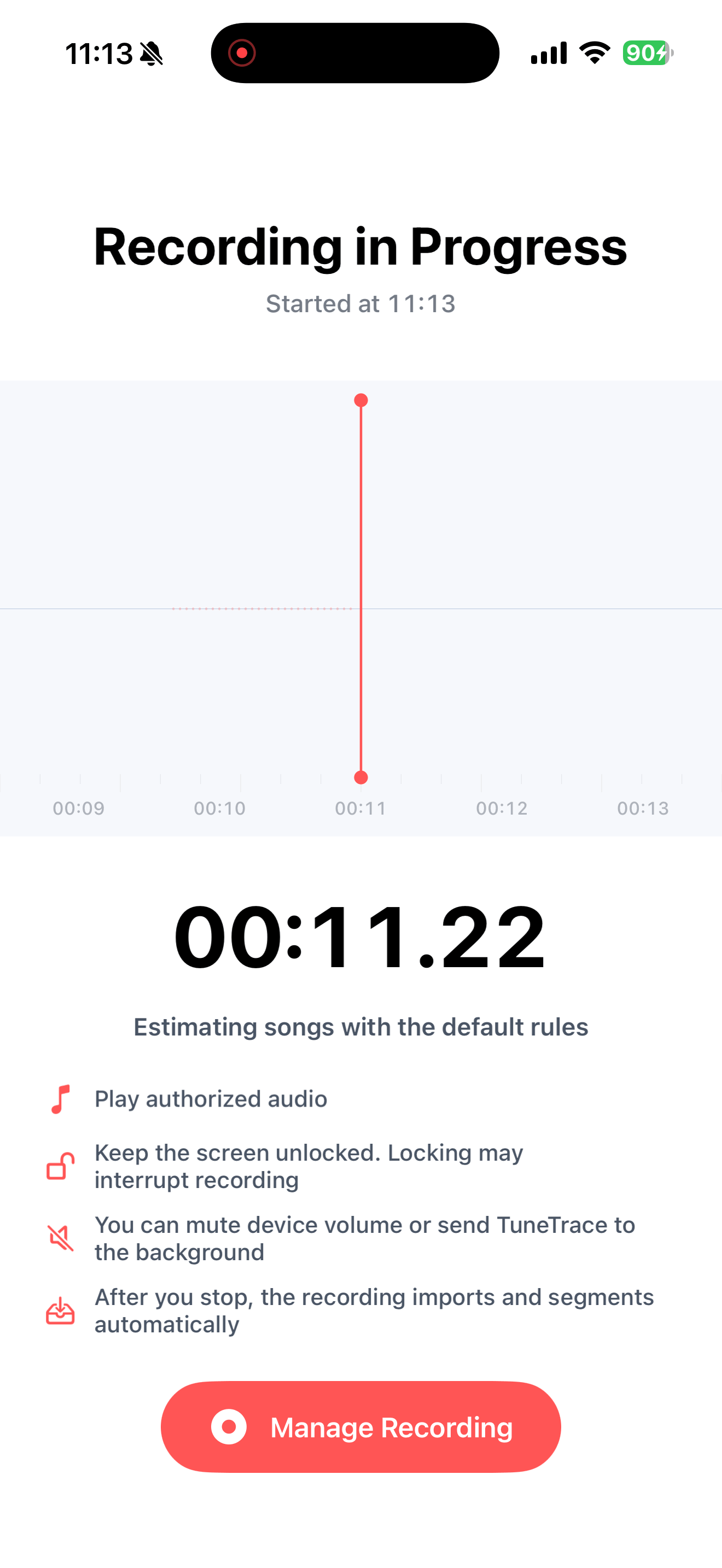
Ao gravar outro aplicativo, mantenha a tela ativa e a fonte tocando. Depois que o áudio for salvo em TuneTrace, você poderá ouvir com a tela bloqueada.
Passo a passo
4 passosVerifique o bloqueio automático antes de iniciar
Abra iPhone “Settings → Display & Brightness → Auto-Lock”. Escolha uma duração adequada ou escolha temporariamente “Never” se disponível. Algumas configurações do dispositivo podem limitar essas opções.
Iniciar gravação em TuneTrace
Toque em “Start Recording” e depois em “Start Broadcast”. Assim que a gravação começar, feche a caixa de diálogo e retorne ao aplicativo de origem.

Abrir página de gravação de TuneTrace 
Iniciar a transmissão na caixa de diálogo do sistema Manter a fonte tocando até o final
Deixe o telefone onde você possa verificar a reprodução ocasionalmente. Quando terminar, pare a transmissão em TuneTrace e salve. Restaure sua configuração anterior de bloqueio automático posteriormente.
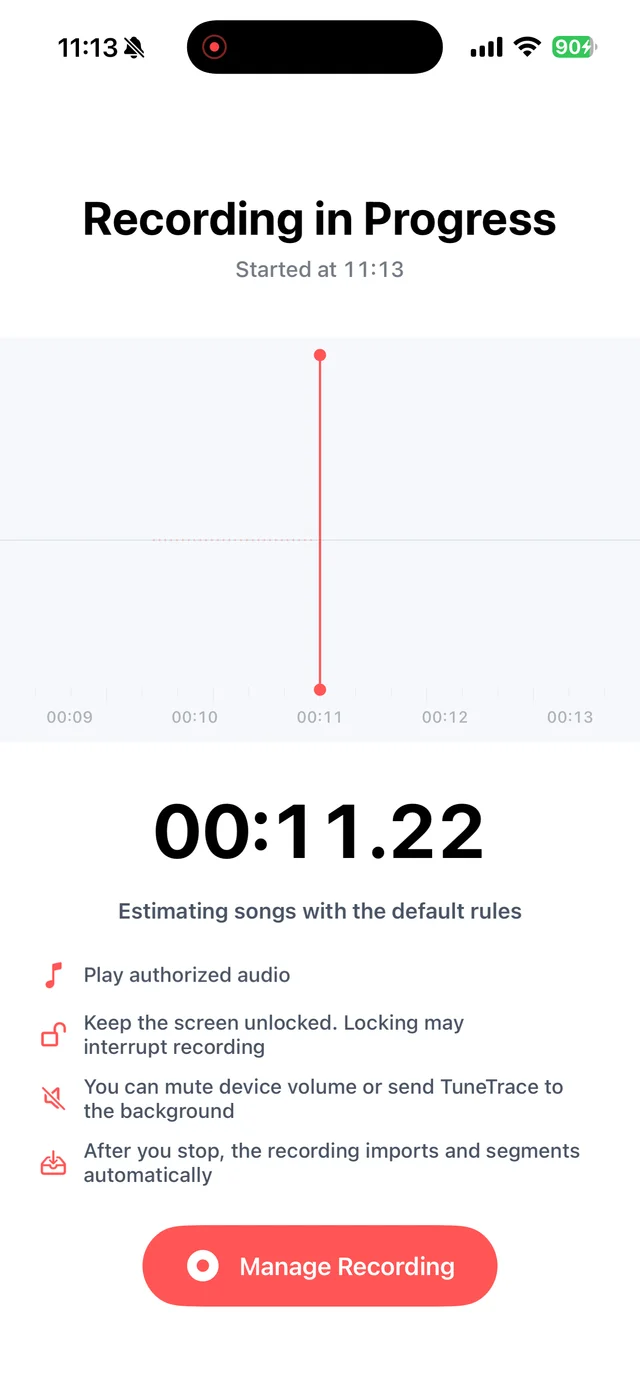
Deixar a tela ligada durante a gravação Bloquear a tela após salvar
Reproduza o áudio salvo da Biblioteca de TuneTrace, bloqueie a tela e verifique se a reprodução continua. Use os controles da tela de bloqueio para pausar ou retomar.

Progresso da reprodução, volume e menu do player



Perguntas frequentes
Por que não gravar uma playlist inteira com a tela desligada?
A reprodução e gravação em segundo plano dependem do aplicativo e de iOS. Manter a tela ativa permite verificar se a fonte continua reproduzindo.
Posso diminuir o brilho da tela?
Sim. Apenas certifique-se de que a tela permaneça desbloqueada e a fonte continue reproduzindo.
Grave apenas áudio que você tem permissão para salvar. O aplicativo de origem ou iOS pode restringir a gravação.