
Die kurze Antwort
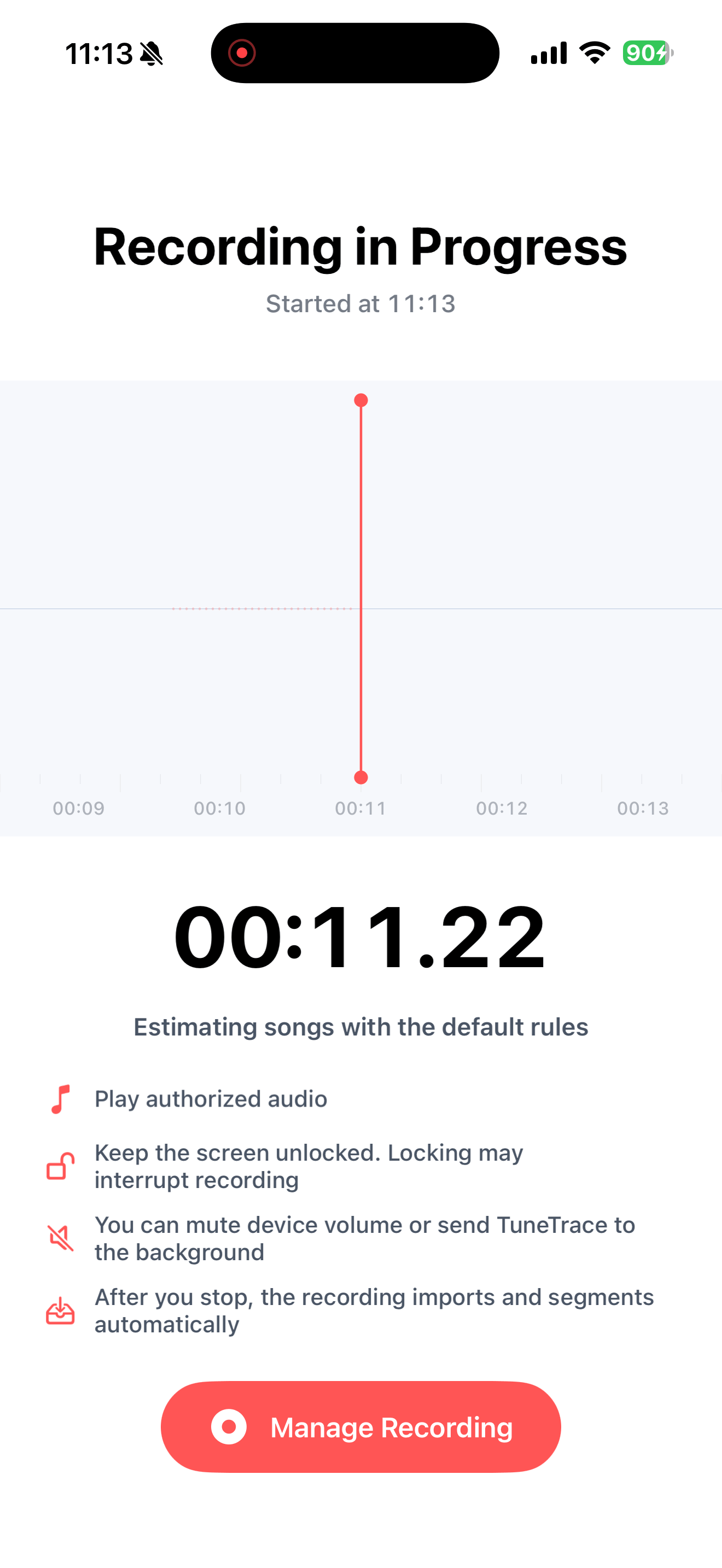
Wenn Sie eine andere App aufzeichnen, lassen Sie Ihren Bildschirm wach und die Quelle spielt ab. Sobald der Ton unter TuneTrace gespeichert ist, können Sie ihn bei gesperrtem Bildschirm anhören.
Schritt für Schritt
4 SchritteÜberprüfen Sie vor dem Start die automatische Sperre
Öffnen Sie iPhone “Settings → Display & Brightness → Auto-Lock”. Wählen Sie eine geeignete Dauer oder wählen Sie vorübergehend “Never”, falls verfügbar. Einige Geräteeinstellungen können diese Optionen einschränken.
Aufnahme starten in TuneTrace
Tippen Sie auf “Start Recording” und dann auf “Start Broadcast”. Sobald die Aufnahme beginnt, schließen Sie das Dialogfeld und kehren Sie zur Quell-App zurück.

Öffnen Sie die Aufnahmeseite von TuneTrace. 
Starten Sie die Übertragung im Systemdialog Lassen Sie die Quelle bis zum Ende laufen
Lassen Sie das Telefon dort liegen, wo Sie gelegentlich die Wiedergabe überprüfen können. Wenn Sie fertig sind, stoppen Sie die Übertragung in TuneTrace und speichern Sie. Stellen Sie anschließend Ihre vorherige Auto-Lock-Einstellung wieder her.
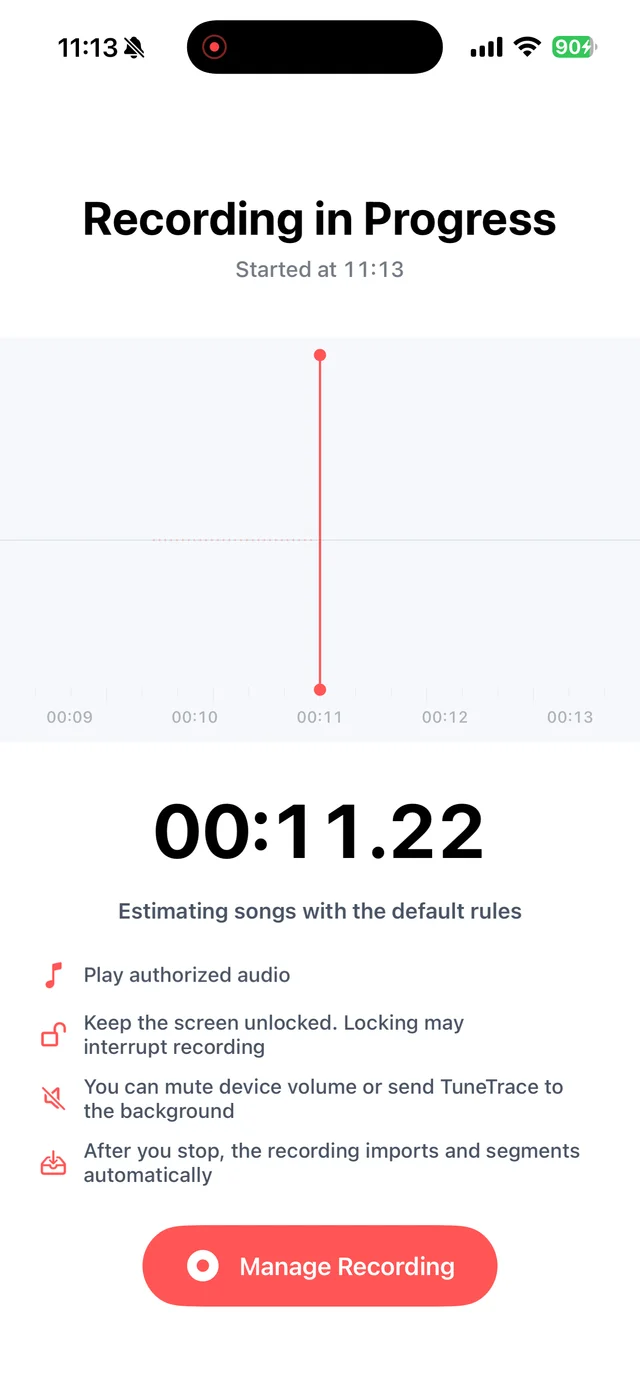
Lassen Sie den Bildschirm während der Aufnahme eingeschaltet Sperren Sie den Bildschirm nach dem Speichern
Spielen Sie das gespeicherte Audio aus der Mediathek von TuneTrace ab, sperren Sie den Bildschirm und prüfen Sie, ob die Wiedergabe fortgesetzt wird. Verwenden Sie die Steuerelemente auf dem Sperrbildschirm, um die Wiedergabe anzuhalten oder fortzusetzen.

Wiedergabefortschritt, Lautstärke und das Player-Menü



Häufige Fragen
Warum nicht eine ganze Playlist bei ausgeschaltetem Bildschirm aufnehmen?
Hintergrundwiedergabe und -aufzeichnung hängen von der App und iOS ab. Wenn Sie den Bildschirm wach halten, können Sie überprüfen, ob die Quelle weiter abgespielt wird.
Kann ich die Bildschirmhelligkeit verringern?
Ja. Stellen Sie einfach sicher, dass der Bildschirm entsperrt bleibt und die Quelle weiter abgespielt wird.
Nehmen Sie nur Audio auf, für das Sie die Berechtigung zum Speichern haben. Die Quell-App oder iOS können die Aufnahme einschränken.