
まず結論
別のアプリを録音するときは、画面を点灯したまま、ソースを再生したままにしてください。音声をTuneTraceに保存すると、画面をロックした状態でも聞くことができます。
操作手順
4 ステップ開始前に自動ロックを確認してください
iPhone「Settings → Display & Brightness → Auto-Lock」を開きます。適切な期間を選択するか、可能な場合は一時的に「Never」を選択します。一部のデバイス設定では、これらのオプションが制限される場合があります。
TuneTraceで録音を開始します
「Start Recording」をタップし、「Start Broadcast」をタップします。録音が開始されたら、ダイアログを閉じてソース アプリに戻ります。

TuneTrace の録音ページを開く 
システムダイアログでブロードキャストを開始します 最後までソースを再生し続ける
時々、再生を確認できる場所に携帯電話を置いてください。終了したらTuneTraceで放送を停止し、保存してください。その後、以前の自動ロック設定を復元してください。
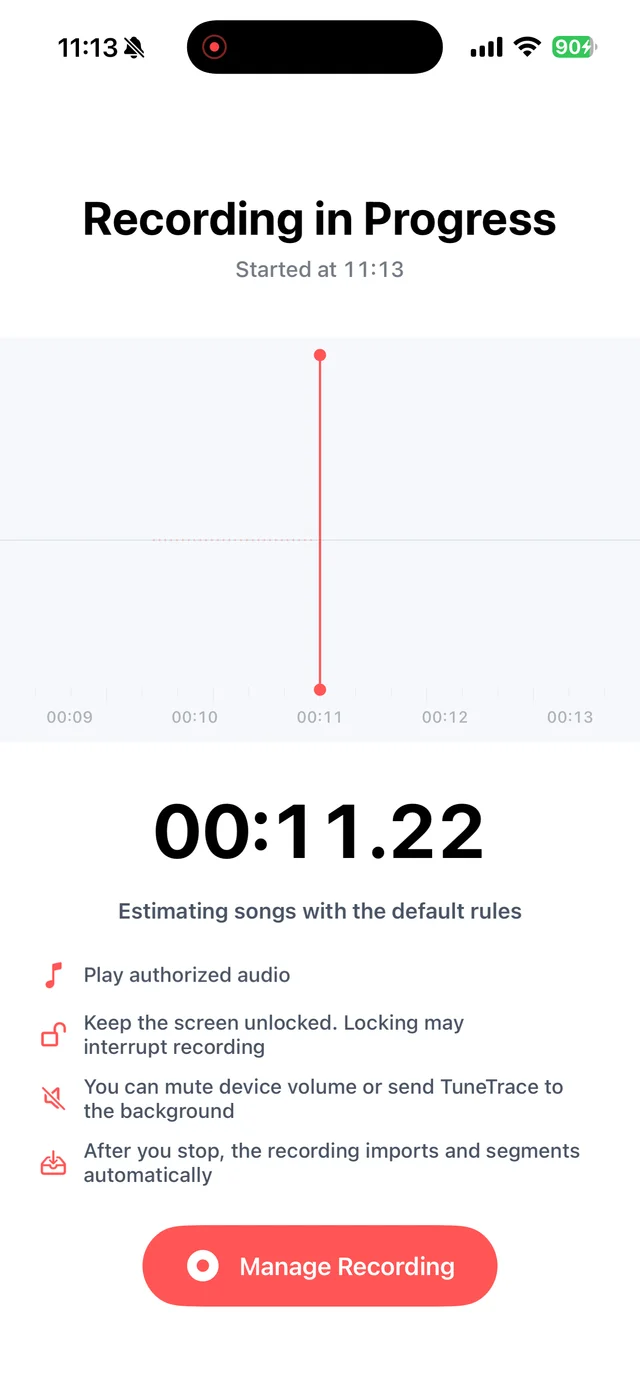
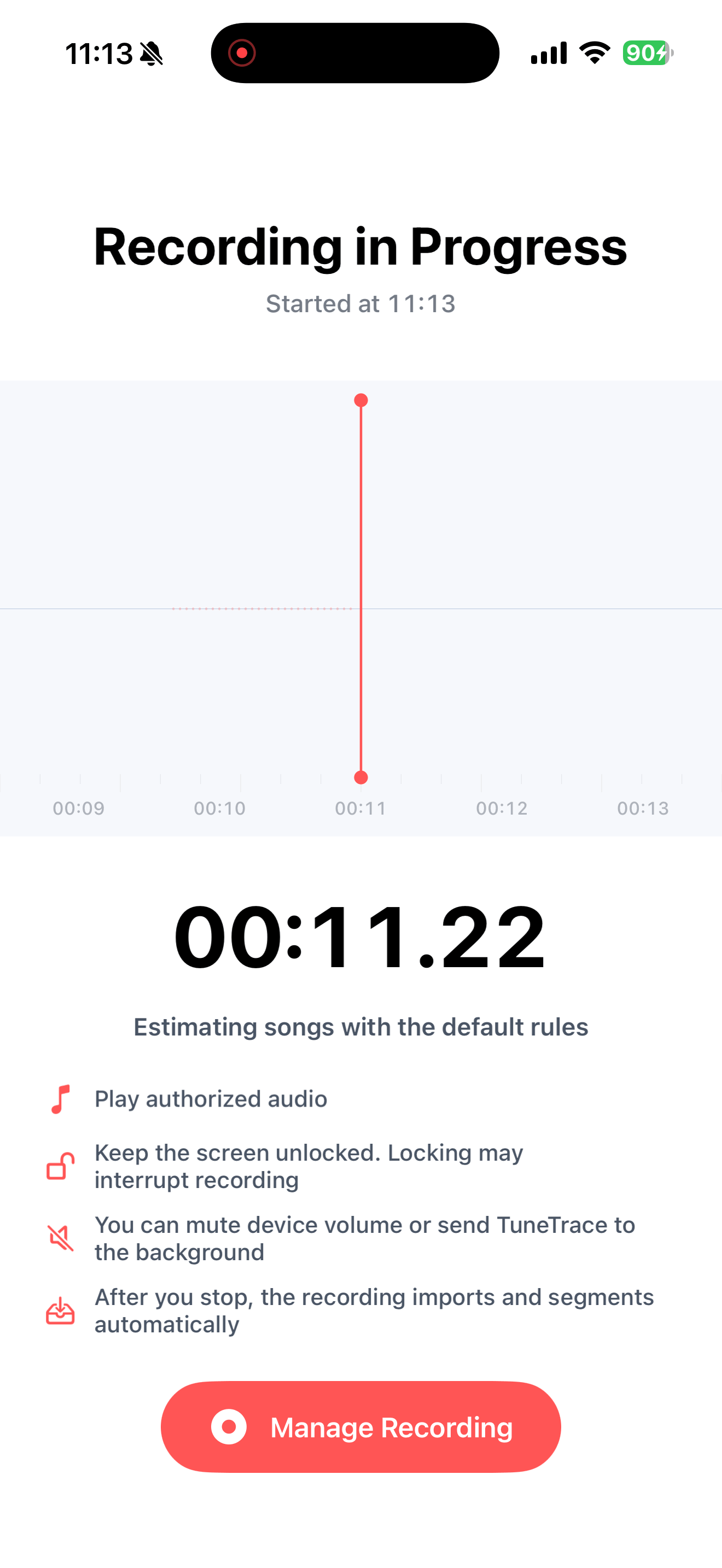
録音中は画面をオンにしたままにしてください 保存後に画面をロックする
TuneTrace のライブラリから保存したオーディオを再生し、画面をロックして、再生が継続することを確認します。ロック画面コントロールを使用して、一時停止または再開します。

再生の進行状況、音量、プレーヤーメニュー



よくある質問
画面をオフにしてプレイリスト全体を録音してみませんか?
バックグラウンド再生と録音はアプリとiOSに依存します。画面を点灯したままにしておくと、ソースが再生し続けているかどうかを確認できます。
画面の明るさを下げることはできますか?
はい。画面のロックが解除されたままであり、ソースが再生され続けることを確認してください。
保存権限のある音声のみを録音してください。ソースアプリまたはiOSによって録音が制限されている可能性があります。