
先看答案
錄製其他 App 時,請保持螢幕點亮,並讓來源持續播放。儲存到拾曲曲庫後,才可以放心鎖定螢幕聽,避免在錄製中途丟失後半段。
操作步驟
4 個步驟先檢查自動鎖定時間
錄長內容前,在 iPhone「設定 → 螢幕顯示與亮度 → 自動鎖定」中選適合的時長;若可選「永不」,可臨時使用。部分裝置狀態會限制選項。
在拾曲中開始錄製
點「開始錄製 (Start Recording)」,在系統彈窗中點「開始直播 (Start Broadcast)」。等錄製啟動後關閉彈窗,再回到來源 App 播放。

先開啟拾曲的錄製頁 
在系統彈窗中開始直播 保持來源播放到結束
將手機放在便於檢視的位置,偶爾確認來源仍在播放。錄完回到拾曲停止直播,儲存後恢復原來的自動鎖定設定。
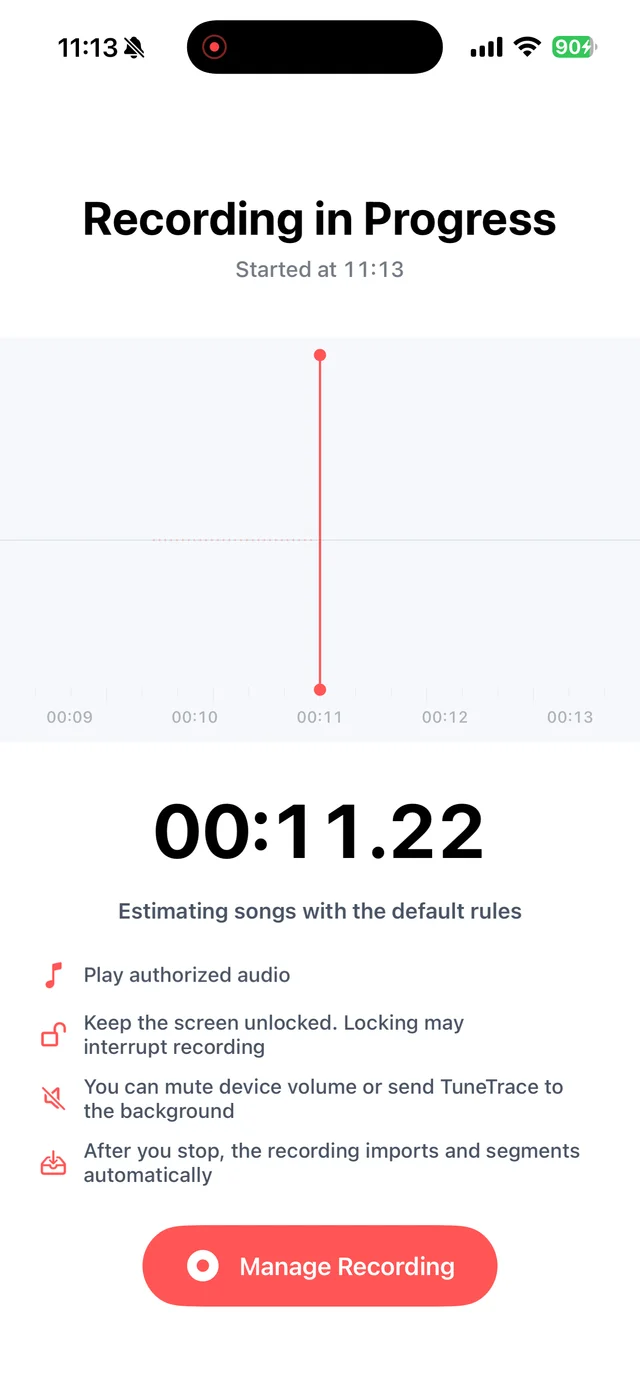
錄製時讓螢幕保持點亮 儲存完成,再鎖定螢幕聽
從拾曲曲庫播放已儲存的音訊,鎖定螢幕後確認聲音繼續,再用鎖定螢幕上的播放控制。

播放器中的進度、音量和更多選單入口


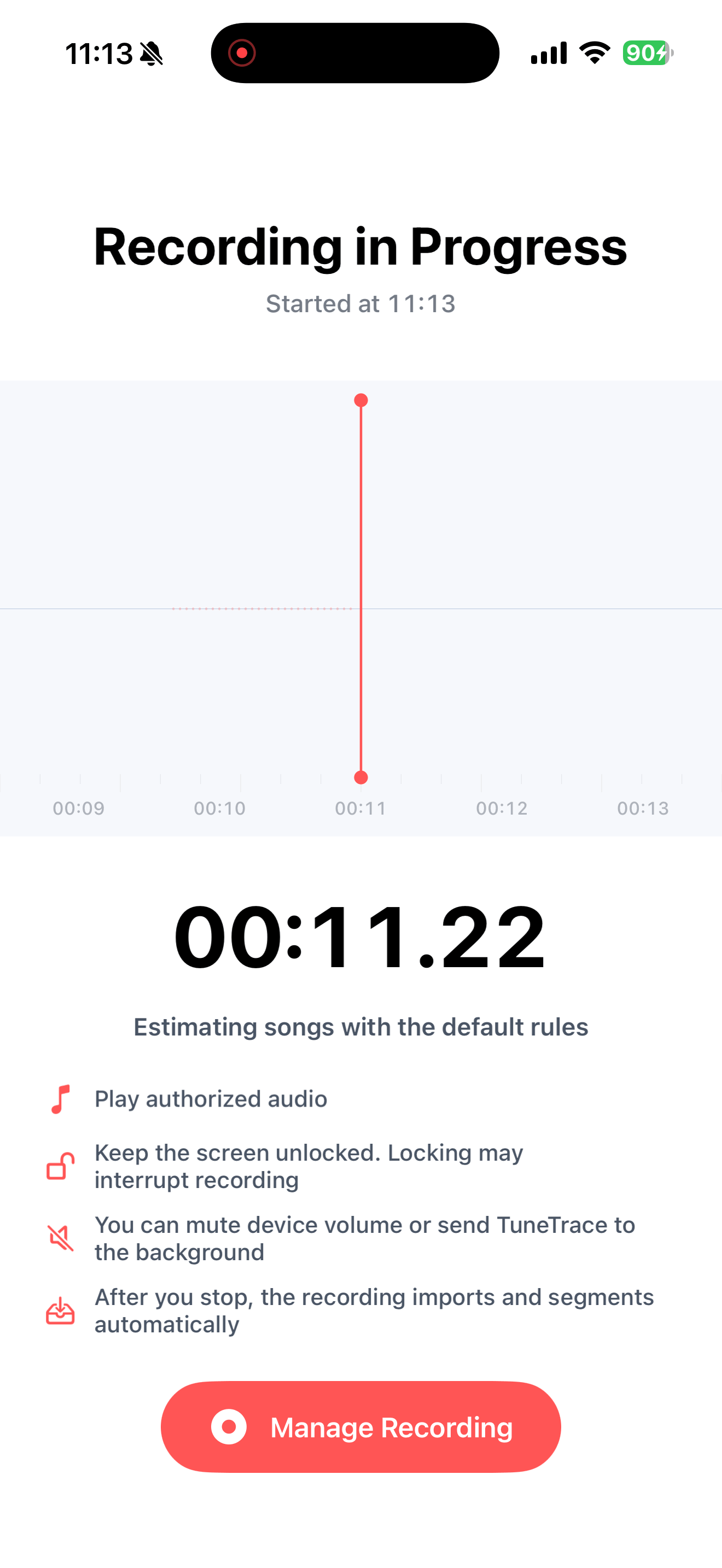

常見問題
為什麼不直接黑屏錄整張歌單?
來源 App 和系統對後臺播放、錄製的行為不同。保持螢幕開啟更便於確認內容確實持續播放。
能否只調低螢幕亮度?
可以適當降低亮度,仍需確認螢幕未鎖定、來源未暫停。
請僅儲存有權錄製的內容;來源 App 或 iOS 可能限制錄製。