
Respuesta rápida
Utilice ClipDock para extraer el audio M4A de la grabación de su pantalla, guárdelo en Archivos y luego impórtelo a TuneTrace. Escuche sin conexión o con la pantalla bloqueada. Un vídeo mudo no puede producir audio faltante.
Paso a paso
5 pasosAbra “Extraer audio” en ClipDock
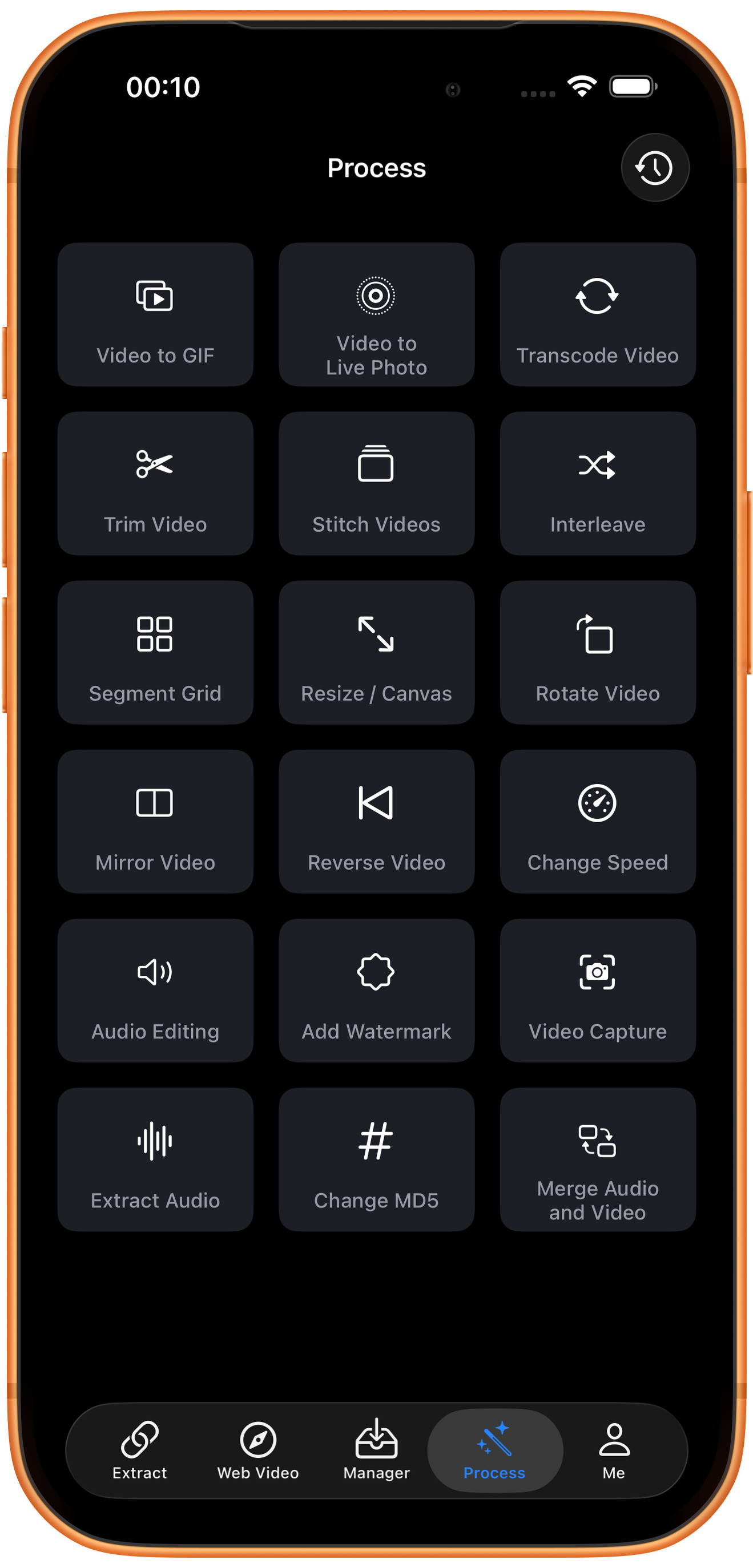
Reproduzca la grabación de pantalla en Fotos para comprobar que tiene sonido. En ClipDock, toque "Procesar", luego "Extraer audio".
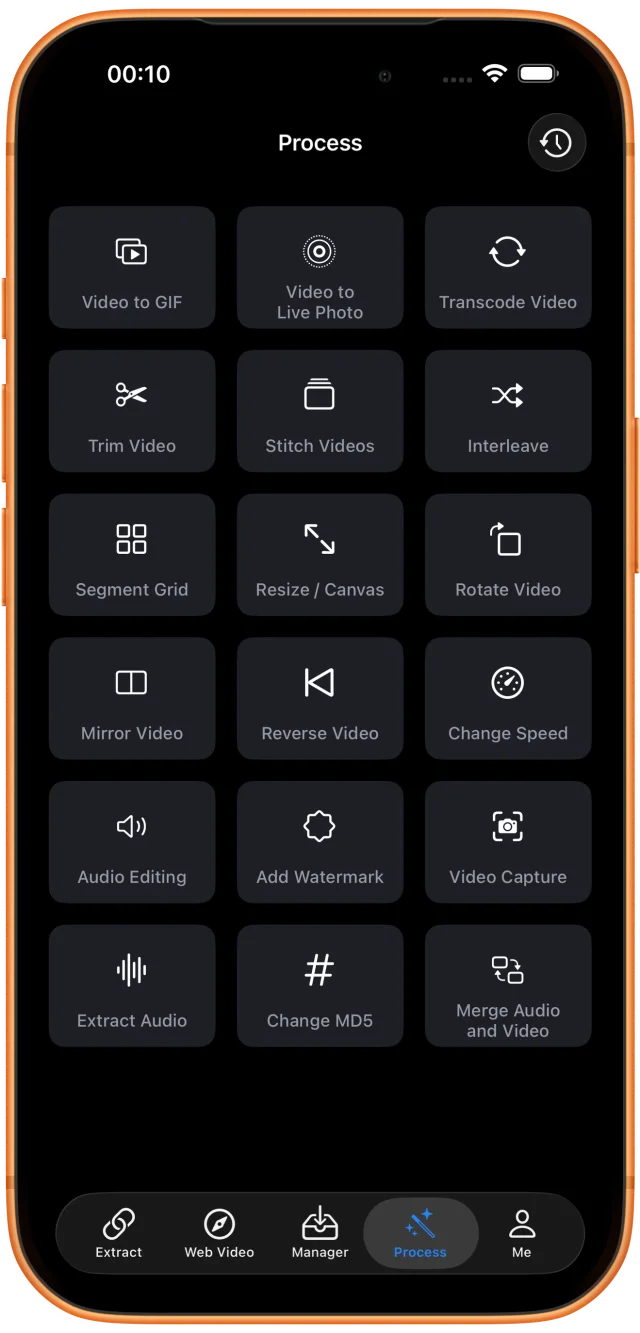
ClipDock: “Extraer audio” en la página de procesamiento Elige el video guardado
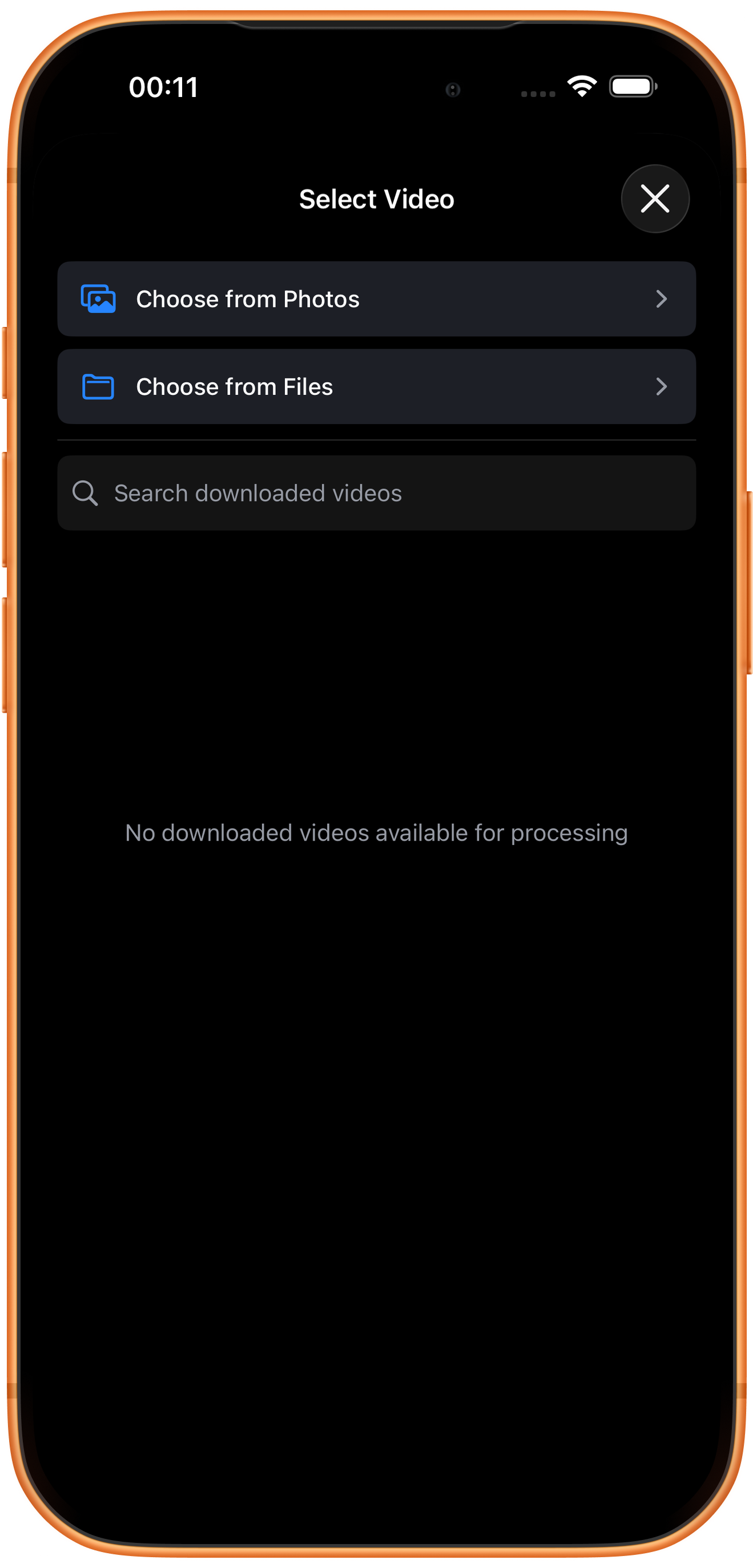
Toque “Choose from Photos” y seleccione su grabación. Para un video en Archivos, elija “Choose from Files”. El procesamiento comienza después de la selección.
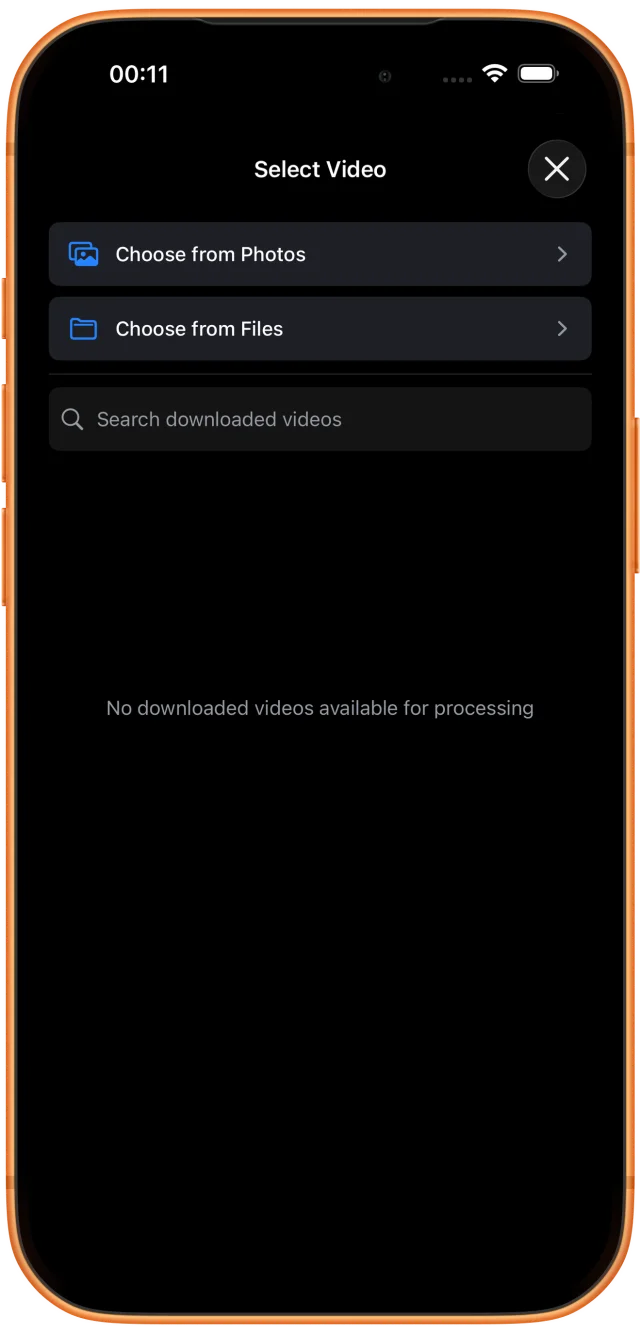
Elija Fotos o Archivos según dónde esté guardado el video Compartir el archivo extraído
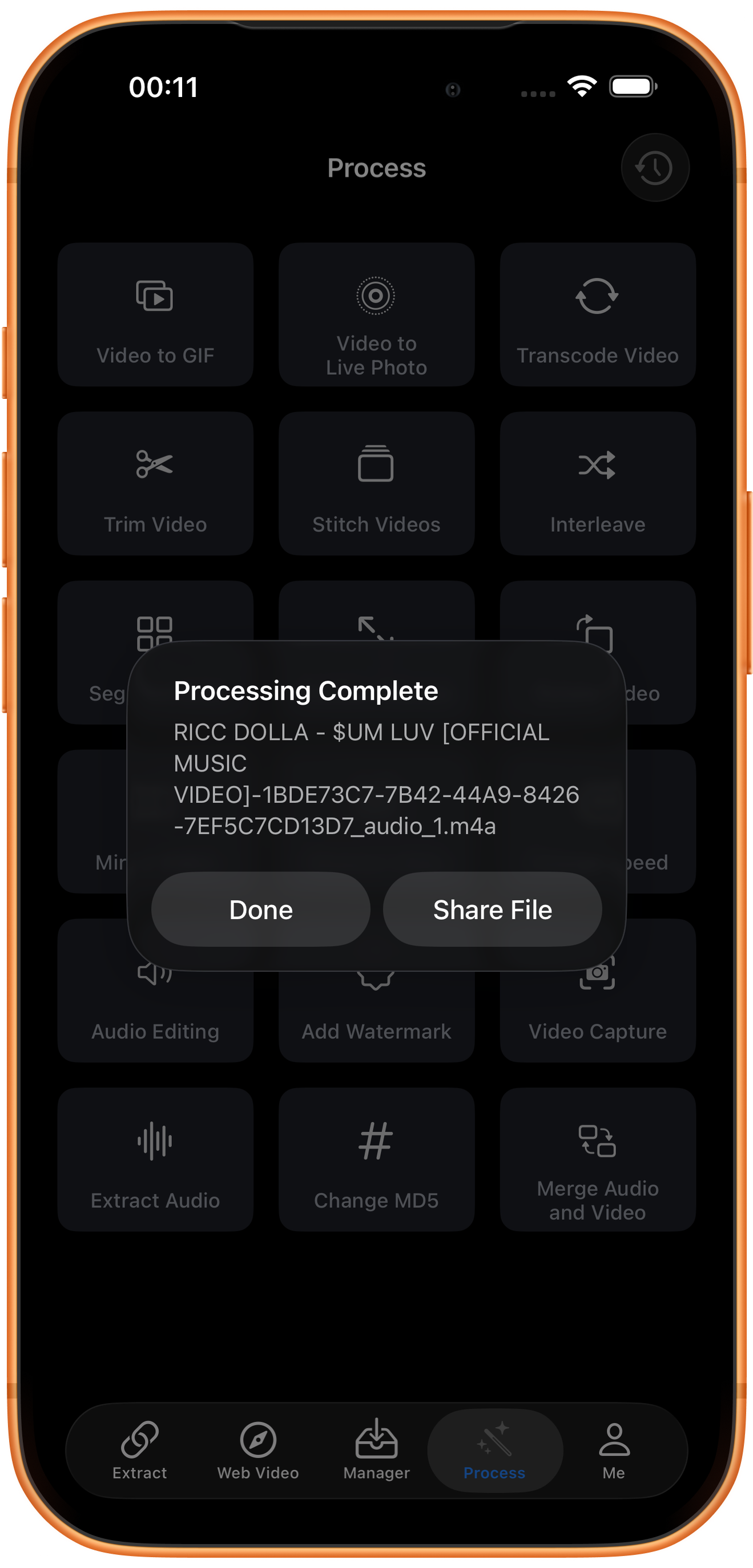
Cuando aparezca “Procesamiento completo”, verifique que el resultado sea un archivo .m4a. Toque “Share File” para abrir la hoja para compartir.
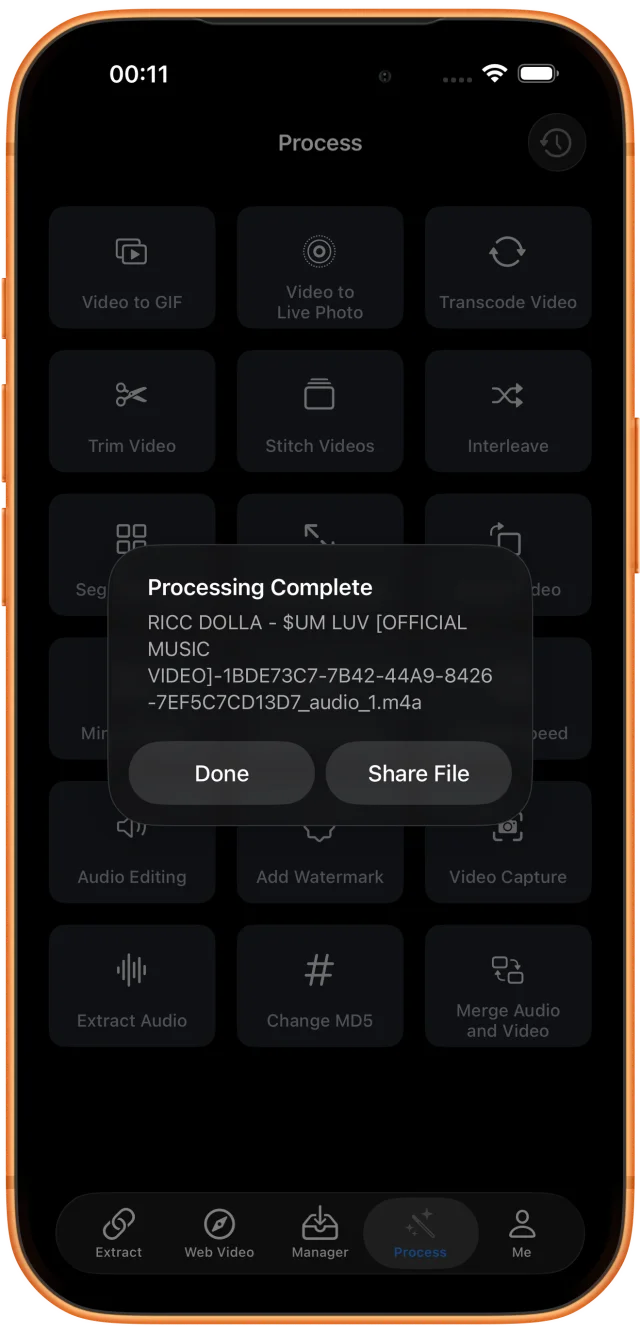
Después del procesamiento, toque “Share File” a la derecha Guardar el audio en Archivos
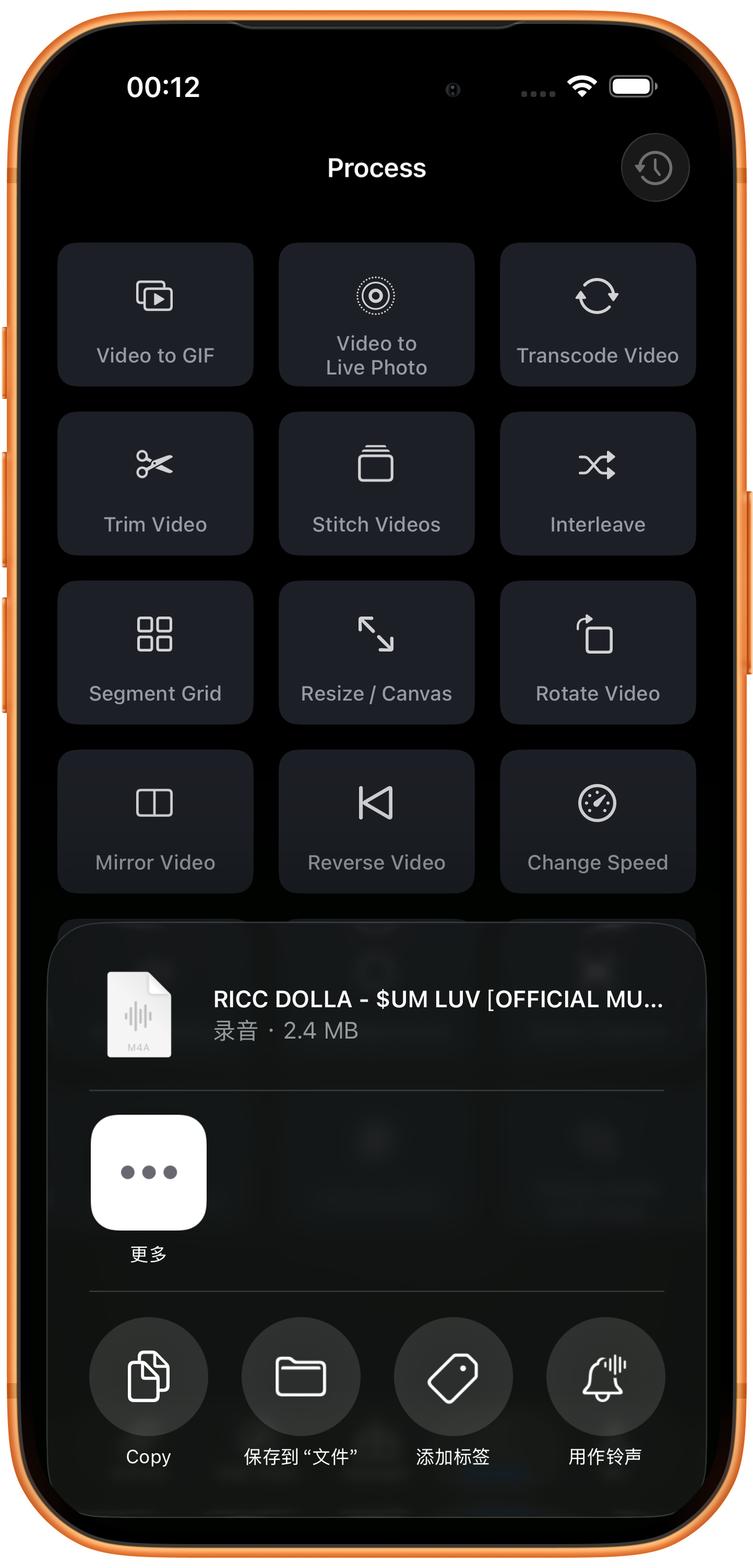
Elija “Save to Files”, seleccione una carpeta y guárdela. Dale un nombre de programa o tema útil y luego reprodúcelo en Archivos para comprobarlo.
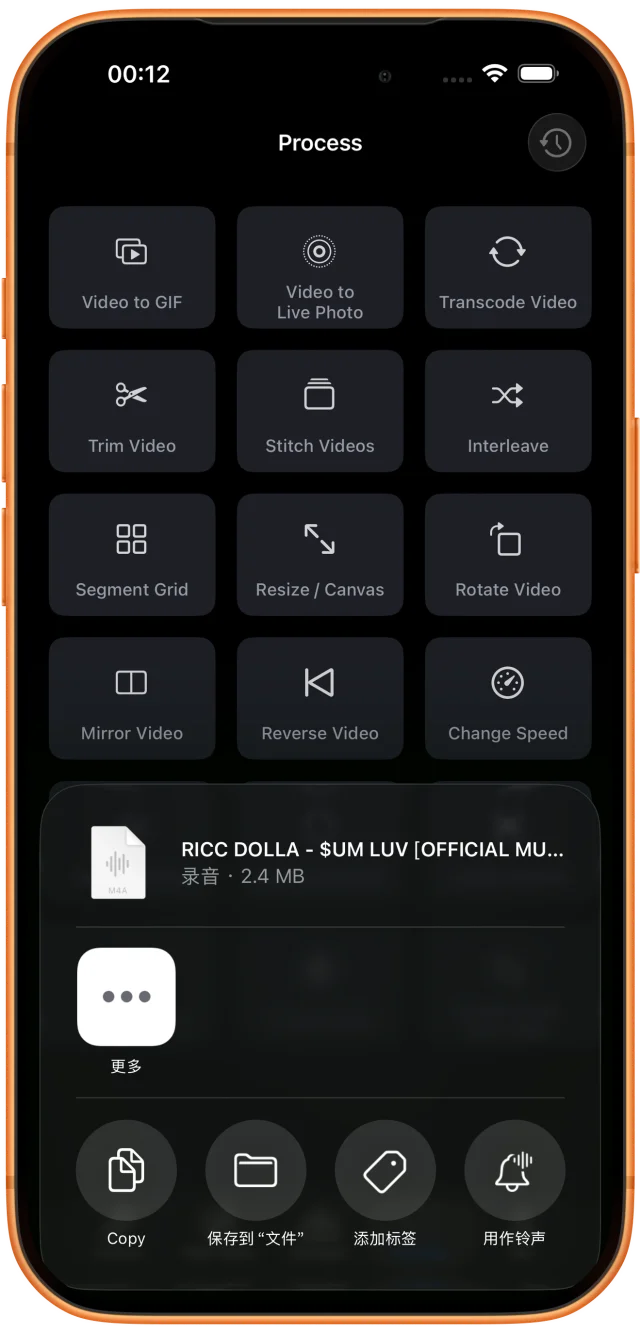
Guarde el archivo M4A de la hoja compartida del sistema Importar a TuneTrace
Toque la flecha de importación superior izquierda en la Biblioteca y elija M4A. Si contiene varias canciones, use “Import Audio” en la página de grabación para dividirlas antes de guardarlas.

TuneTrace: Importa audio desde la parte superior izquierda de la Biblioteca

Preguntas frecuentes
¿Puedo importar el video de grabación de pantalla directamente a TuneTrace?
TuneTrace importa archivos de audio. Primero extraiga el sonido como M4A y luego impórtelo.
¿Necesito convertir el audio extraído a MP3?
No. TuneTrace puede reproducir un archivo M4A válido directamente.
¿La extracción separa el diálogo y la música?
No. Mantiene la mezcla de audio existente del video; Las voces, la música y los efectos no se separan en pistas diferentes.
Procese únicamente el contenido que tenga permiso para guardar.