
Resposta rápida
Use ClipDock para extrair o áudio M4A da sua gravação de tela, salve-o em Arquivos e importe-o para TuneTrace. Ouça offline ou com a tela bloqueada. Um vídeo silencioso não pode produzir áudio ausente.
Passo a passo
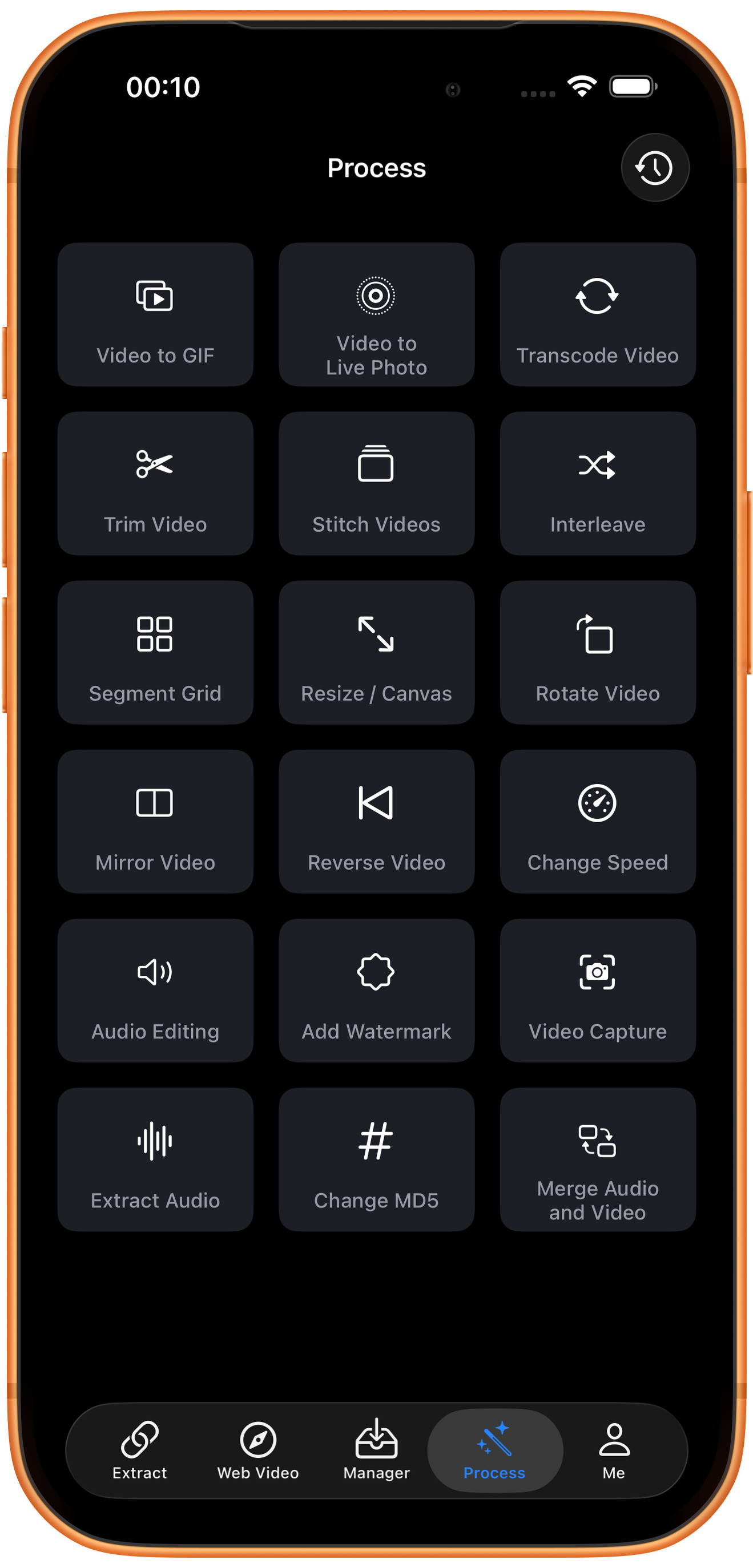
5 passosAbra “Extrair Áudio” em ClipDock
Reproduza a gravação da tela em Fotos para verificar se há som. Em ClipDock, toque em “Processar” e depois em “Extrair Áudio”.
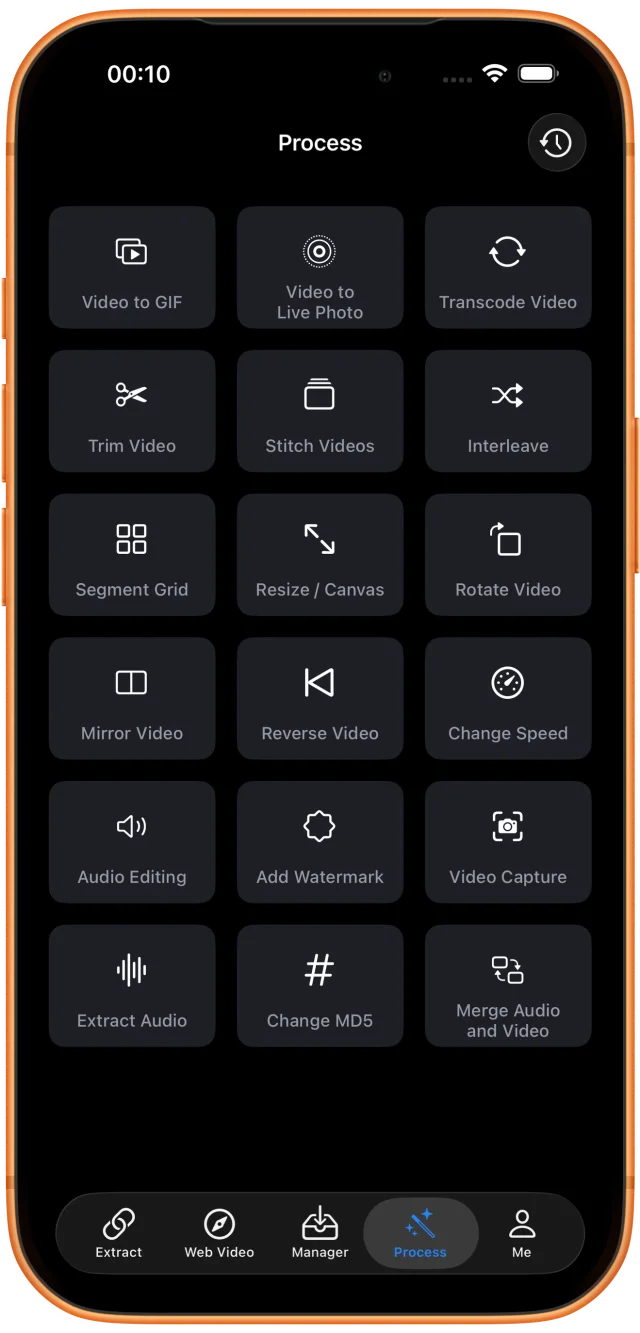
ClipDock: “Extrair Áudio” na página de processamento Escolha o vídeo salvo
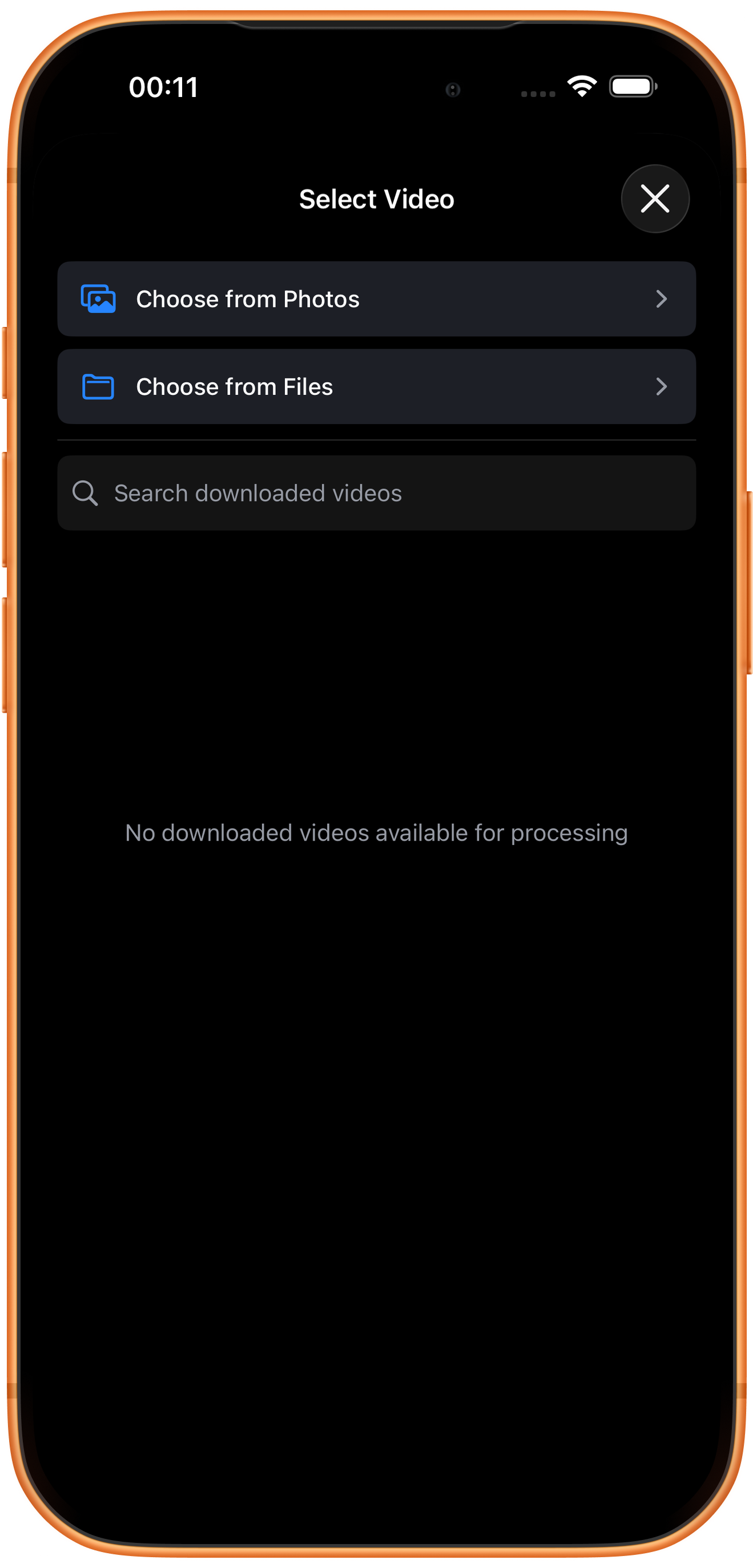
Toque em “Choose from Photos” e selecione sua gravação. Para um vídeo em Arquivos, escolha “Choose from Files”. O processamento começa após a seleção.
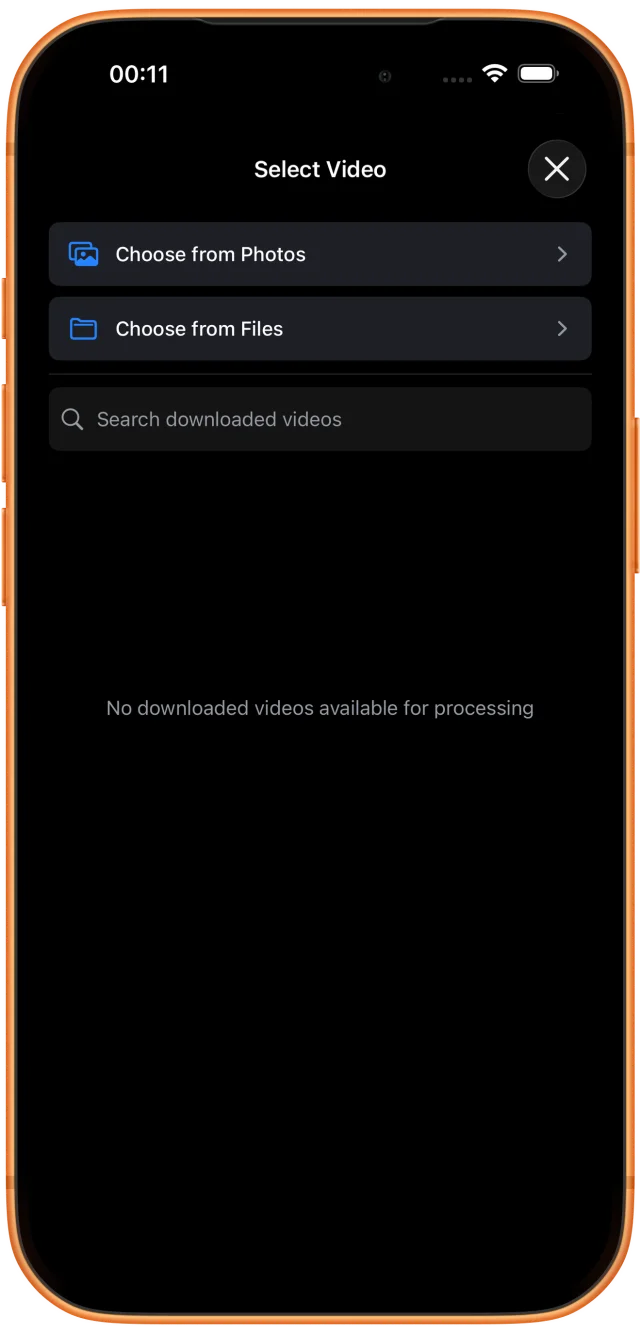
Escolha fotos ou arquivos com base em onde o vídeo foi salvo Compartilhar o arquivo extraído
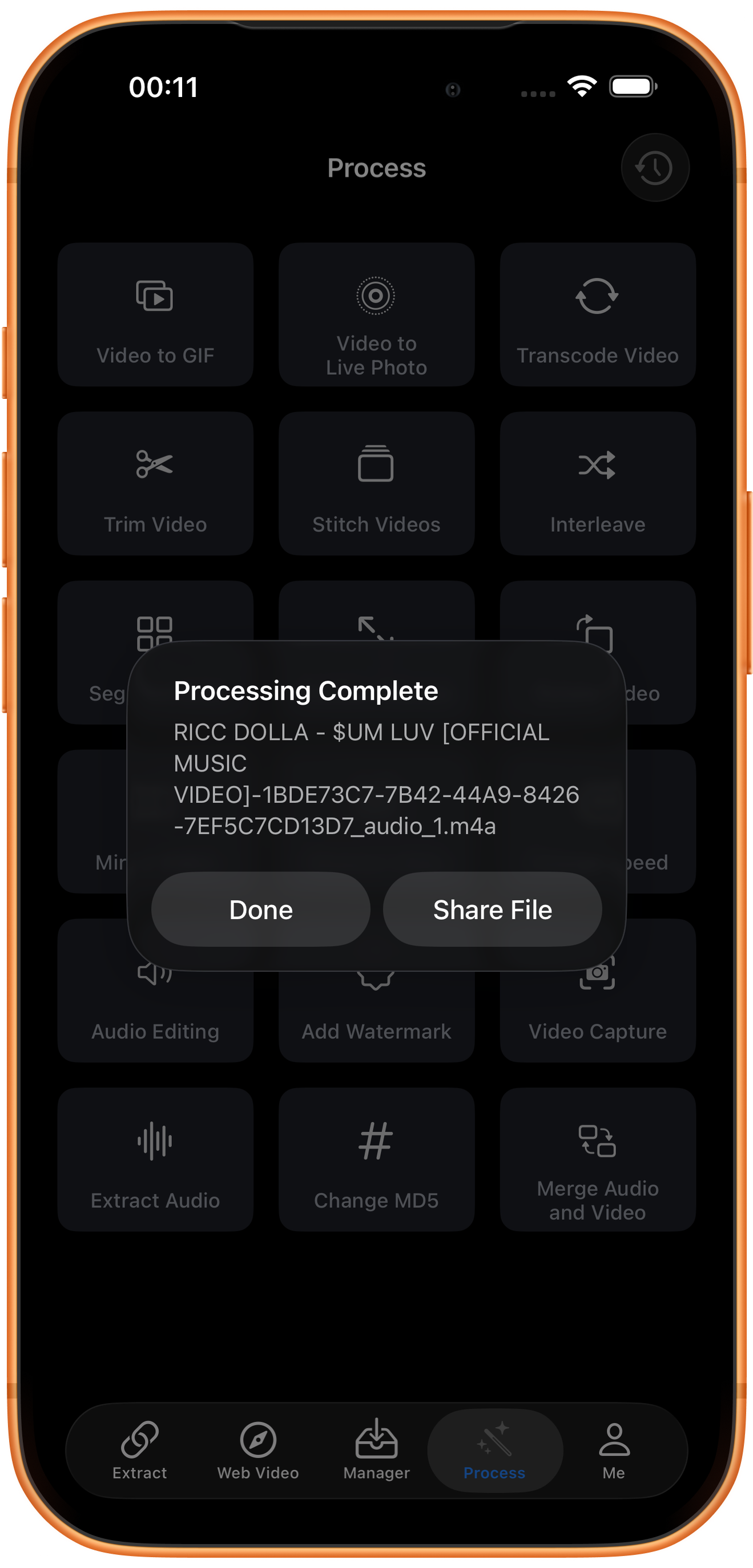
Quando aparecer “Processing Complete”, verifique se o resultado é um arquivo .m4a. Toque em “Share File” para abrir a planilha de compartilhamento.
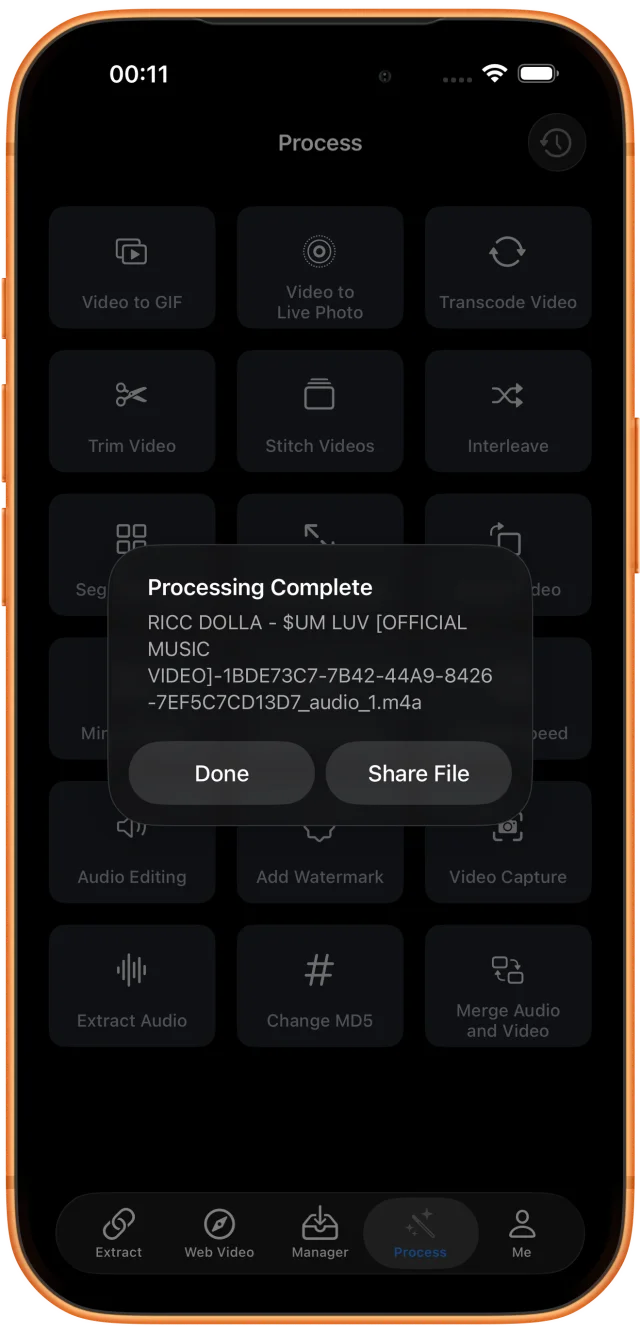
Após o processamento, toque em “Share File” à direita Salvar o áudio em Arquivos
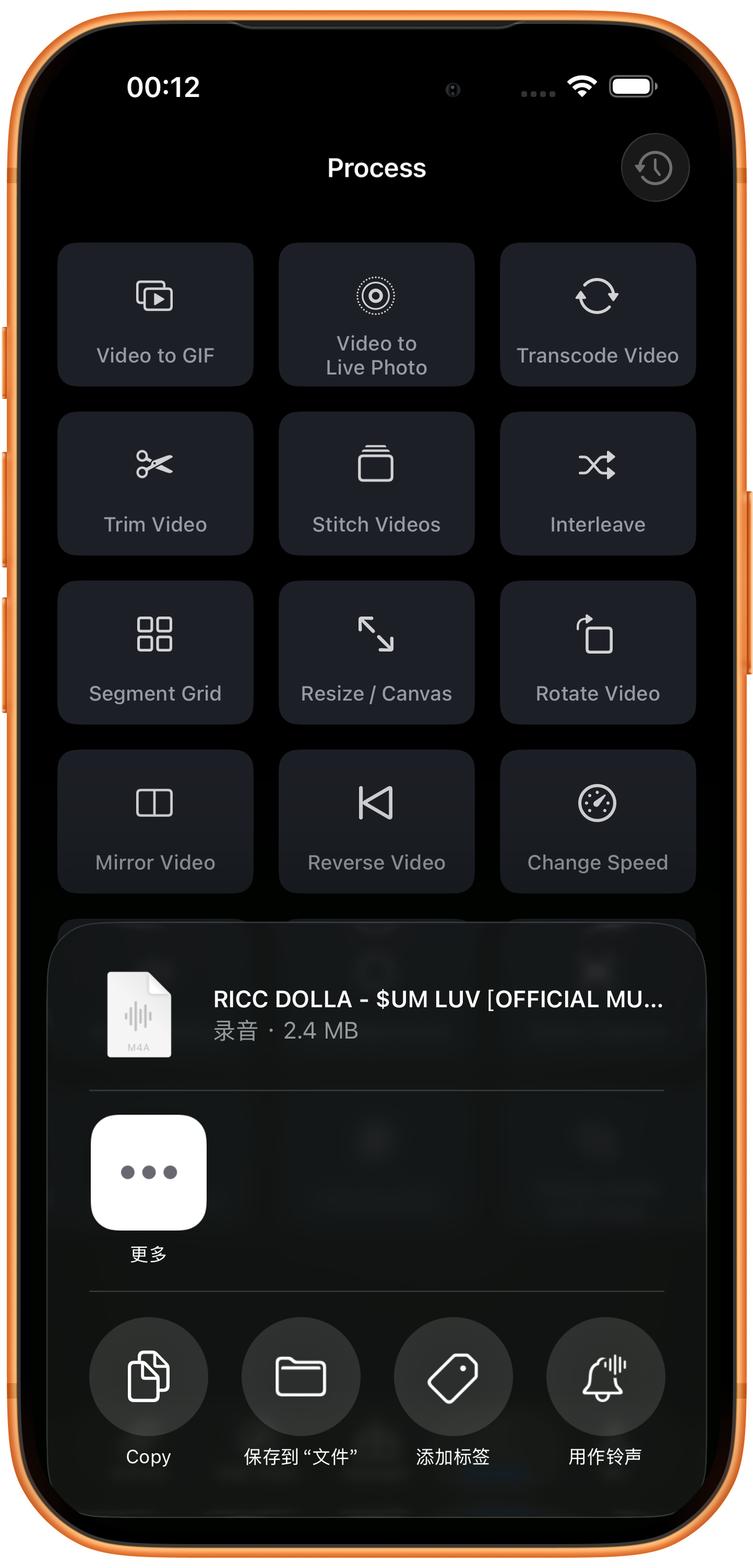
Escolha “Save to Files”, selecione uma pasta e salve. Dê a ele um nome de programa ou tópico útil e reproduza-o em Arquivos para verificar.
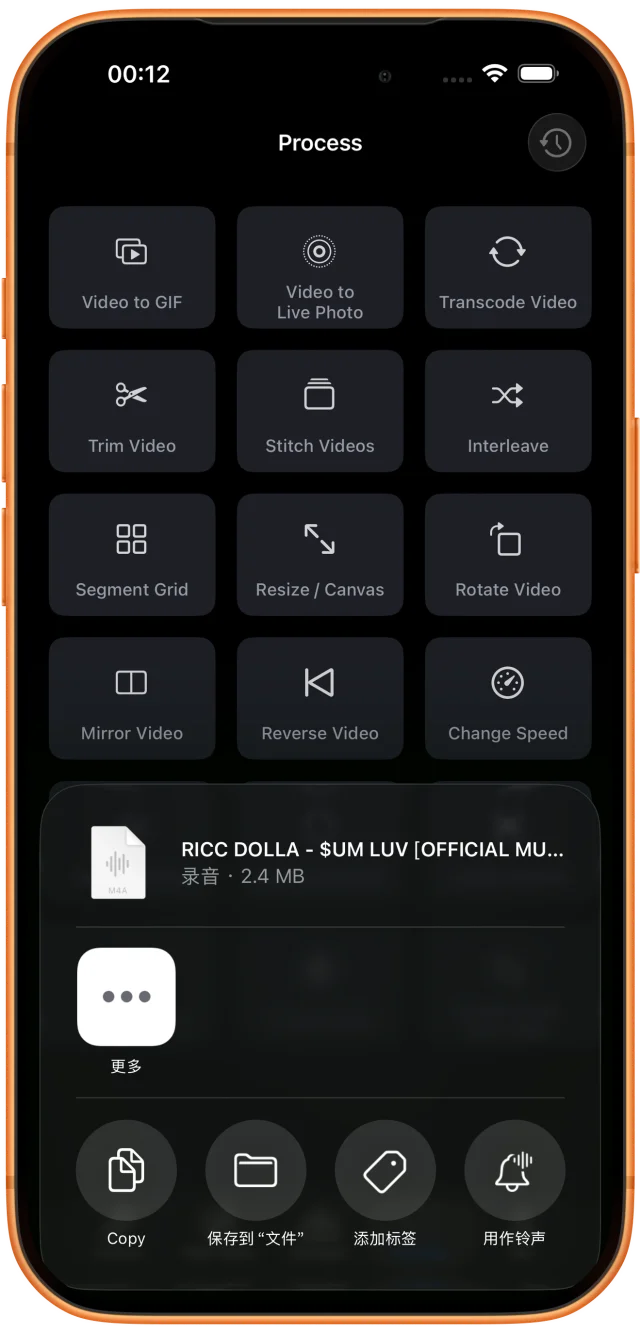
Salve o arquivo M4A da planilha de compartilhamento do sistema Importar para TuneTrace
Toque na seta de importação no canto superior esquerdo na Biblioteca e escolha M4A. Se contiver várias músicas, use “Import Audio” na página de gravação para dividi-la antes de salvar.

TuneTrace: Importe áudio do canto superior esquerdo da Biblioteca

Perguntas frequentes
Posso importar o vídeo de gravação de tela diretamente para TuneTrace?
TuneTrace importa arquivos de áudio. Extraia o som como M4A primeiro e depois importe-o.
Preciso converter o áudio extraído para MP3?
Não. TuneTrace pode reproduzir um arquivo válido M4A diretamente.
A extração separa diálogo e música?
Não. Mantém a mixagem de áudio existente do vídeo; vozes, músicas e efeitos não são separados em faixas diferentes.
Processe apenas o conteúdo que você tem permissão para salvar.