
先看答案
先用 ClipDock 从录屏视频中提取 M4A,存到“文件”App,再导入拾曲。之后可以离线、锁屏听;视频本身没有声音时,提取也无法补回。
一步步操作
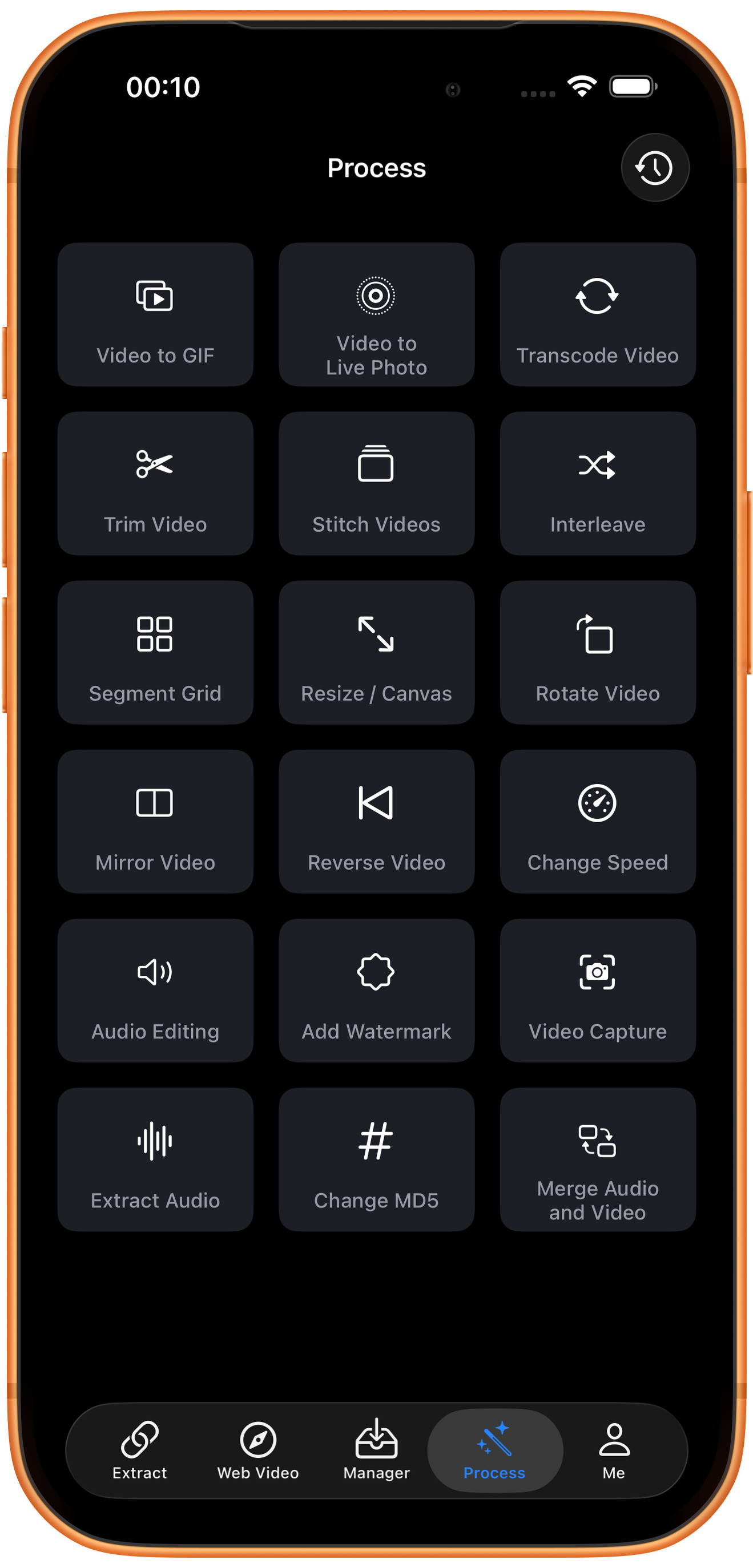
5 个步骤在 ClipDock 打开“提取音频”
先在相册播放录屏,确认有声音。打开 ClipDock,点底部“资源处理(Process)”,再点“提取音频(Extract Audio)”。
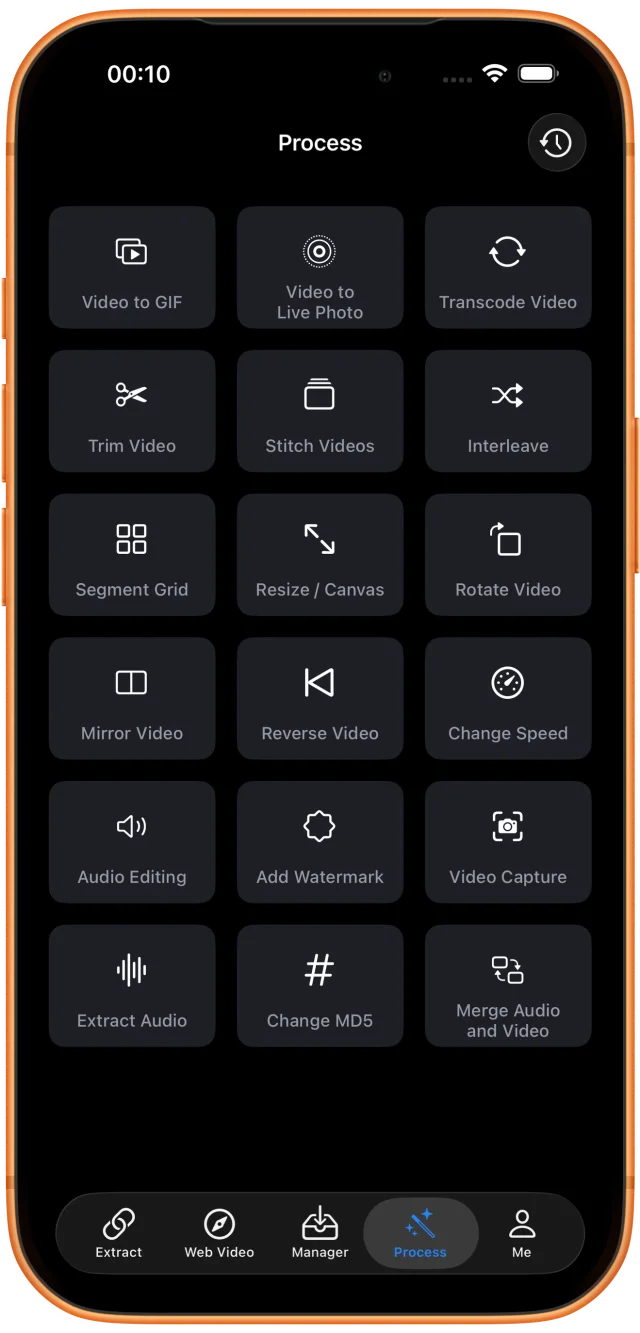
ClipDock:资源处理页中的“提取音频” 选择已经录好的视频
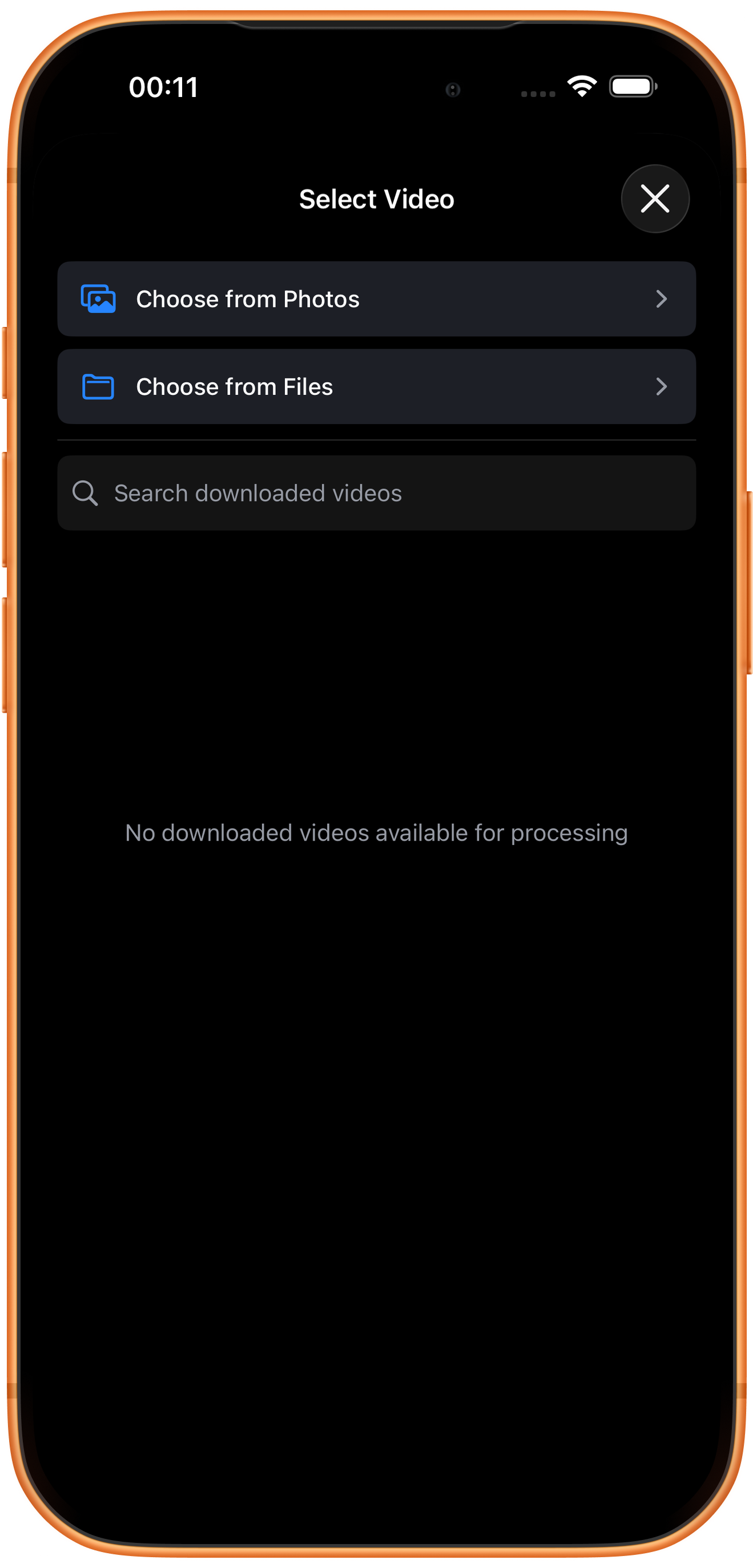
点“从系统相册选择(Choose from Photos)”,选中录屏。如果视频在“文件”App,改选“Choose from Files”。选好后会开始处理。
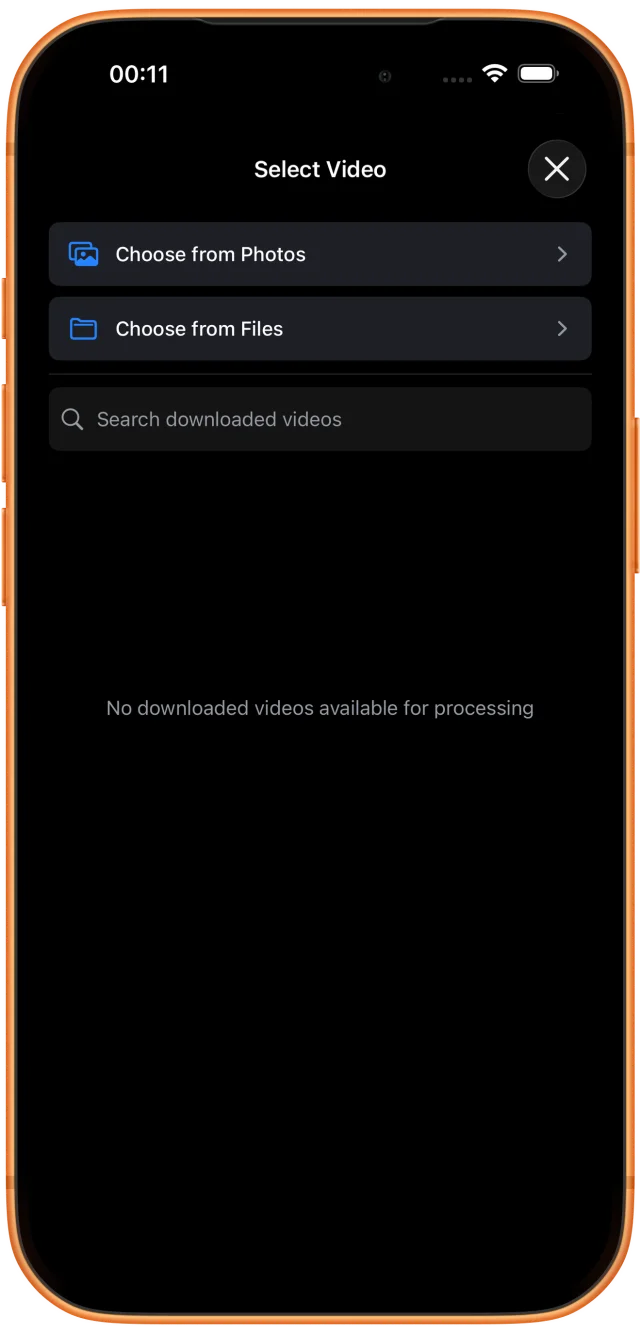
按视频位置选择相册或文件 提取完成,点“分享文件”
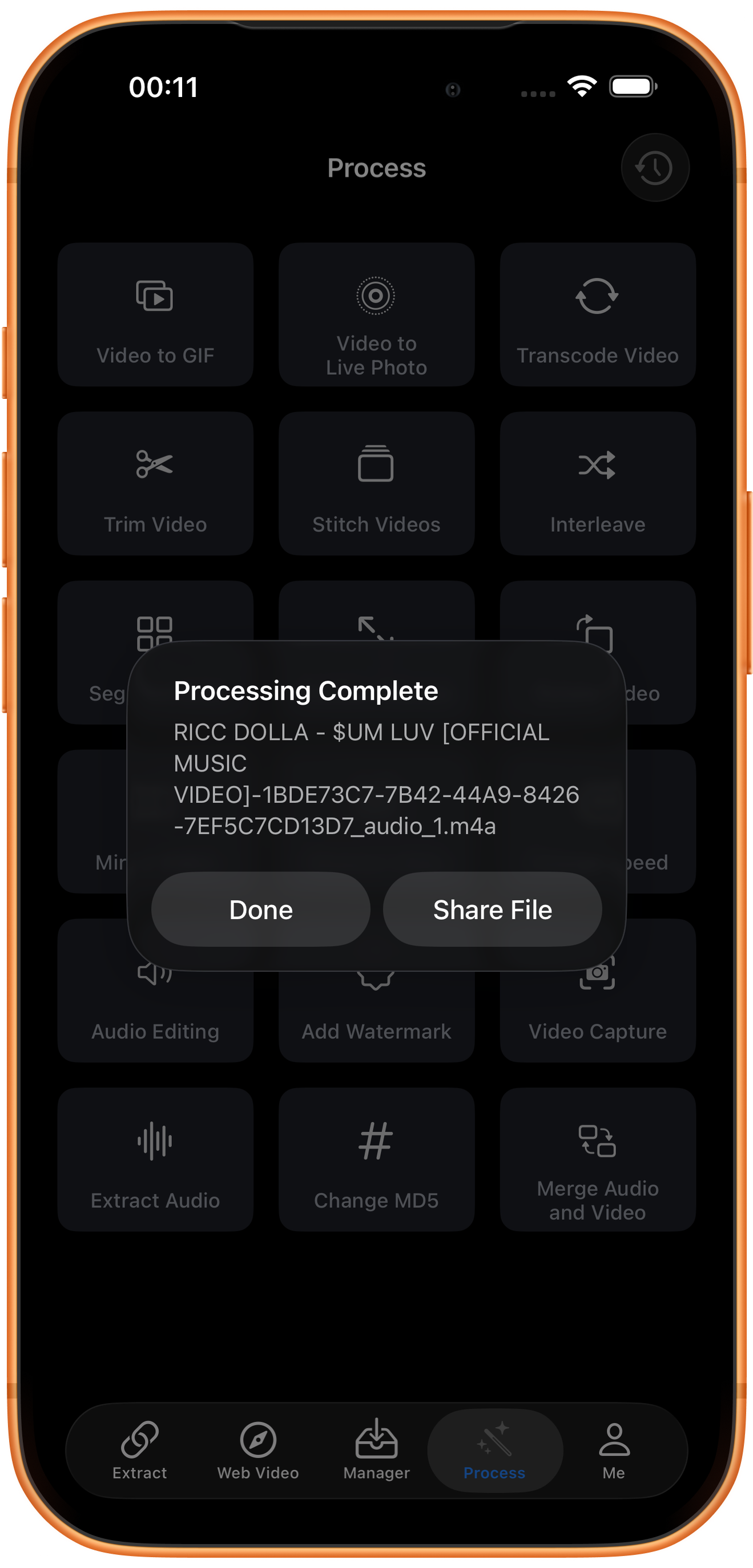
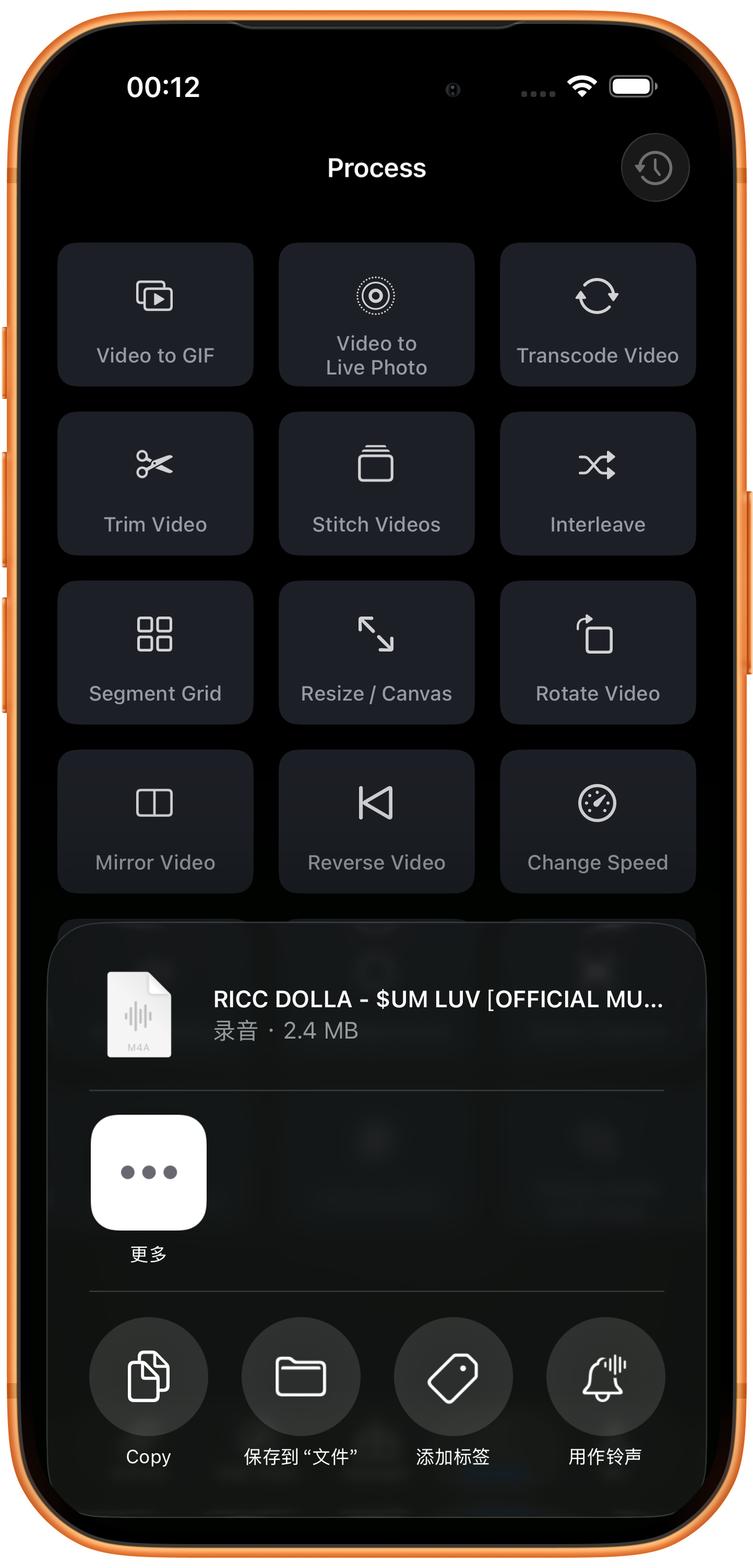
看到“处理完成(Processing Complete)”后,确认结果是 .m4a 文件,再点“分享文件(Share File)”打开分享面板。
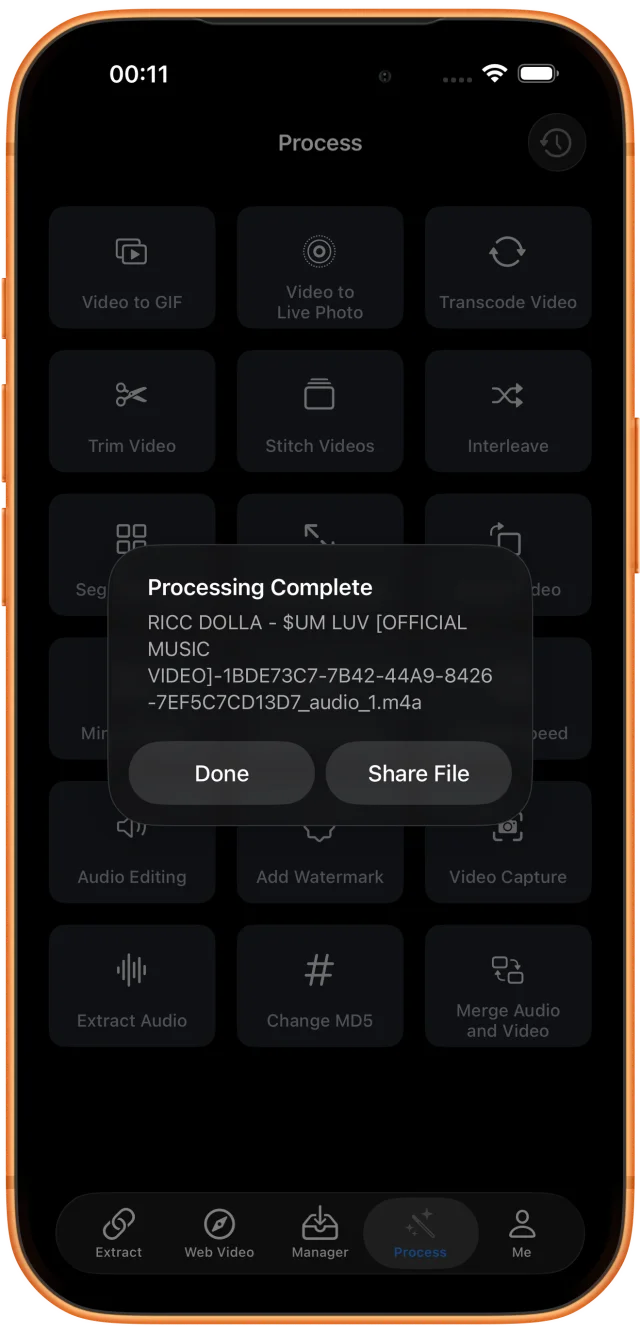
处理完成后,点右侧“Share File” 把音频存入“文件”App
在分享面板选择“存储到文件”,选一个好找的文件夹并保存。可以先改成节目名或主题,再从“文件”App 试听。
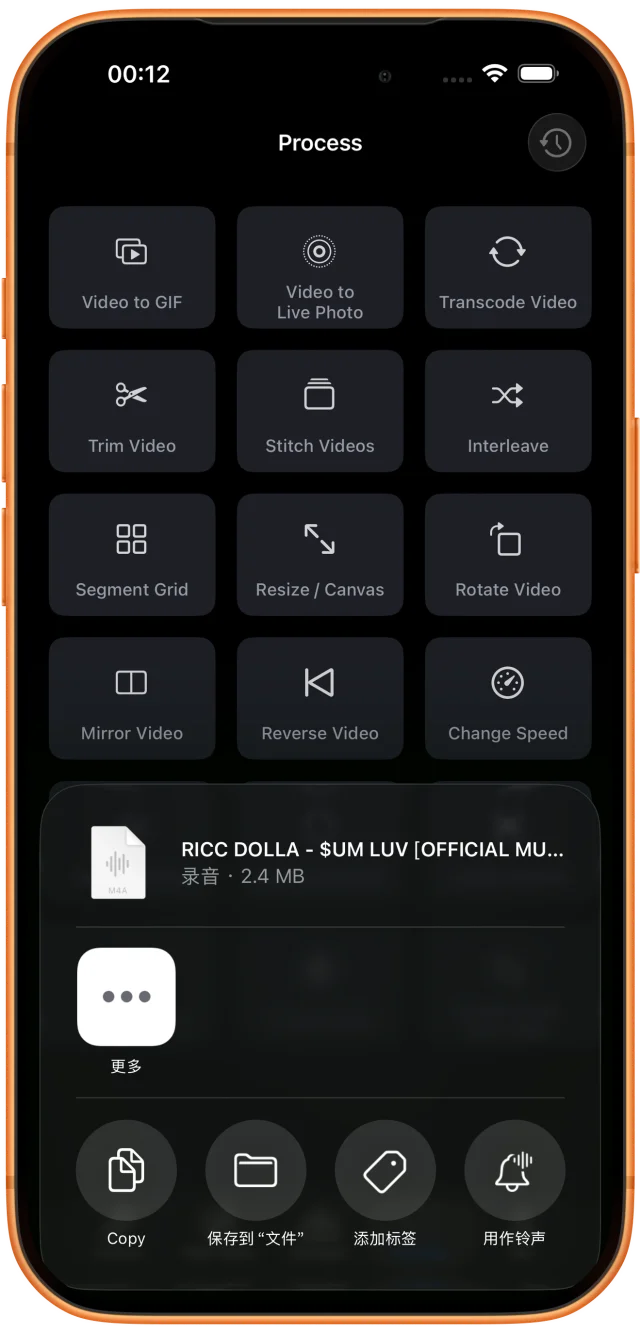
从系统分享面板保存 M4A 文件 导入拾曲,离线或锁屏收听
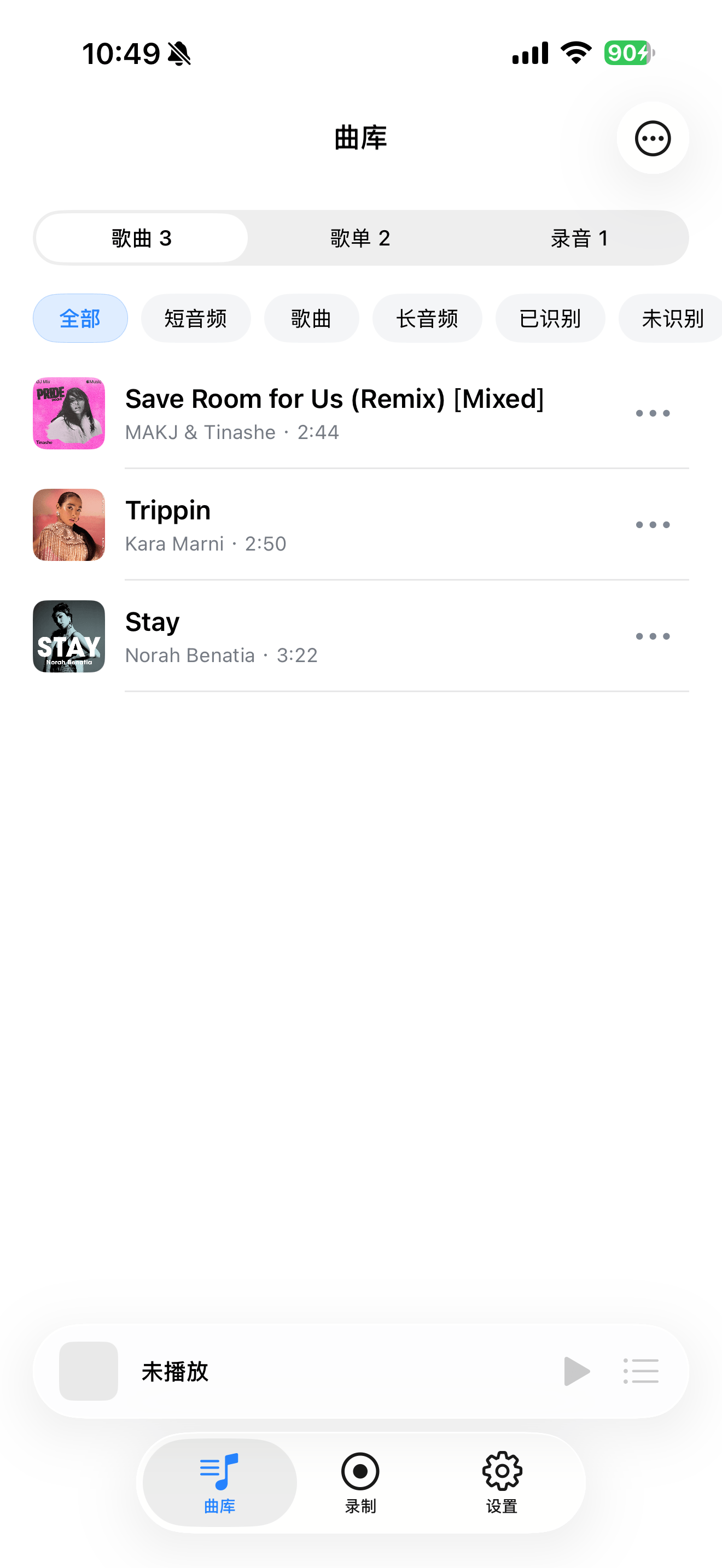
在拾曲“曲库”点左上角向下箭头,选中刚保存的 M4A。若一段录屏包含多首歌,改从录制页“导入音频”,先分段再保存到曲库。
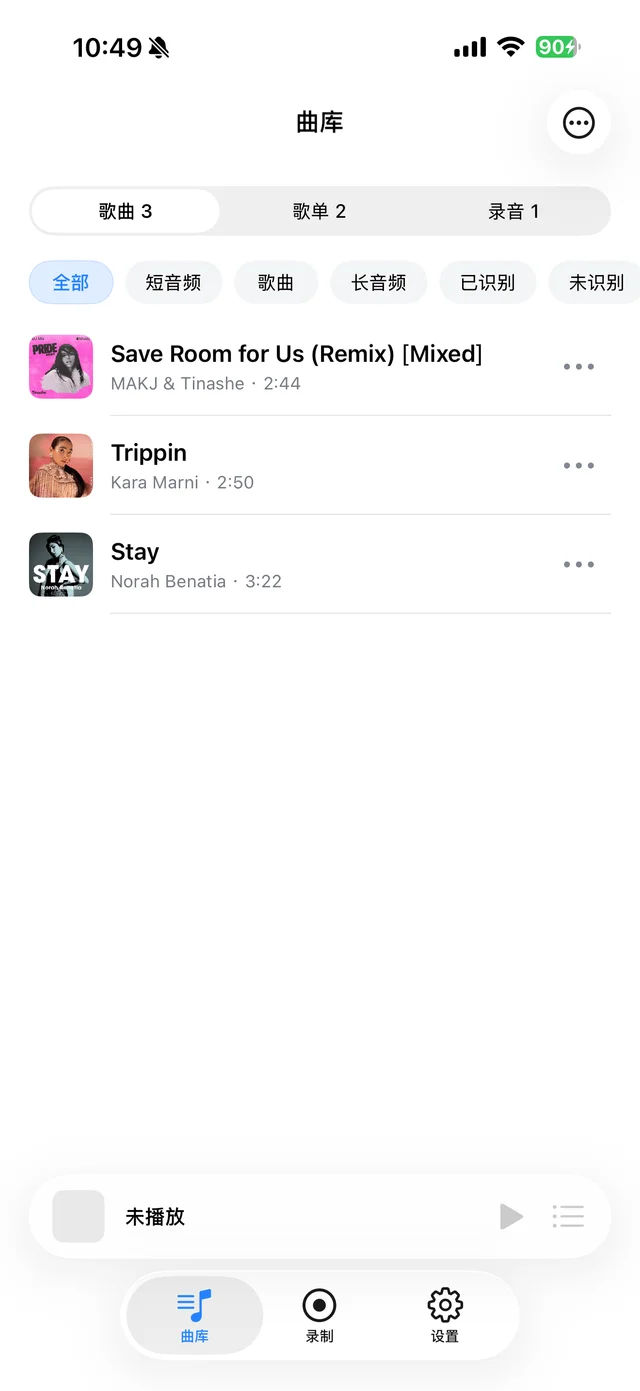
拾曲:曲库左上角是音频文件导入入口
常见问题
可以把录屏视频直接导入拾曲吗?
拾曲的导入入口接收音频文件。先提取成 M4A,再导入即可。
提取后还需要转成 MP3 吗?
不用。拾曲可以直接播放有效的 M4A 文件。
视频里的对白和配乐会分开吗?
不会。提取保留视频已有的声音,不会自动把人声、配乐和音效分成多条音轨。
请仅处理有权保存的内容。