
La réponse en bref
Utilisez ClipDock pour extraire l'audio M4A de votre enregistrement d'écran, enregistrez-le dans Fichiers, puis importez-le dans TuneTrace. Écoutez hors ligne ou avec l'écran verrouillé. Une vidéo silencieuse ne peut pas produire un son manquant.
Étape par étape
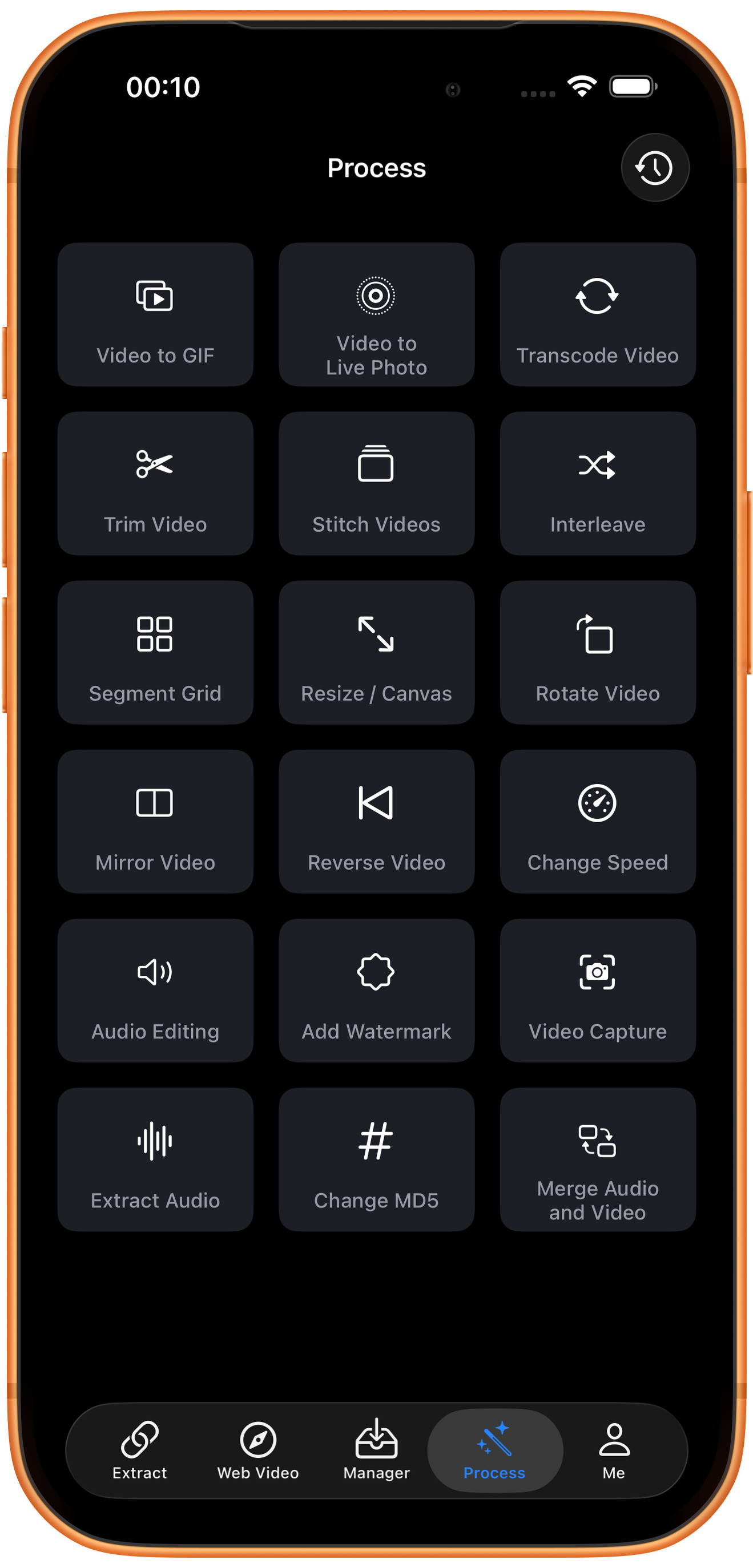
5 étapesOuvrez « Extraire l'audio » dans ClipDock
Lisez l'enregistrement d'écran dans Photos pour vérifier qu'il contient du son. Dans ClipDock, appuyez sur « Traiter », puis sur « Extraire l'audio ».
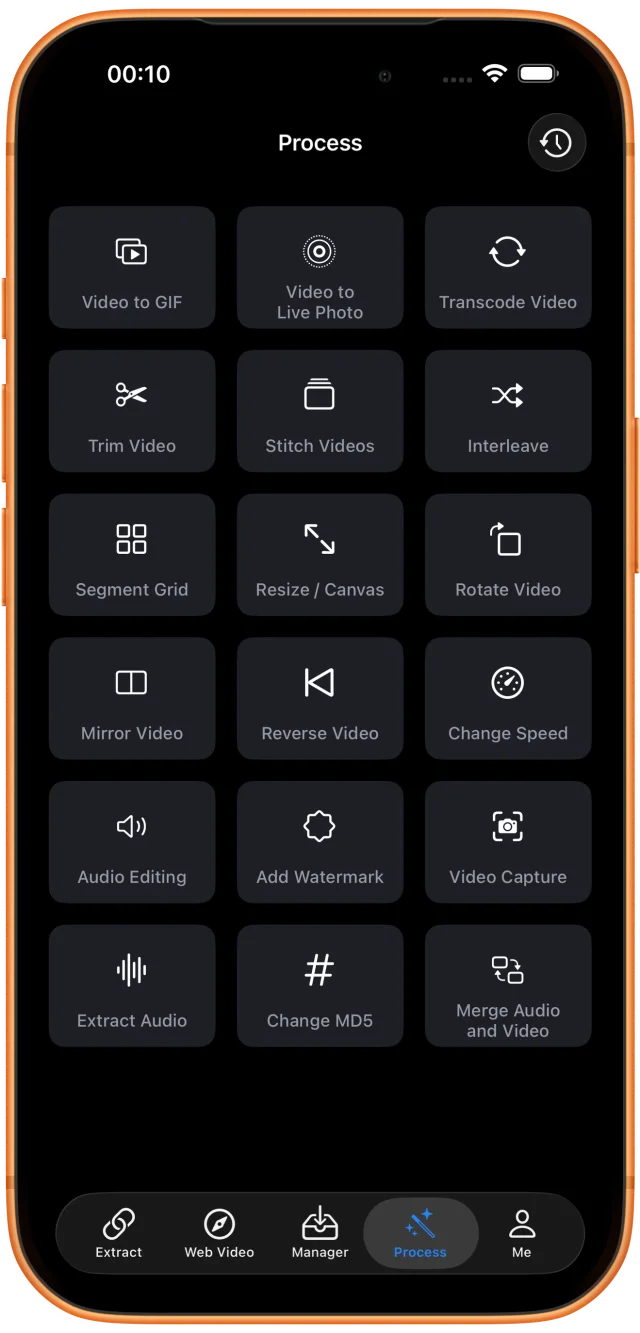
ClipDock : « Extraire l'audio » sur la page de traitement Choisissez la vidéo enregistrée
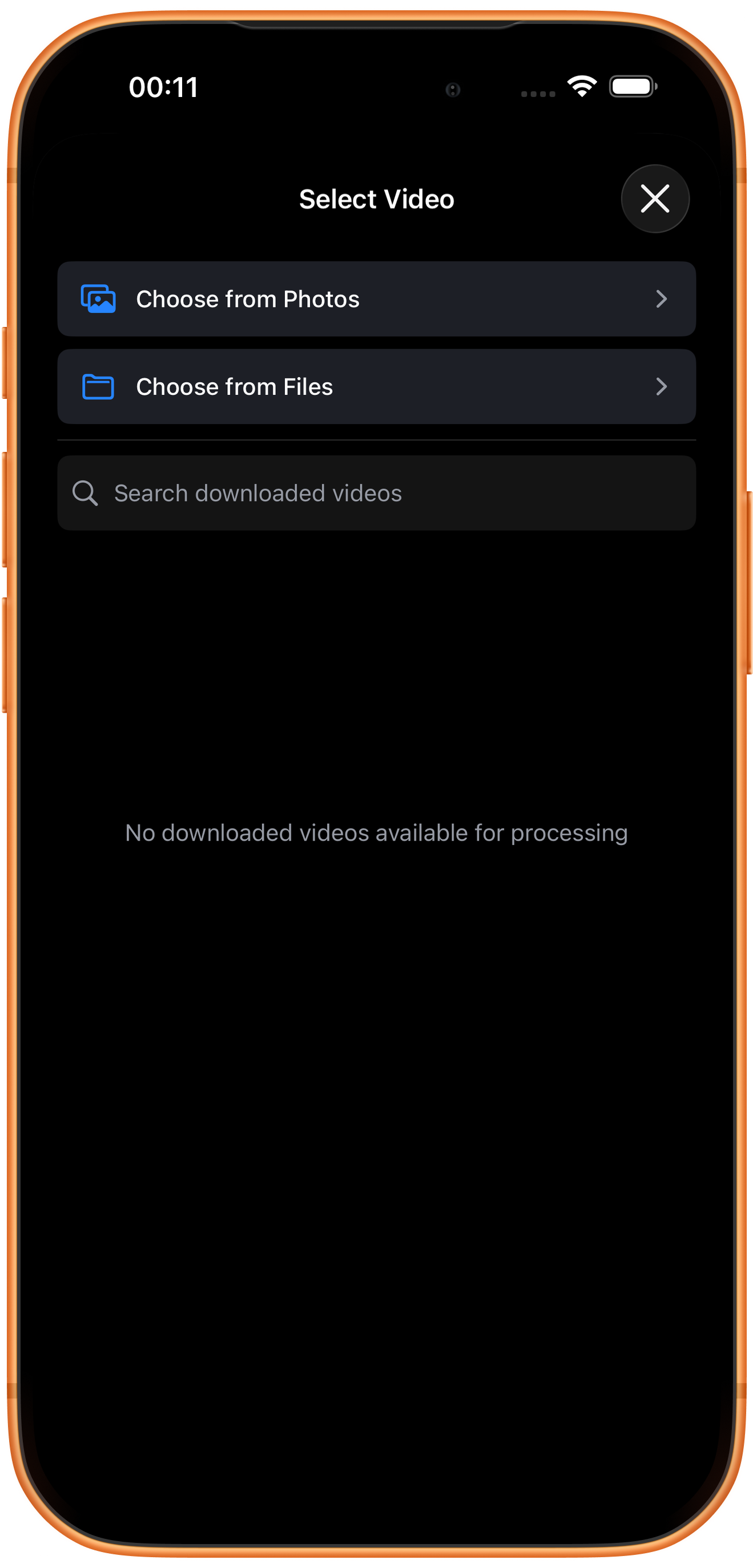
Appuyez sur “Choose from Photos” et sélectionnez votre enregistrement. Pour une vidéo dans Fichiers, choisissez “Choose from Files”. Le traitement commence après la sélection.
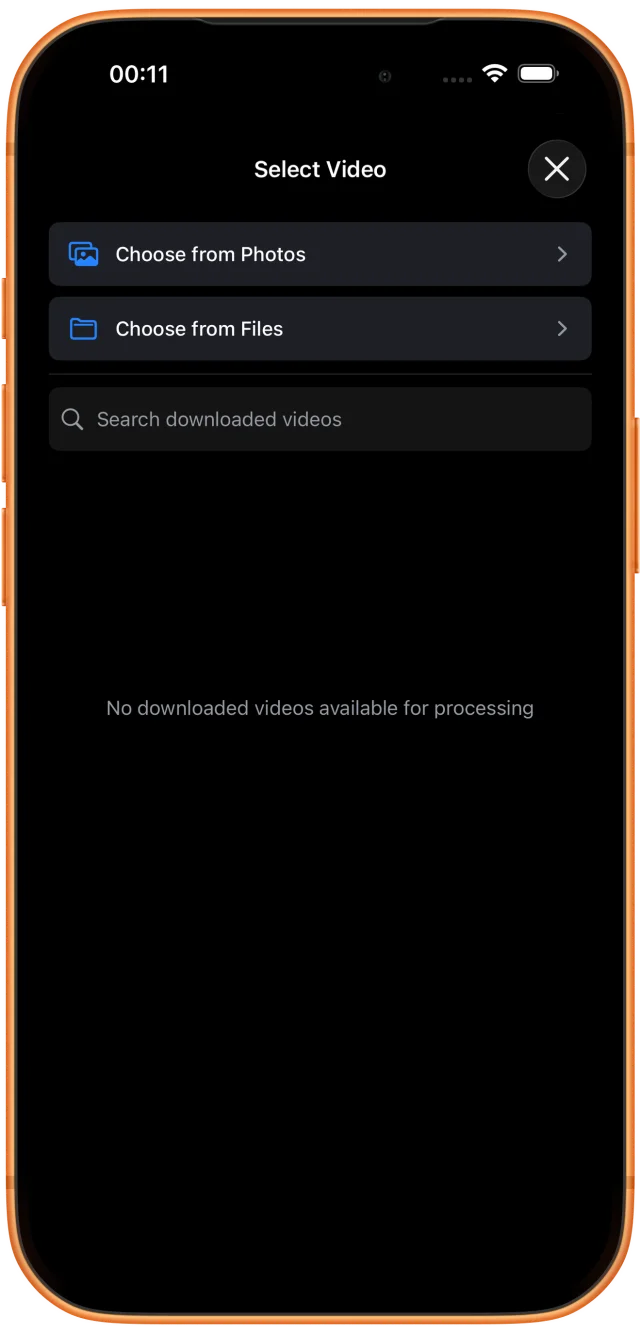
Choisissez des photos ou des fichiers en fonction de l'endroit où la vidéo est enregistrée Partager le fichier extrait
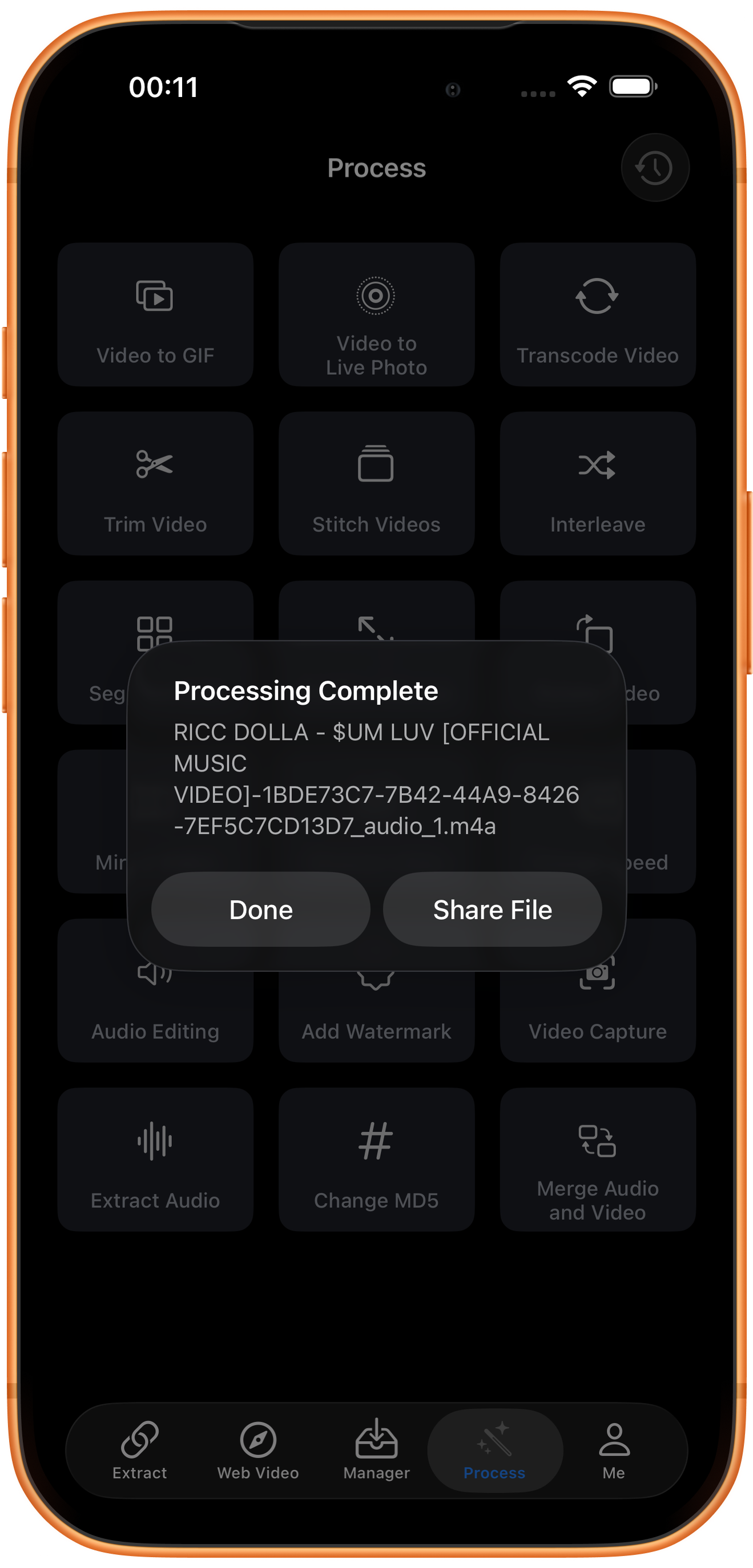
Lorsque « Processing Complete » apparaît, vérifiez que le résultat est un fichier .m4a. Appuyez sur “Share File” pour ouvrir la feuille de partage.
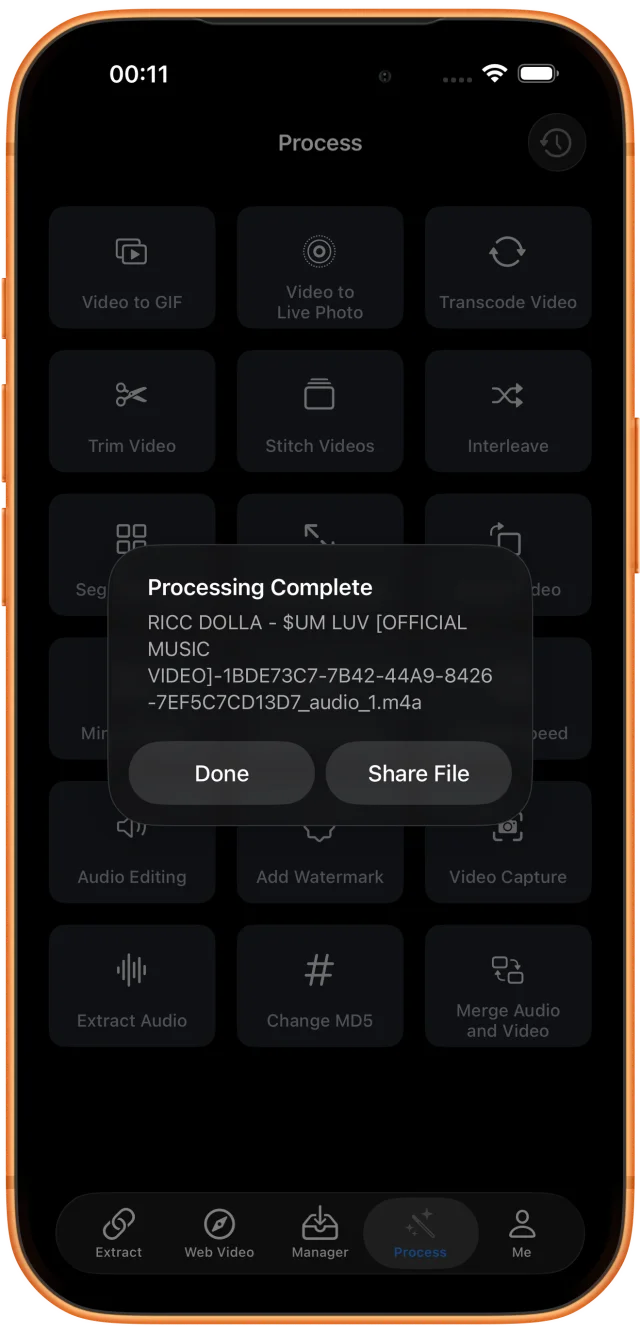
Après le traitement, appuyez sur “Share File” à droite Enregistrez l'audio dans des fichiers
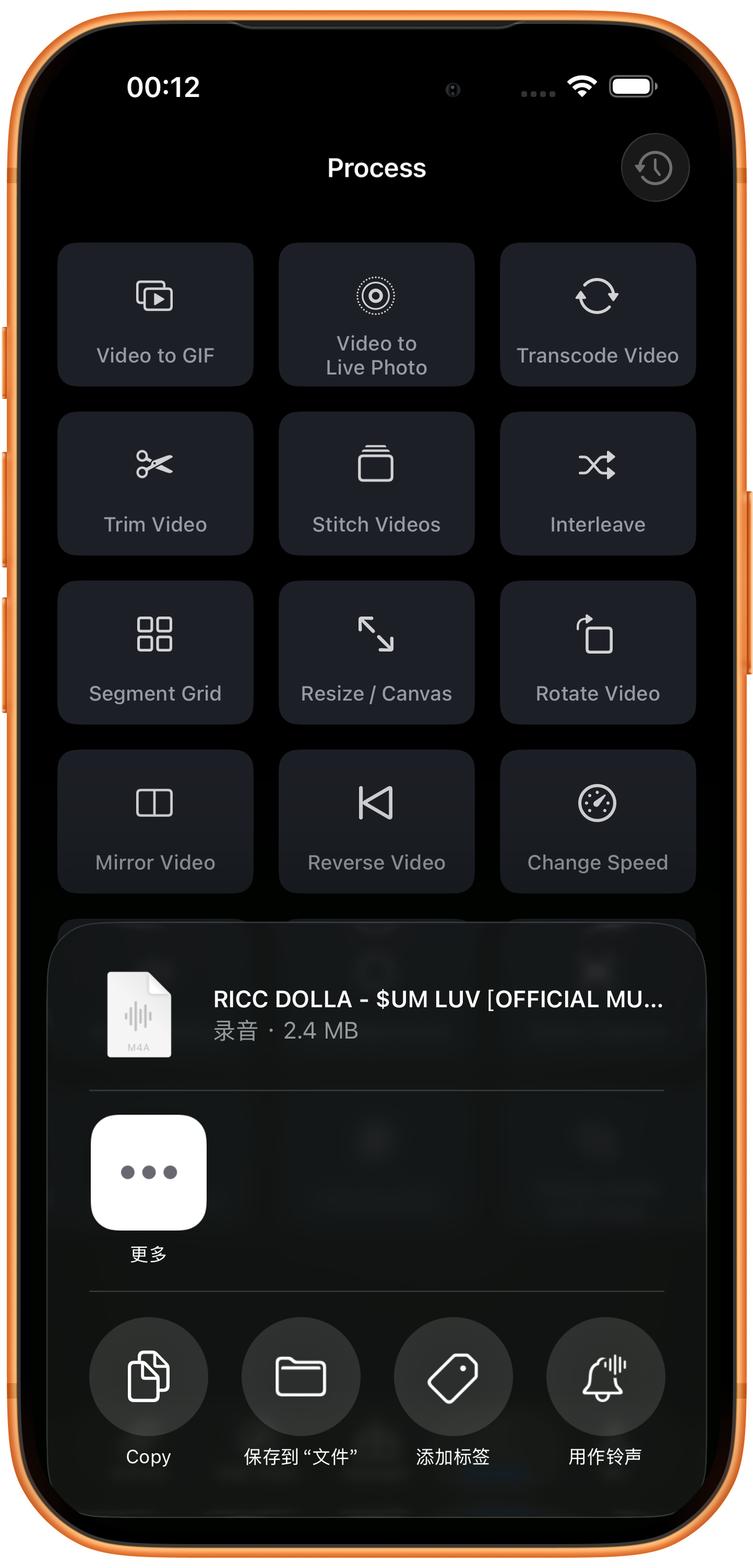
Choisissez “Save to Files”, sélectionnez un dossier et enregistrez. Donnez-lui un nom d'émission ou de sujet utile, puis lisez-le dans Fichiers pour vérifier.
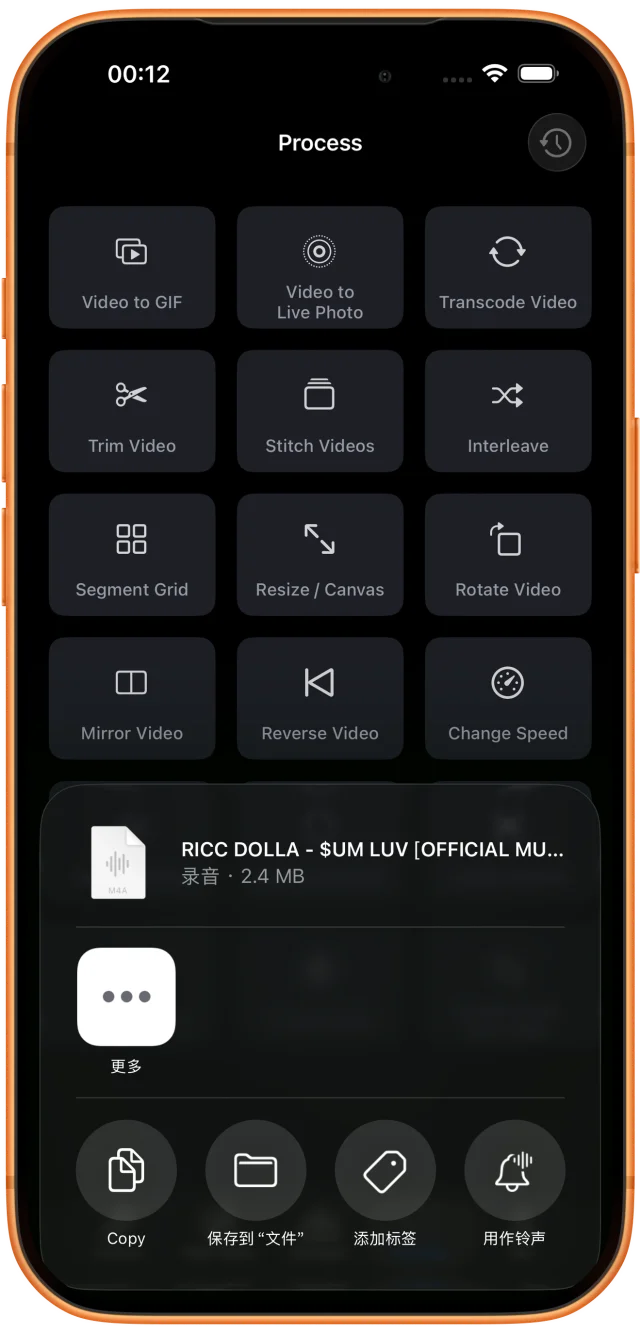
Enregistrez le fichier M4A à partir de la feuille de partage système Importer dans TuneTrace
Appuyez sur la flèche d'importation en haut à gauche dans la bibliothèque et choisissez M4A. S'il contient plusieurs morceaux, utilisez “Import Audio” sur la page d'enregistrement pour le diviser avant de le sauvegarder.

TuneTrace : Importer l'audio depuis le coin supérieur gauche de la bibliothèque

Questions fréquentes
Puis-je importer la vidéo d'enregistrement d'écran directement dans TuneTrace ?
TuneTrace importe des fichiers audio. Extrayez d'abord le son sous M4A, puis importez-le.
Dois-je convertir l'audio extrait en MP3 ?
Non. TuneTrace peut lire directement un fichier M4A valide.
L'extraction sépare-t-elle le dialogue et la musique ?
Non. Il conserve le mixage audio existant de la vidéo ; les voix, la musique et les effets ne sont pas séparés en différentes pistes.
Traitez uniquement le contenu que vous êtes autorisé à enregistrer.