
핵심 답변
ClipDock을 사용하여 화면 녹화에서 M4A 오디오를 추출하고 파일에 저장한 다음 TuneTrace로 가져옵니다. 오프라인으로 듣거나 화면이 잠긴 상태에서 들어보세요. 무성 비디오에서는 누락된 오디오가 생성될 수 없습니다.
단계별 사용법
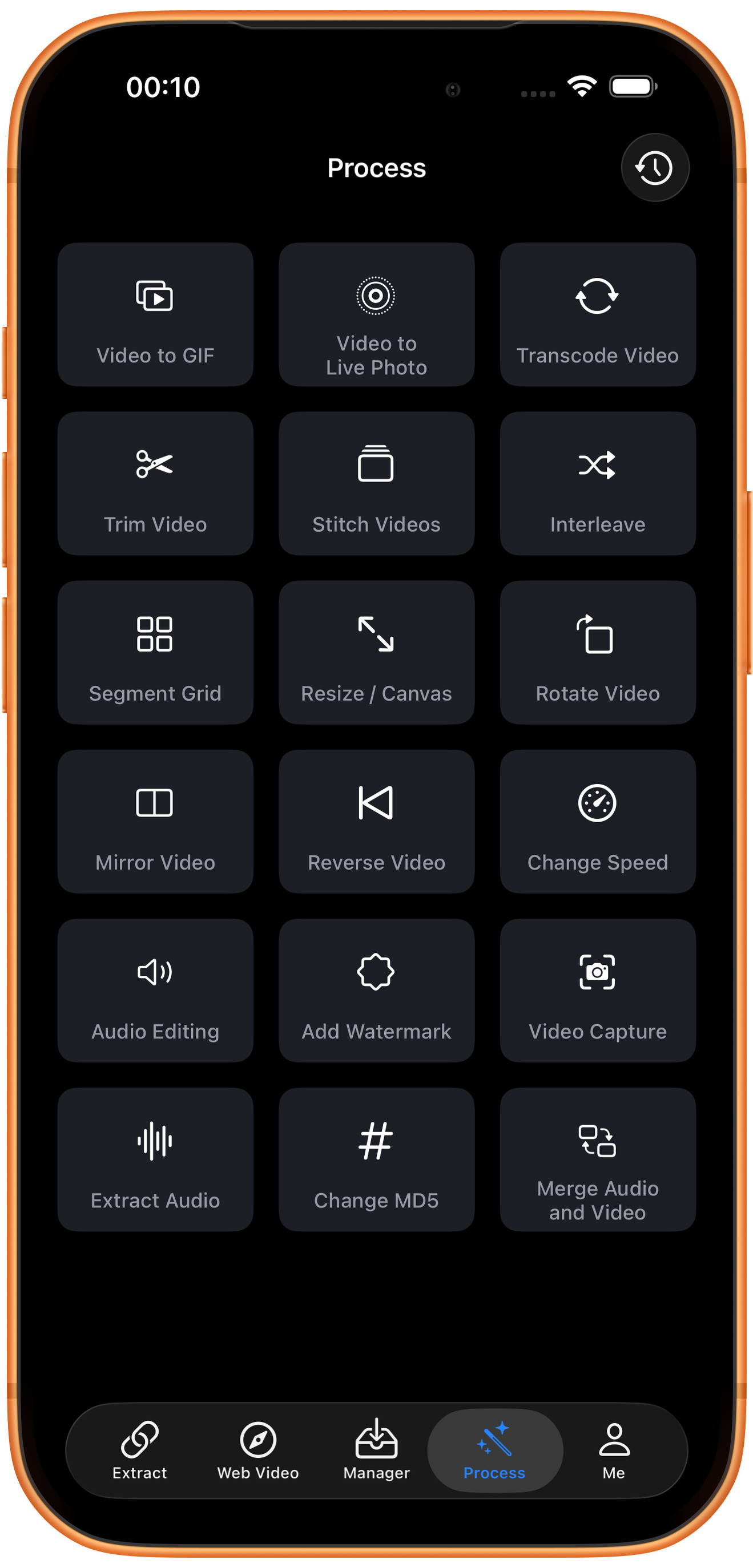
5단계ClipDock에서 "오디오 추출"을 엽니다.
사진에서 화면 녹화를 재생하여 소리가 나는지 확인하세요. ClipDock에서 "처리"를 누른 다음 "오디오 추출"을 누릅니다.
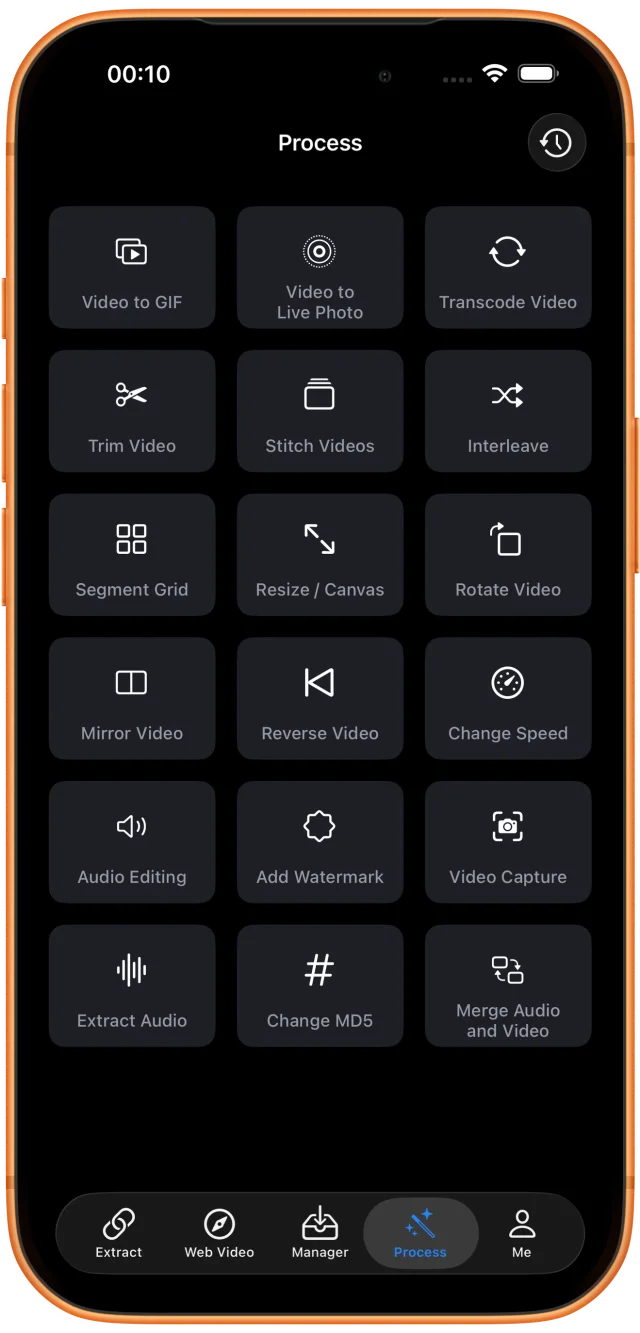
ClipDock: 처리 페이지의 "오디오 추출" 저장된 영상을 선택하세요
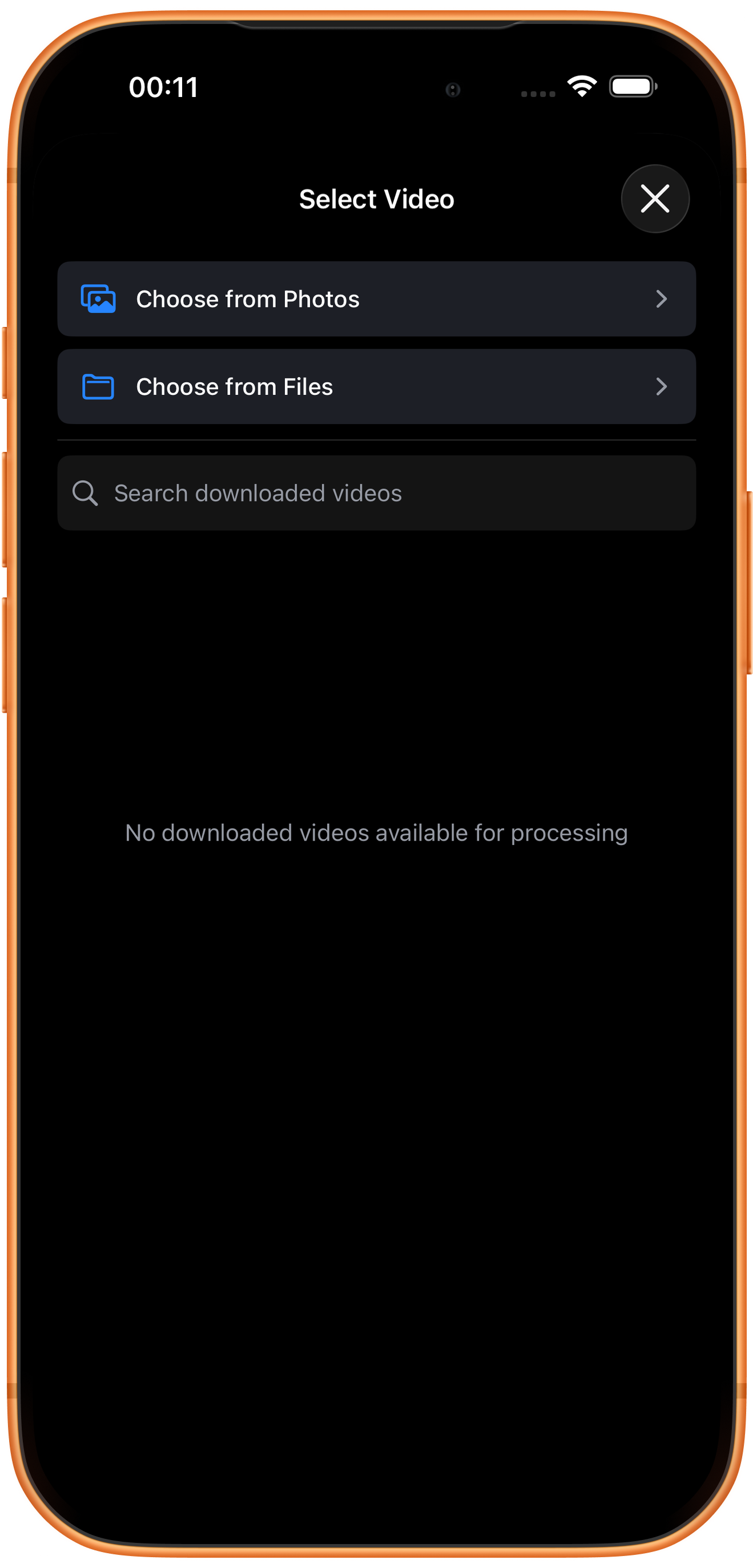
“Choose from Photos”을 탭하고 녹음을 선택하세요. 파일에 있는 비디오의 경우 “Choose from Files”을 선택하십시오. 선택 후 처리가 시작됩니다.
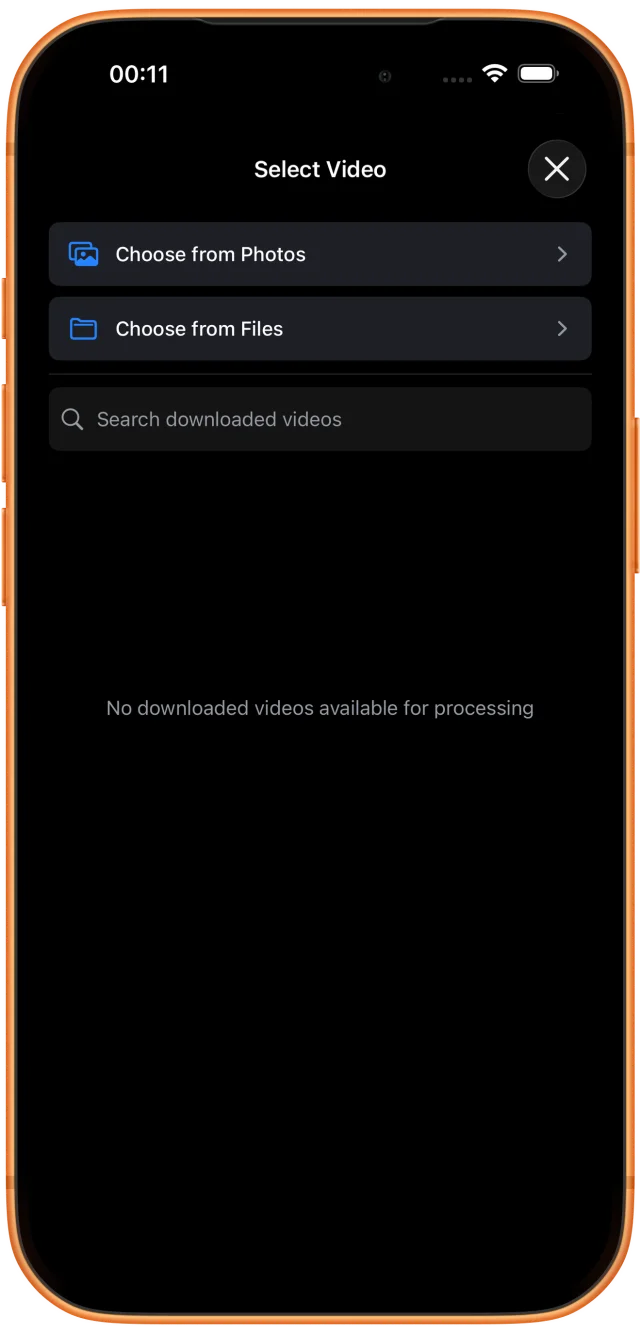
영상이 저장된 위치에 따라 사진 또는 파일을 선택하세요 추출된 파일을 공유하세요
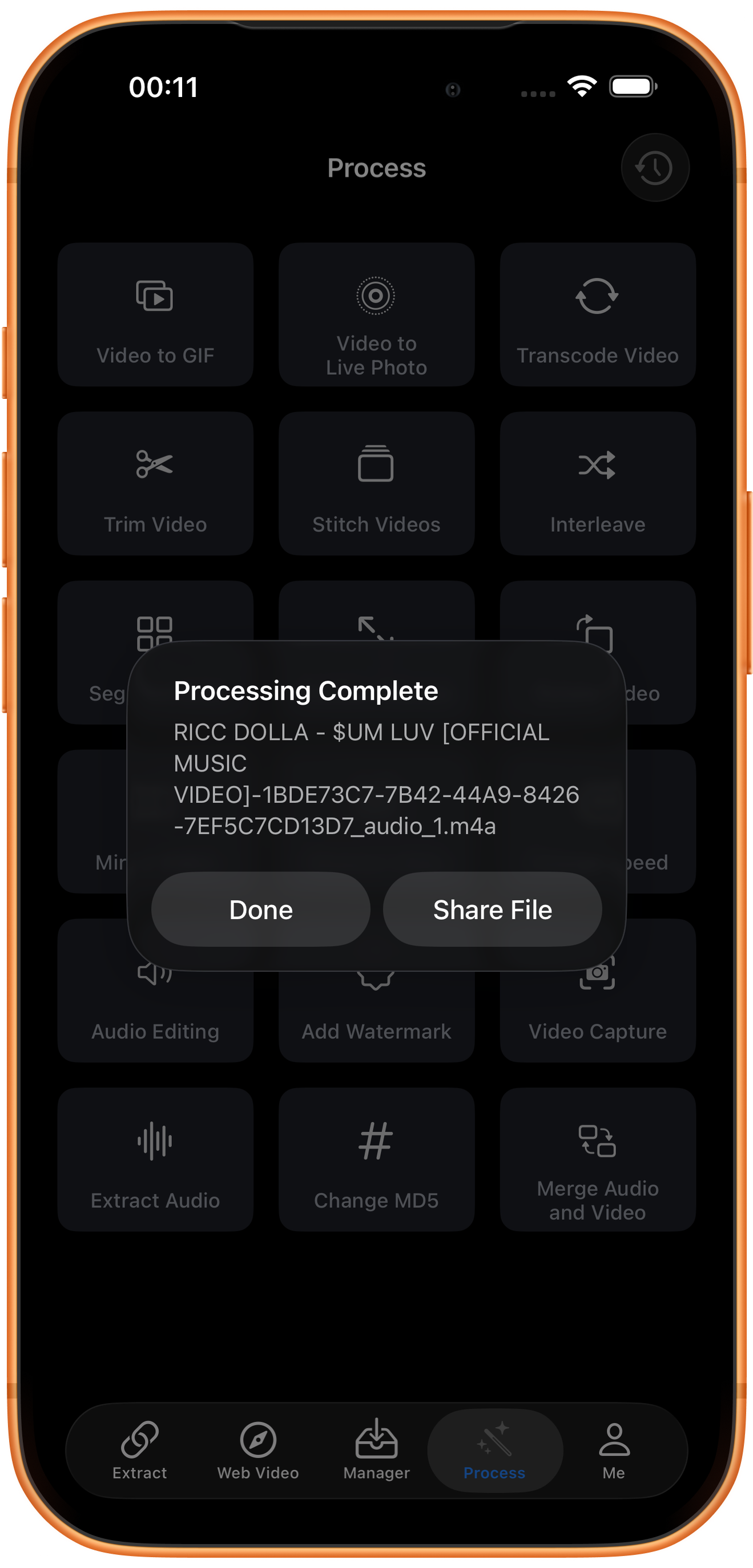
"처리 완료" 메시지가 나타나면 결과가 .m4a 파일인지 확인하세요. “Share File”를 눌러 공유 시트를 엽니다.
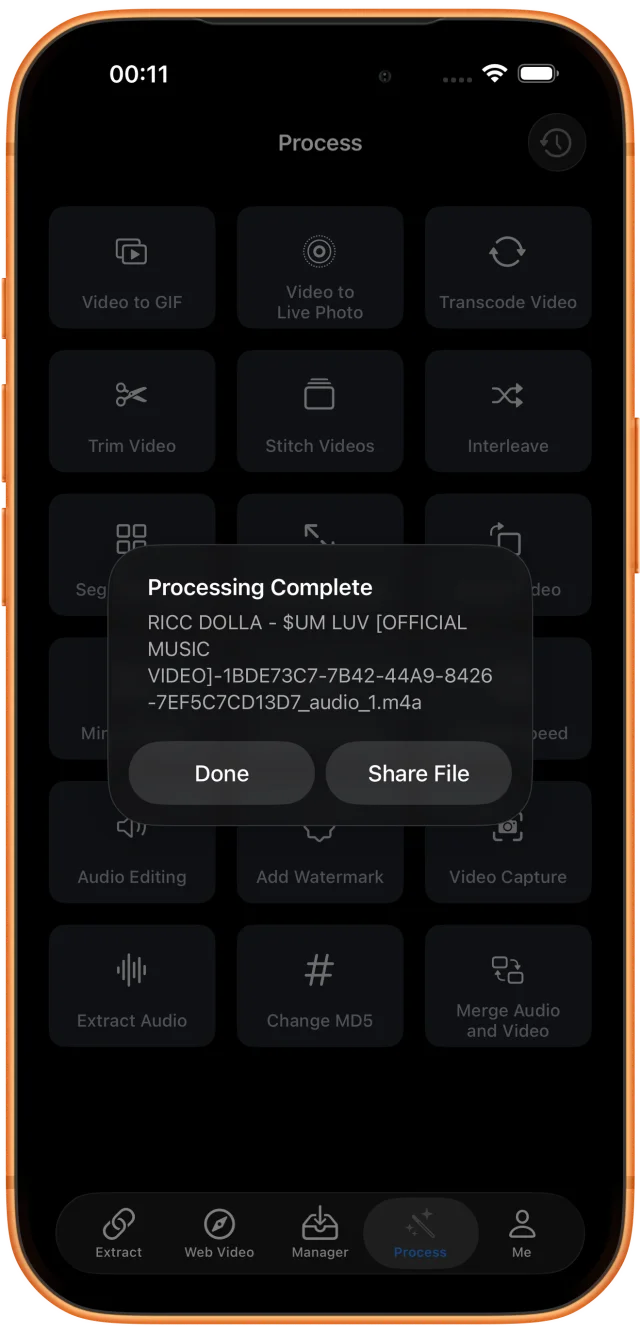
처리 후 오른쪽의 “Share File”를 탭하세요. 오디오를 파일에 저장하세요
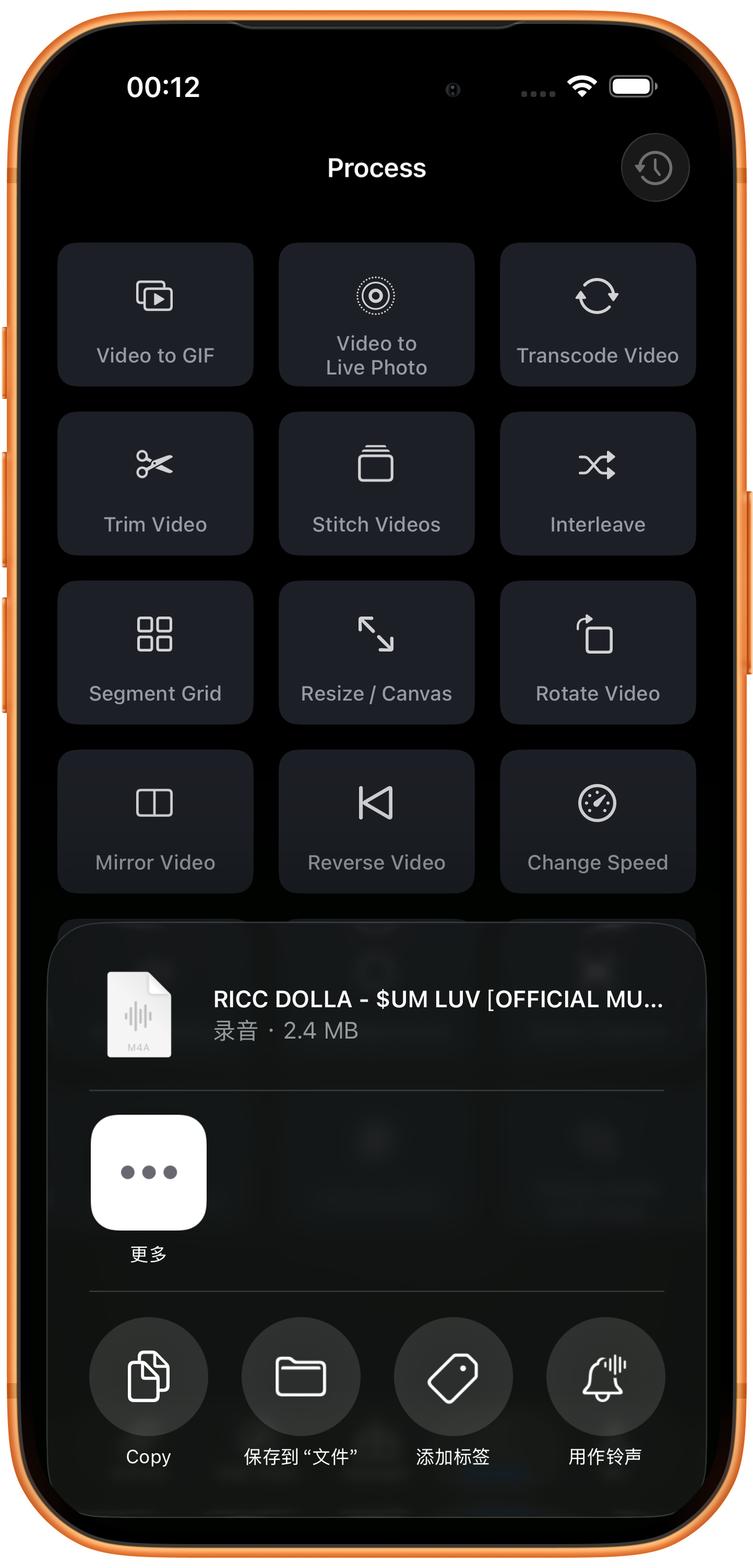
“Save to Files”을 선택하고 폴더를 선택한 후 저장하세요. 유용한 프로그램이나 주제 이름을 지정한 다음 파일에서 재생하여 확인하세요.
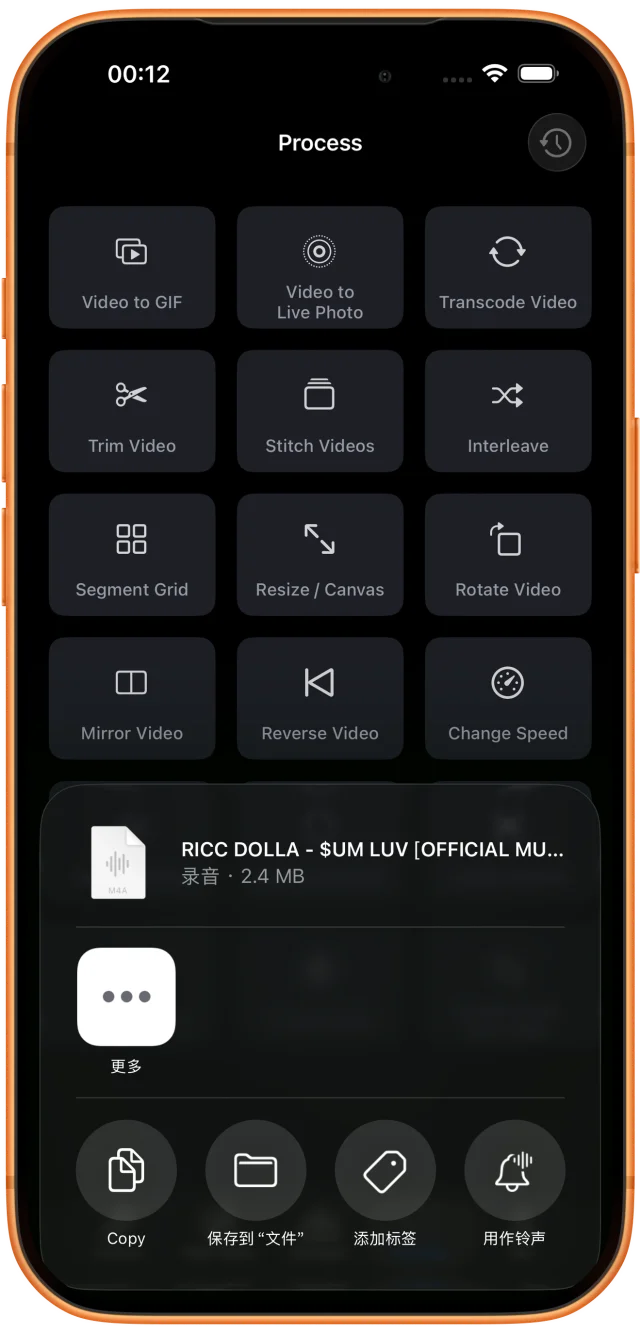
시스템 공유 시트에서 M4A 파일을 저장하세요. TuneTrace로 가져오기
보관함에서 왼쪽 상단 가져오기 화살표를 탭하고 M4A을 선택합니다. 여러 곡이 포함된 경우 녹음 페이지에서 “Import Audio”을 사용하여 분할한 후 저장하세요.

TuneTrace: 보관함 왼쪽 상단에서 오디오를 가져옵니다.

자주 묻는 질문
화면 녹화 영상을 TuneTrace으로 직접 가져올 수 있나요?
TuneTrace 오디오 파일을 가져옵니다. 먼저 사운드를 M4A로 추출한 후 가져옵니다.
추출한 오디오를 MP3로 변환해야 하나요?
아니요. TuneTrace은 유효한 M4A 파일을 직접 재생할 수 있습니다.
추출이 대화와 음악을 분리합니까?
아니요. 동영상의 기존 오디오 믹스를 유지합니다. 음성, 음악 및 효과는 서로 다른 트랙으로 분리되지 않습니다.
저장 권한이 있는 콘텐츠만 처리하세요.