
まず結論
ClipDock を使用して画面録画から M4A オーディオを抽出し、ファイルに保存して、TuneTrace にインポートします。オフラインまたは画面をロックした状態で聞いてください。無音ビデオでは、音声が欠落することはありません。
操作手順
5 ステップClipDockの「オーディオの抽出」を開く
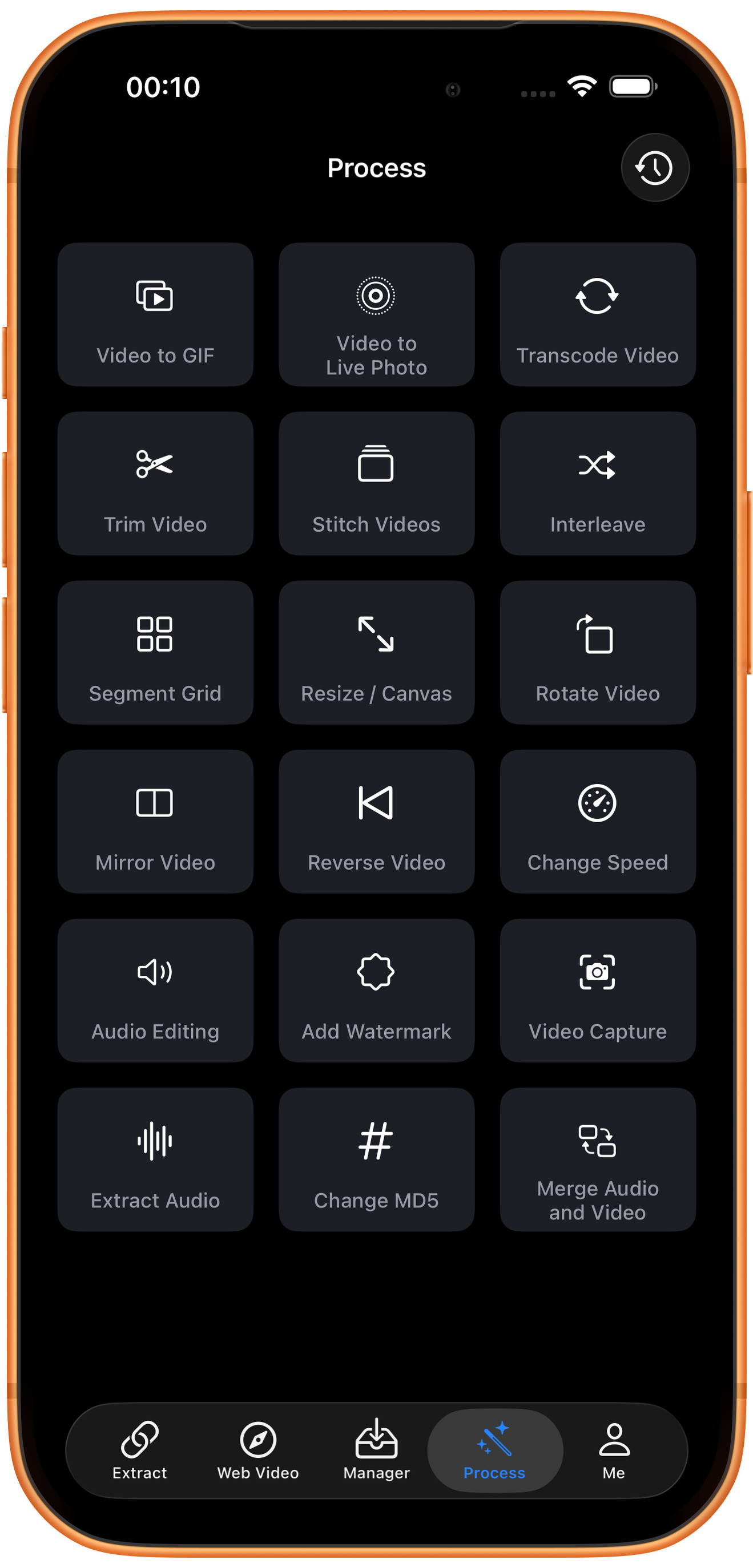
フォトで画面録画を再生して、音が鳴ることを確認します。 ClipDockで「処理」をタップし、「音声を抽出」をタップします。
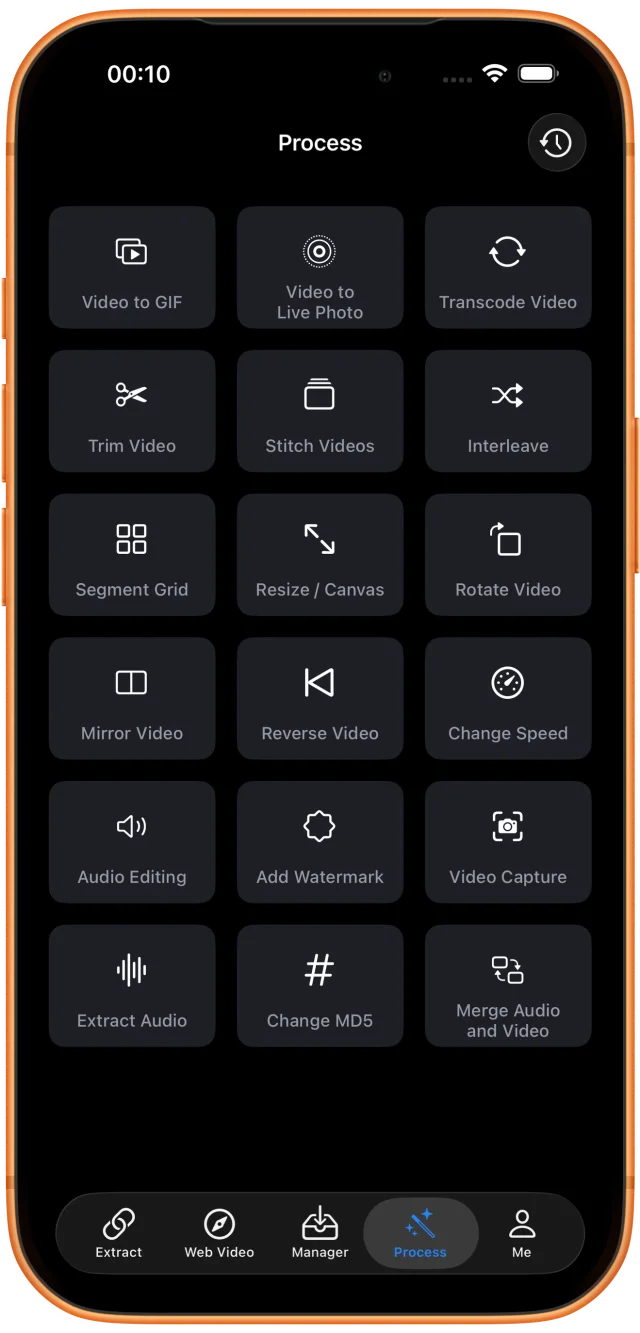
ClipDock: 処理ページの「音声の抽出」 保存した動画を選択してください
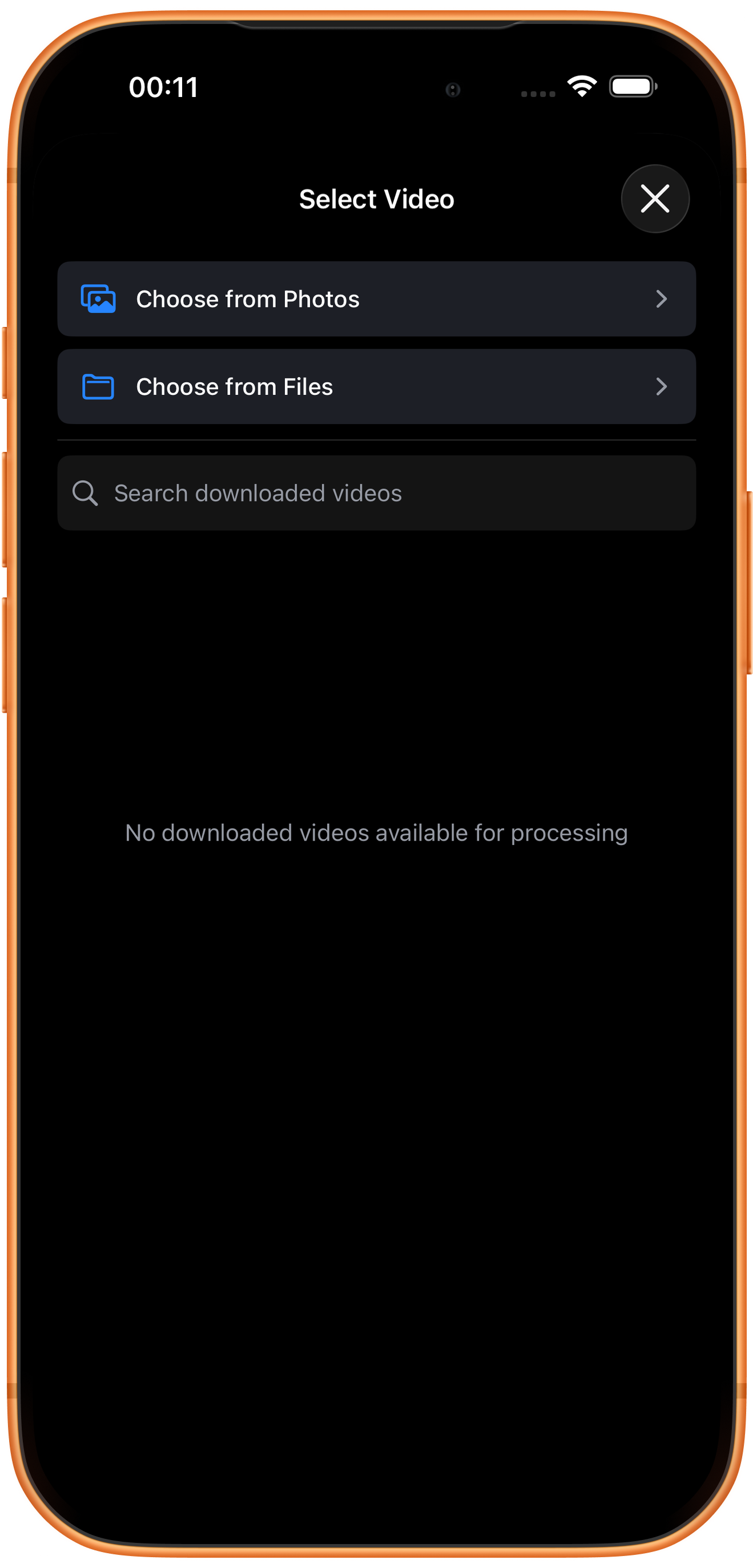
「Choose from Photos」をタップして録音を選択します。ファイル内のビデオの場合は、「Choose from Files」を選択します。選択後に処理が開始されます。
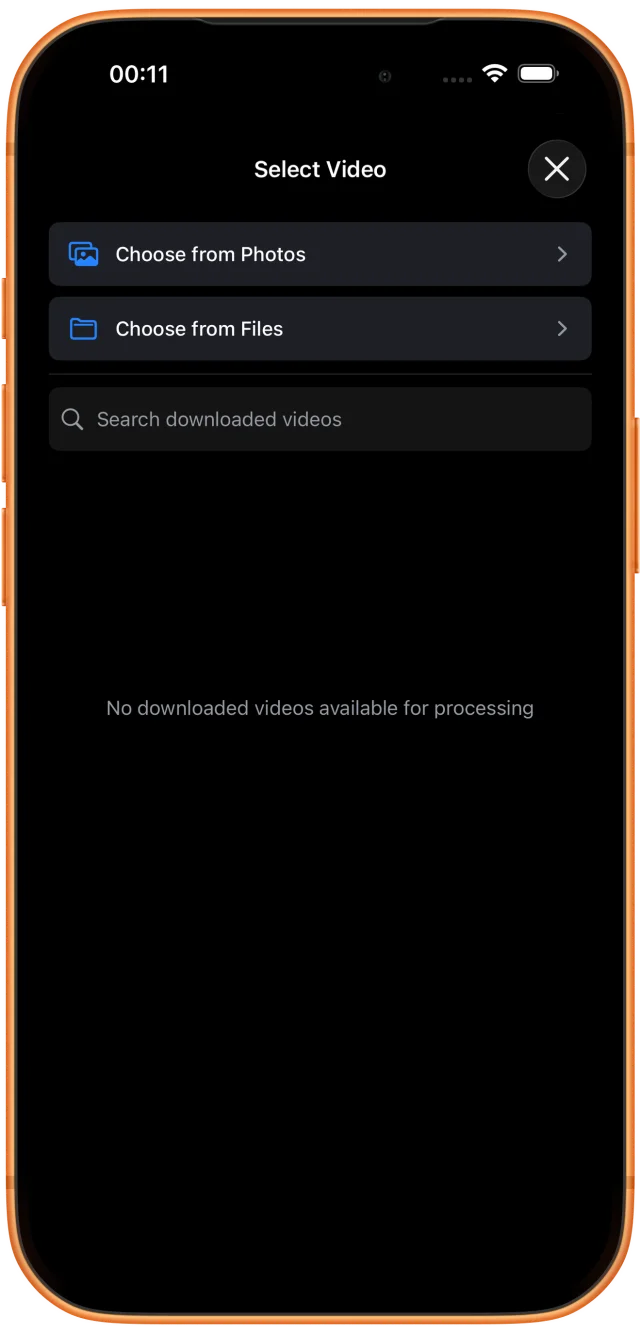
ビデオの保存場所に基づいて写真またはファイルを選択します 解凍したファイルを共有する
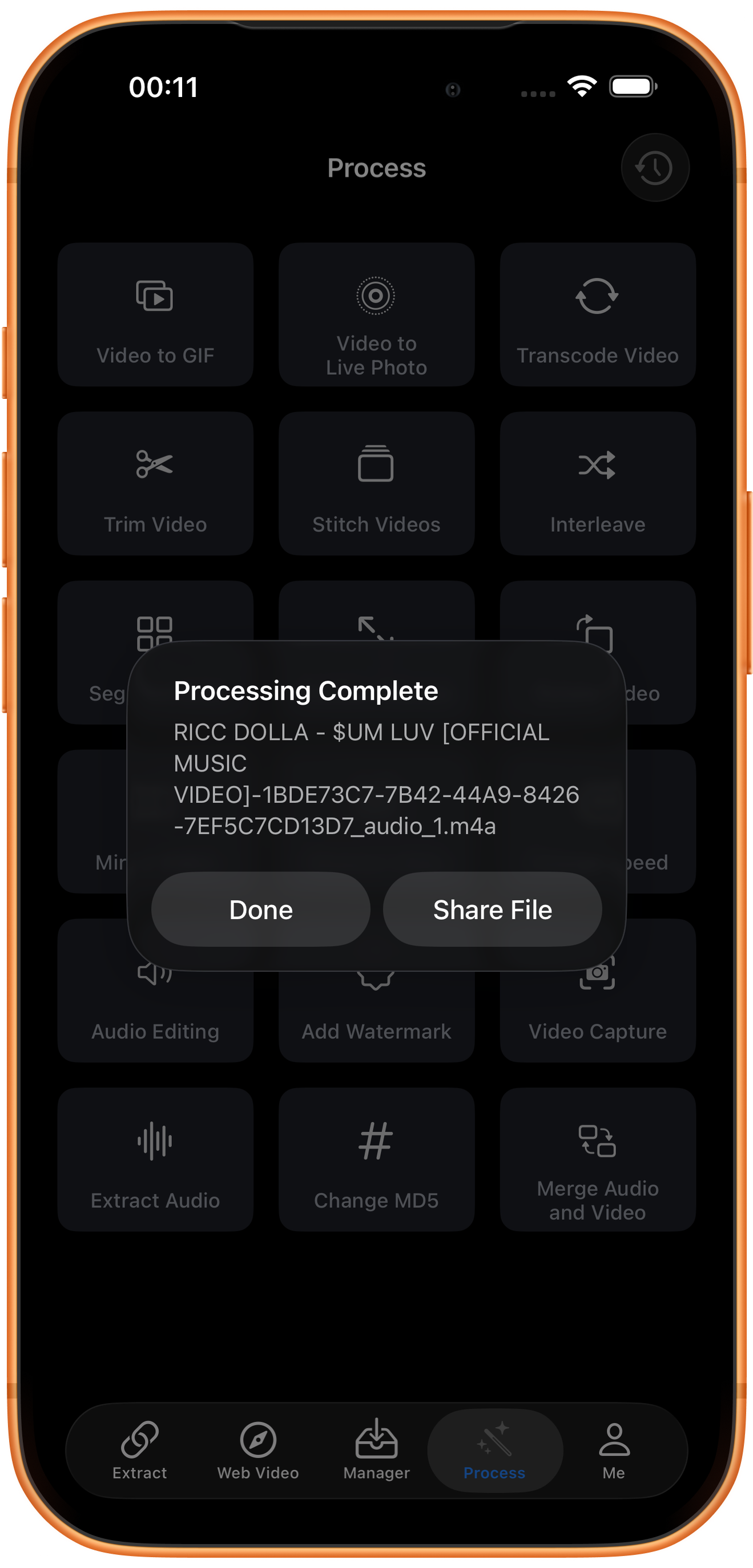
「処理が完了しました」と表示されたら、結果が.m4aファイルであることを確認してください。 「Share File」をタップすると共有シートが開きます。
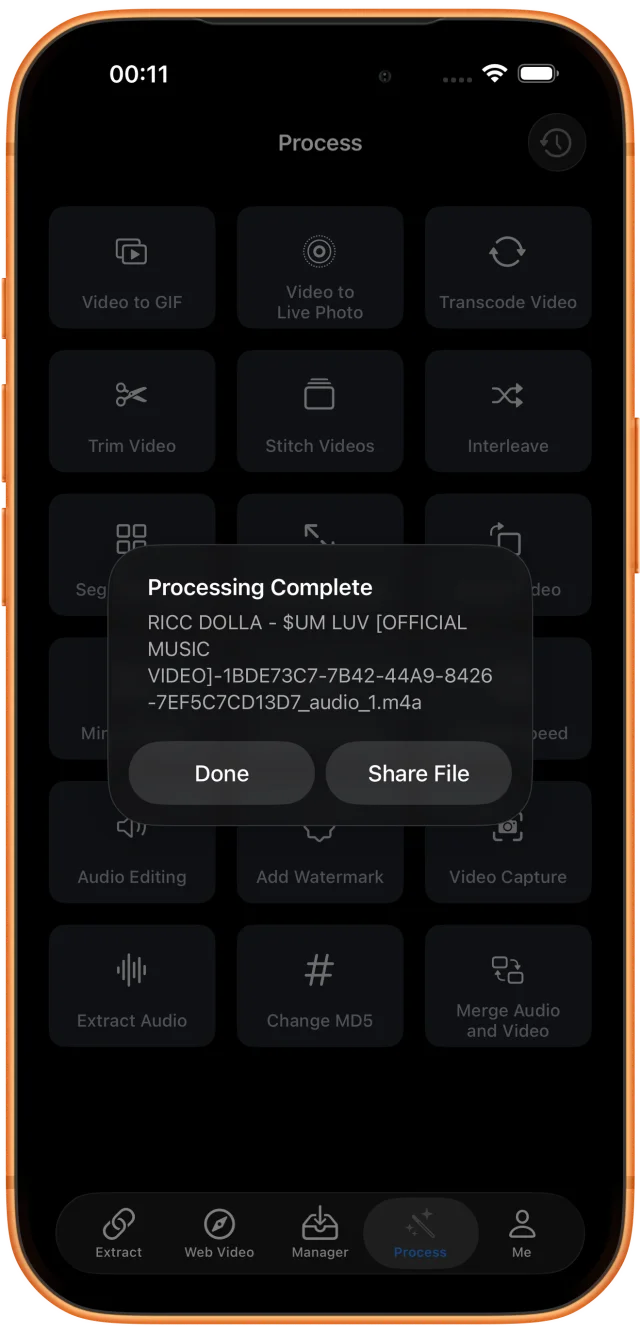
処理後、右側の「Share File」をタップ 音声をファイルに保存する
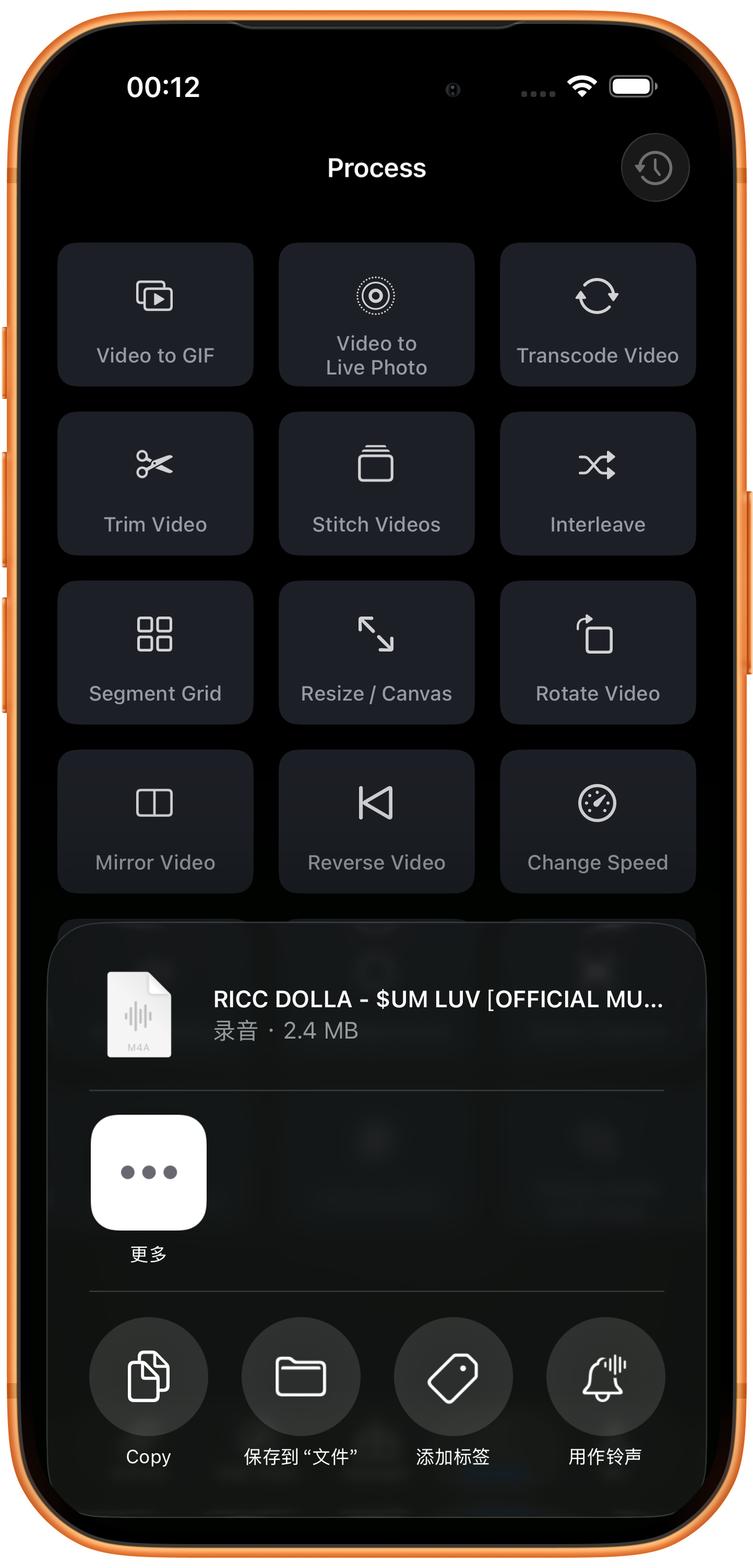
「Save to Files」を選択し、フォルダーを選択して保存します。わかりやすい番組名またはトピック名を付けて、ファイルで再生して確認してください。
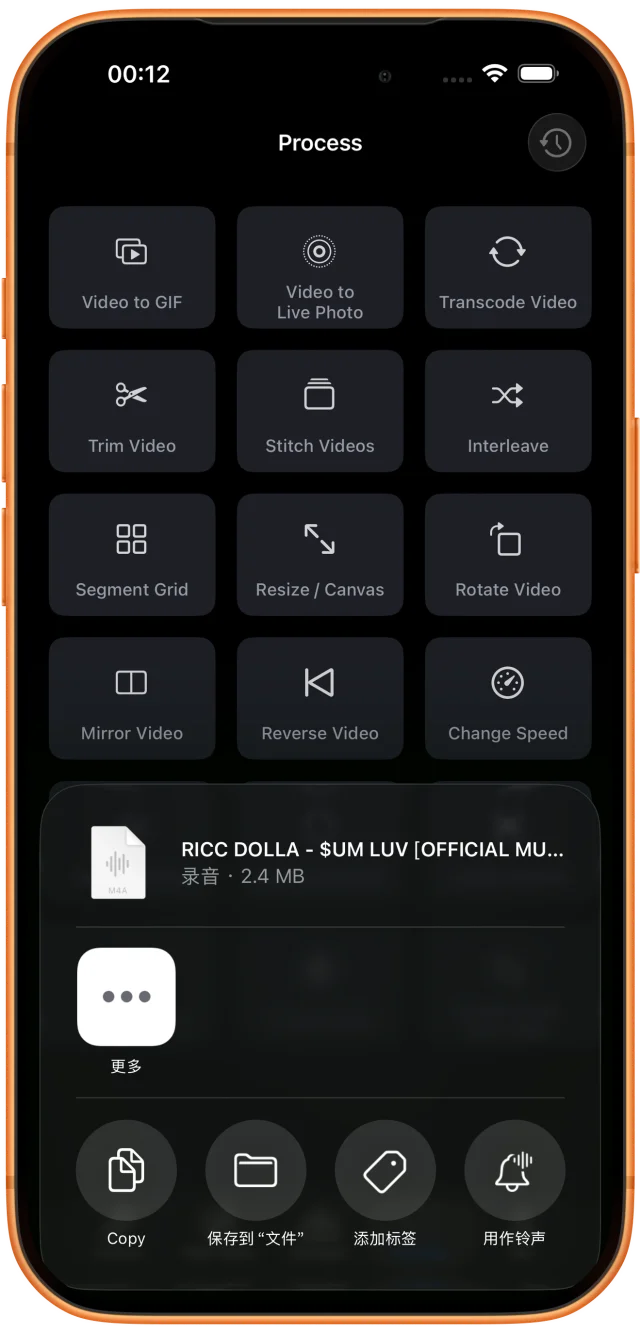
システム共有シートからM4Aファイルを保存します TuneTrace にインポート
ライブラリの左上のインポート矢印をタップし、M4Aを選択します。複数の曲が含まれている場合は、録音ページの「Import Audio」を使用して分割して保存してください。

TuneTrace: ライブラリの左上からオーディオをインポートします

よくある質問
画面録画ビデオを直接 TuneTrace にインポートできますか?
TuneTrace は音声ファイルをインポートします。まずサウンドをM4Aとして抽出してインポートします。
抽出した音声をMP3に変換する必要がありますか?
いいえ、TuneTrace は有効な M4A ファイルを直接再生できます。
抽出はセリフと音楽を分離しますか?
いいえ。ビデオの既存のオーディオ ミックスが保持されます。ボイス、音楽、エフェクトは別々のトラックに分割されていません。
保存権限のあるコンテンツのみを処理してください。