
先看答案
先用 ClipDock 從螢幕錄影影片中提取 M4A,存到「檔案」App,再匯入拾曲。之後可以離線、鎖定螢幕聽;影片本身沒有聲音時,提取也無法補回。
操作步驟
5 個步驟在 ClipDock 開啟「提取音訊」
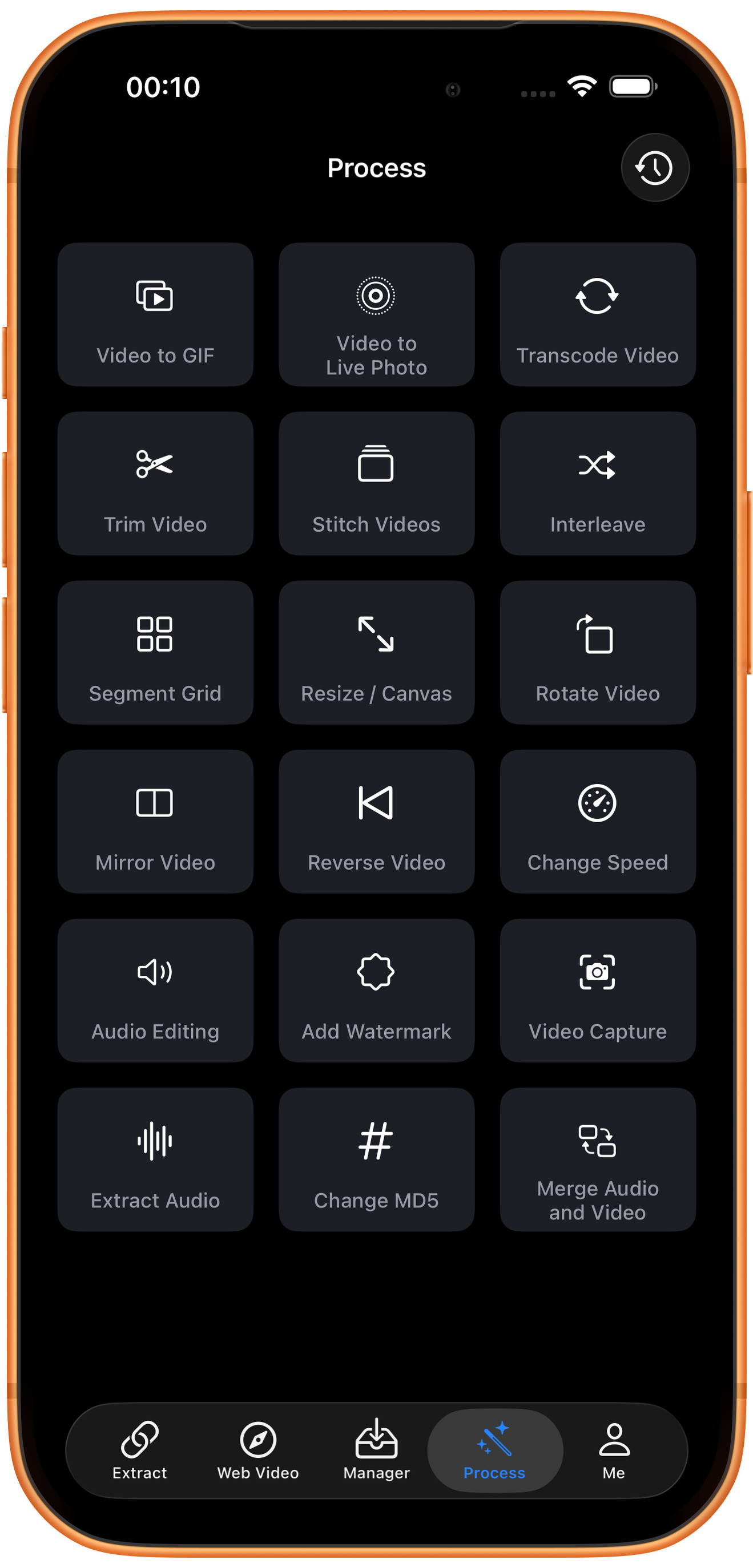
先在相簿播放螢幕錄影,確認有聲音。開啟 ClipDock,點底部「資源處理(Process)」,再點「提取音訊(Extract Audio)」。
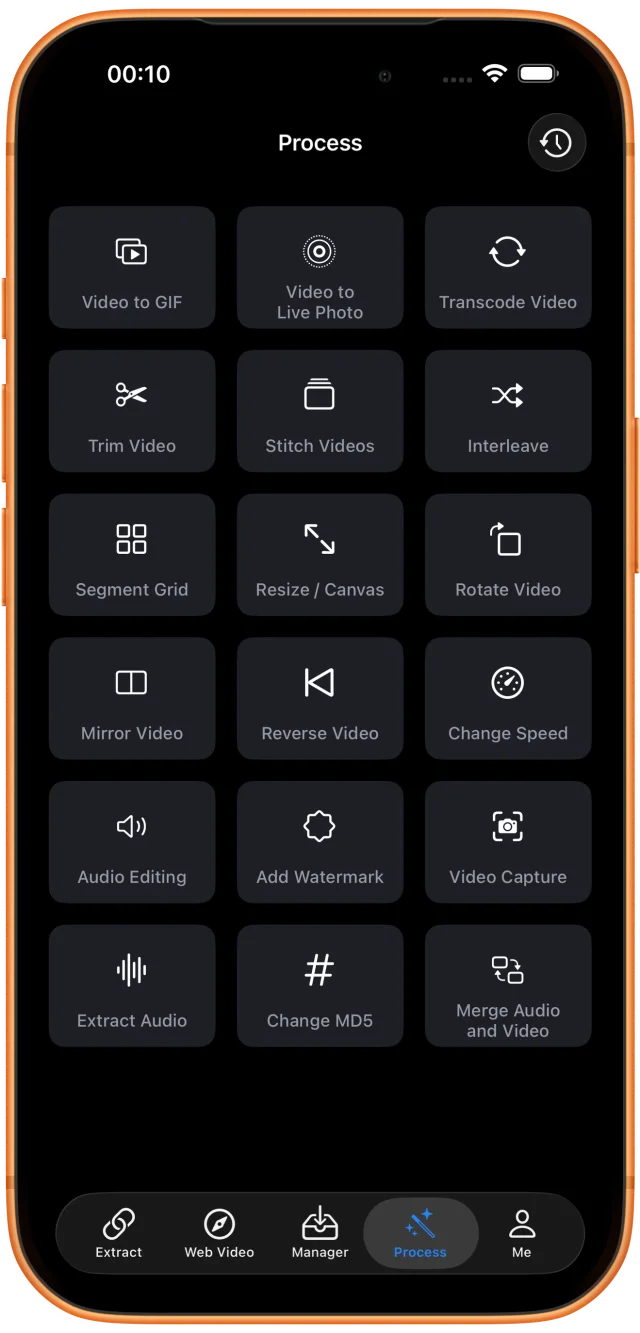
ClipDock:資源處理頁中的「提取音訊」 選擇已經錄好的影片
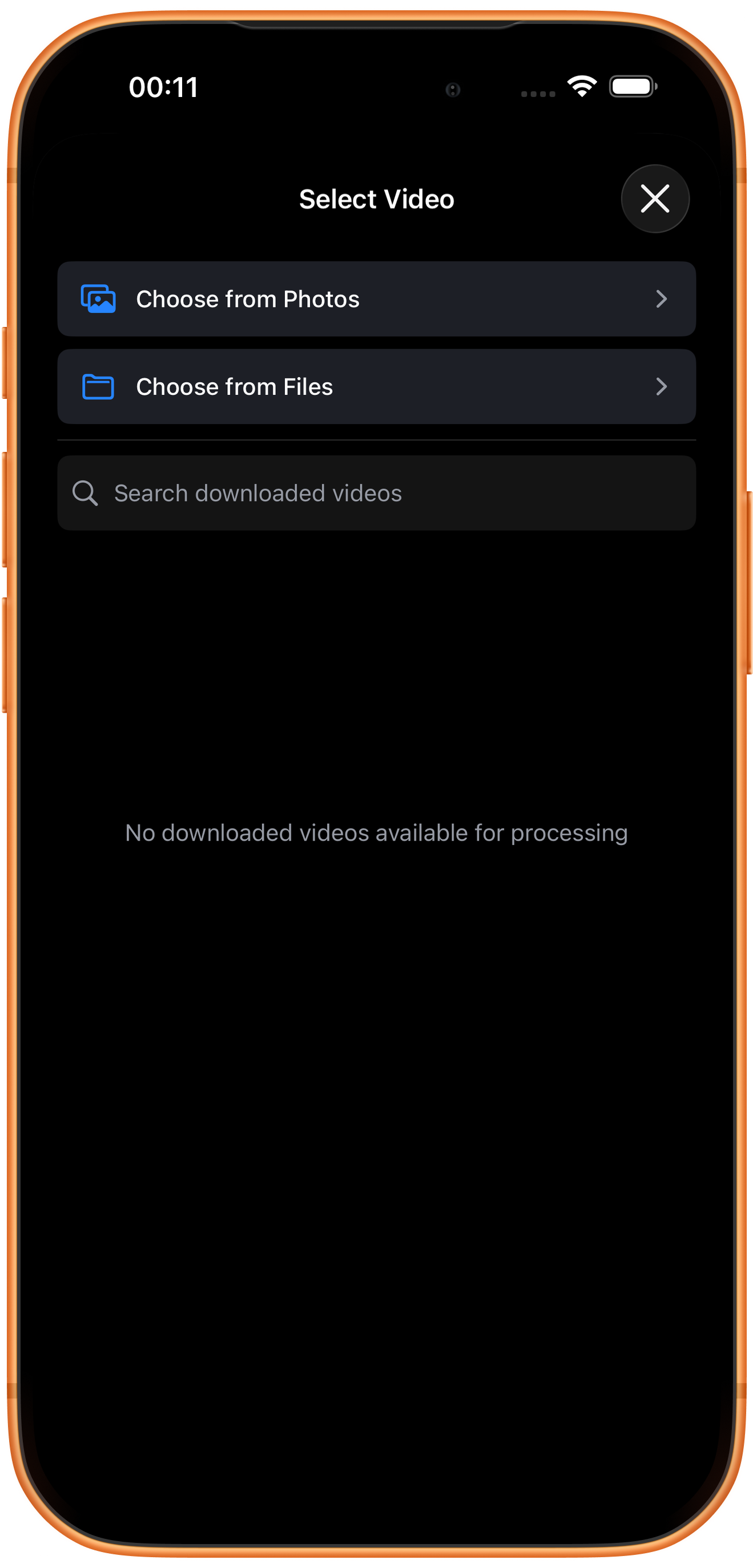
點「從系統相簿選擇(Choose from Photos)」,選中螢幕錄影。如果影片在「檔案」App,改選「Choose from Files」。選好後會開始處理。
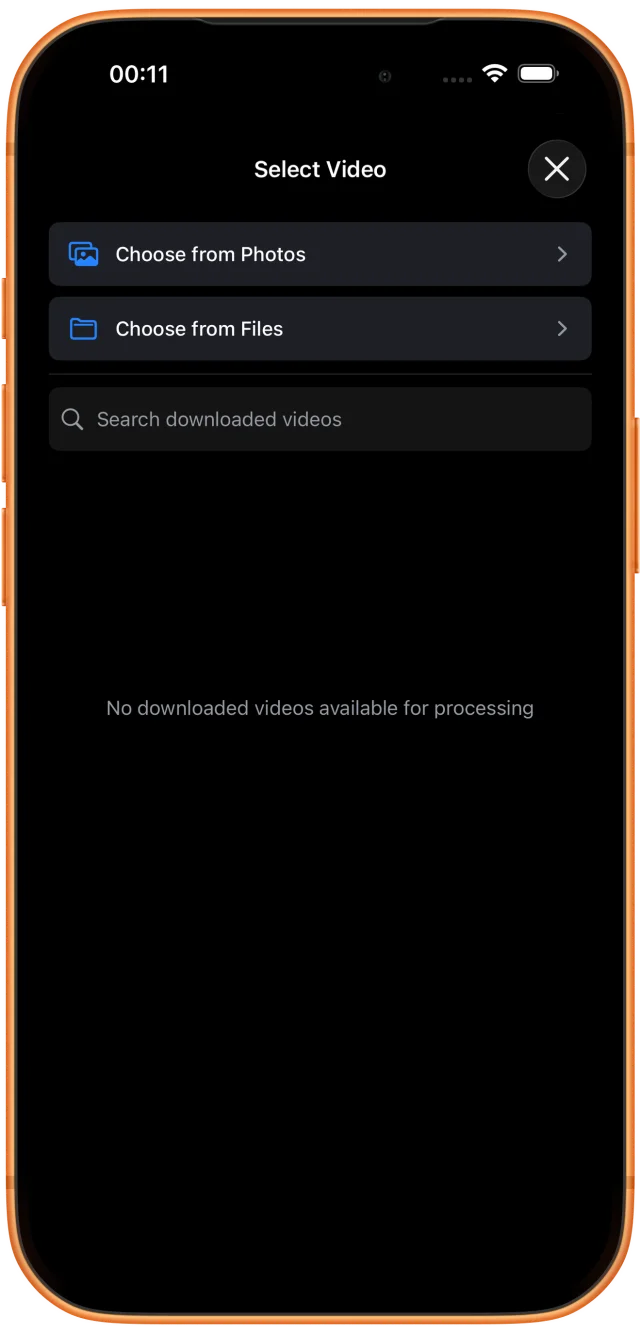
按影片位置選擇相簿或檔案 提取完成,點「分享檔案」
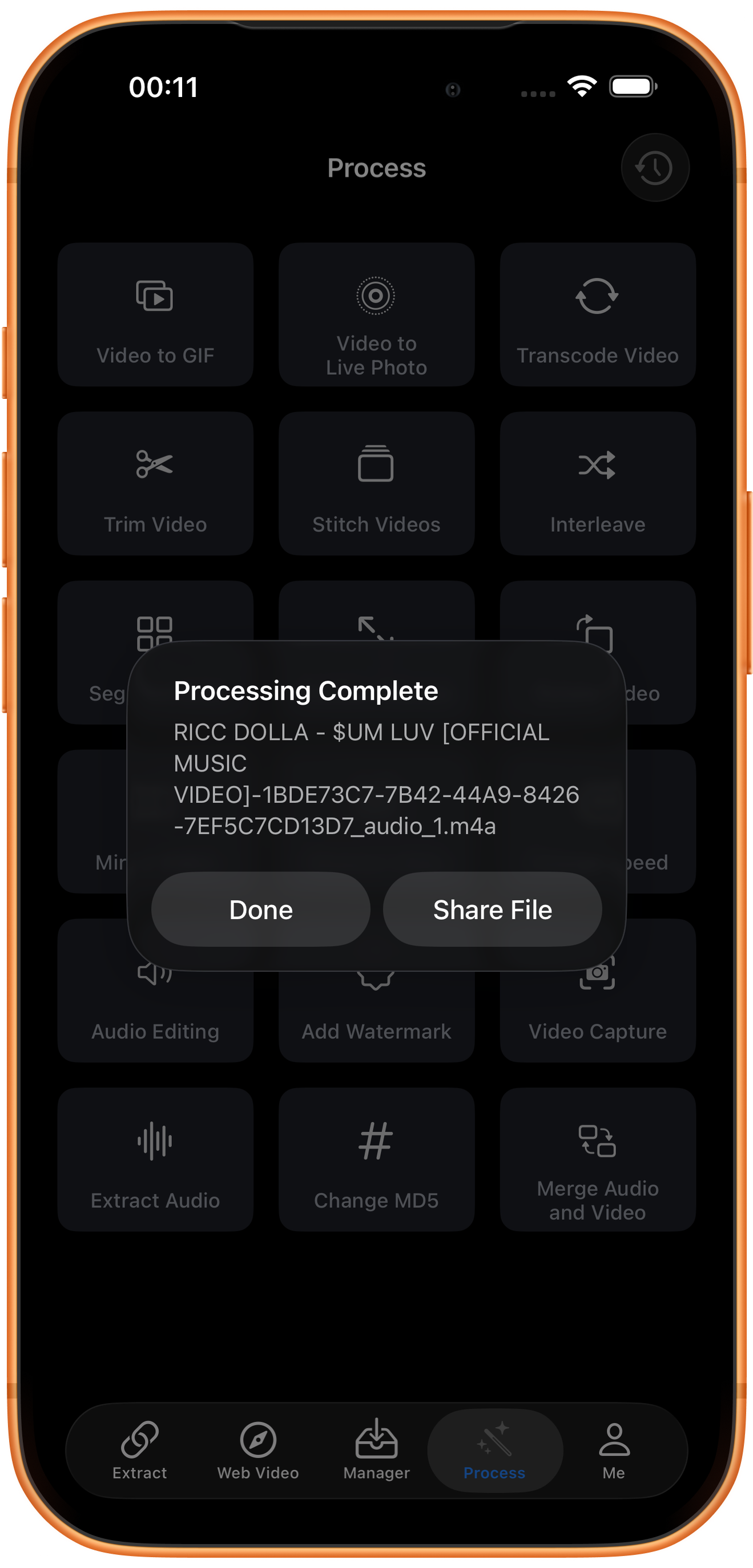
看到「處理完成(Processing Complete)」後,確認結果是 .m4a 檔案,再點「分享檔案(Share File)」開啟分享面板。
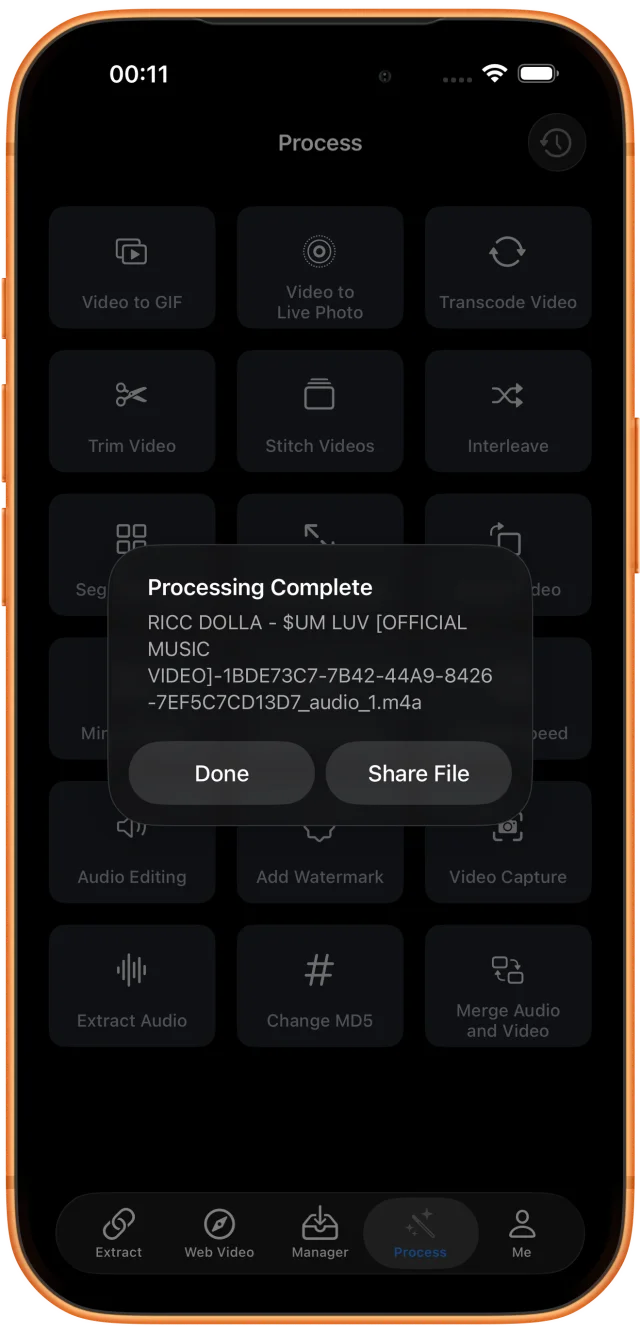
處理完成後,點右側「Share File」 把音訊存入「檔案」App
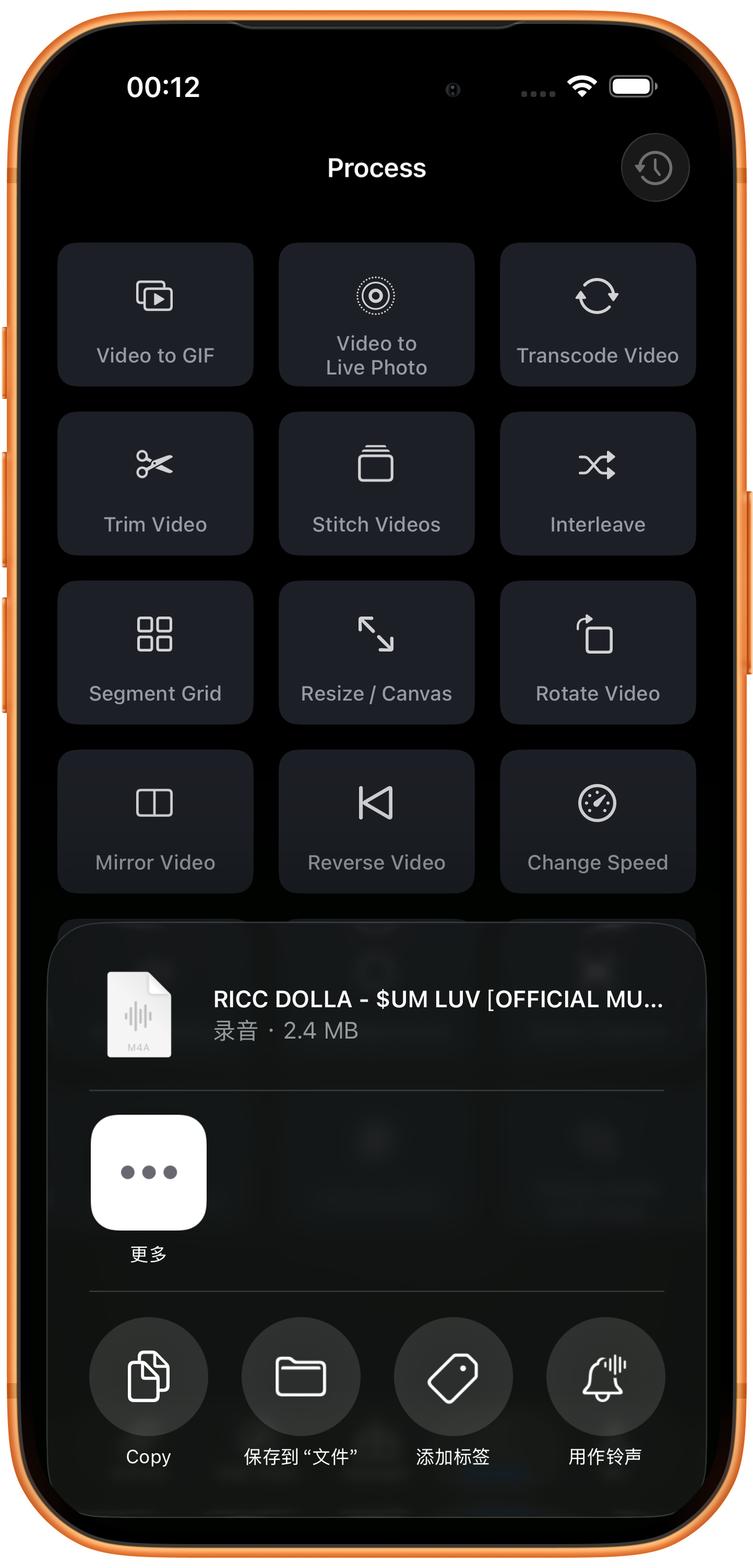
在分享面板選擇「儲存到檔案」,選一個好找的資料夾並儲存。可以先改成節目名或主題,再從「檔案」App 試聽。
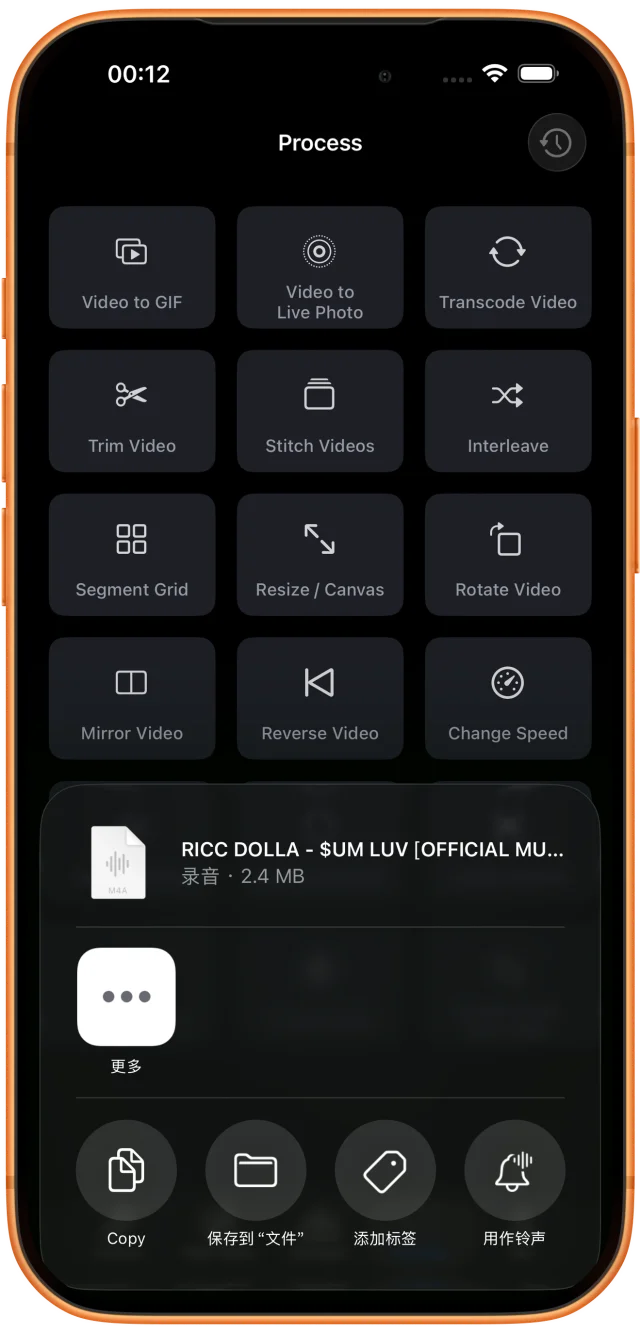
從系統分享面板儲存 M4A 檔案 匯入拾曲,離線或鎖定螢幕收聽
在拾曲「曲庫 (Library)」點左上角向下箭頭,選中剛儲存的 M4A。若一段螢幕錄影包含多首歌,改從錄製頁「匯入音訊 (Import Audio)」,先分段再儲存到曲庫。

拾曲:曲庫左上角是音訊檔案匯入入口

常見問題
可以把螢幕錄影影片直接匯入拾曲嗎?
拾曲的匯入入口接收音訊檔案。先提取成 M4A,再匯入即可。
提取後還需要轉成 MP3 嗎?
不用。拾曲可以直接播放有效的 M4A 檔案。
影片裡的對白和配樂會分開嗎?
不會。提取保留影片已有的聲音,不會自動把人聲、配樂和音效分成多條音軌。
請僅處理有權儲存的內容。