
Die kurze Antwort
Verwenden Sie ClipDock, um M4A Audio aus Ihrer Bildschirmaufnahme zu extrahieren, es in Dateien zu speichern und es dann in TuneTrace zu importieren. Hören Sie offline oder bei gesperrtem Bildschirm. Ein stilles Video kann keinen fehlenden Ton erzeugen.
Schritt für Schritt
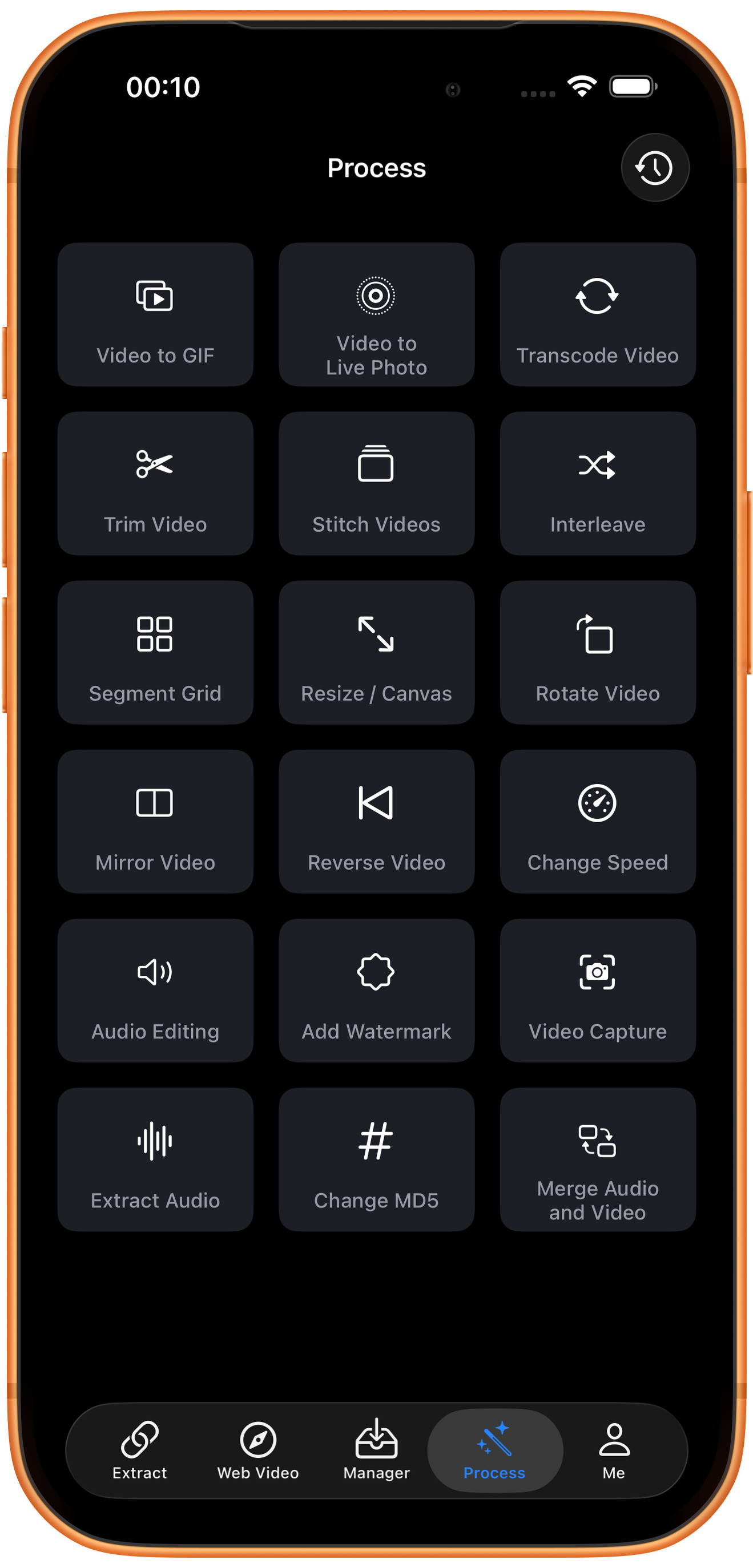
5 SchritteÖffnen Sie „Audio extrahieren“ in ClipDock
Spielen Sie die Bildschirmaufnahme in Fotos ab, um zu überprüfen, ob Ton vorhanden ist. Tippen Sie in ClipDock auf „Verarbeiten“ und dann auf „Audio extrahieren“.
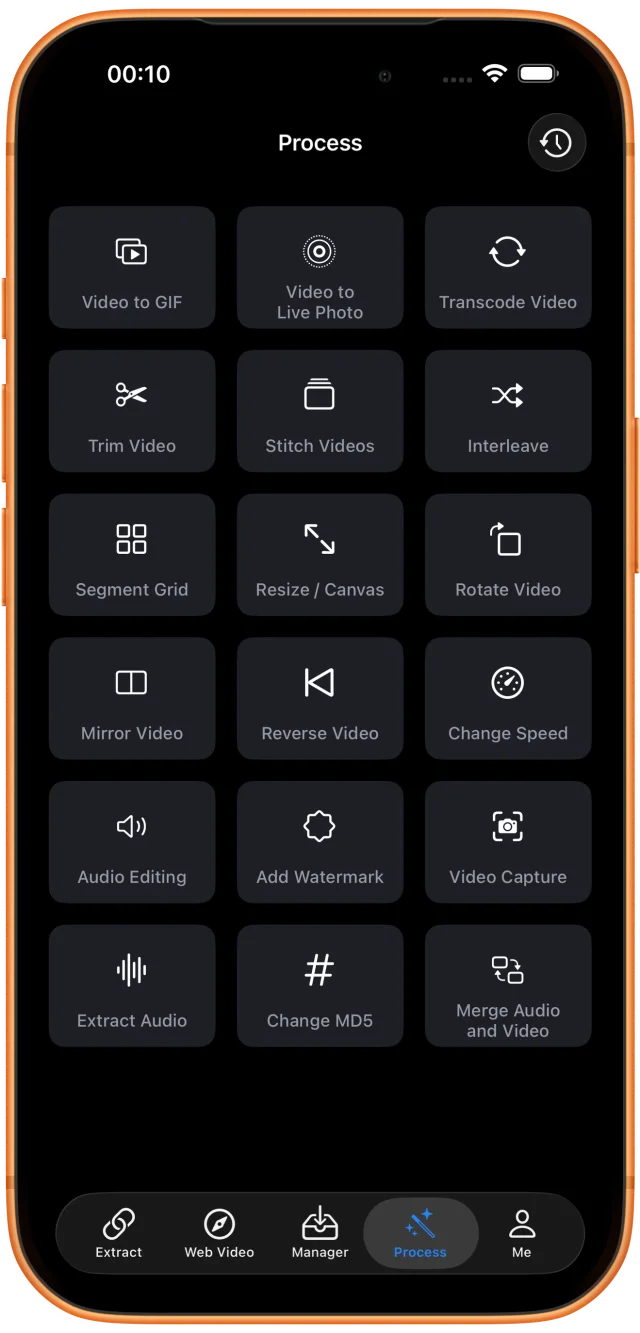
ClipDock: „Audio extrahieren“ auf der Verarbeitungsseite Wählen Sie das gespeicherte Video aus
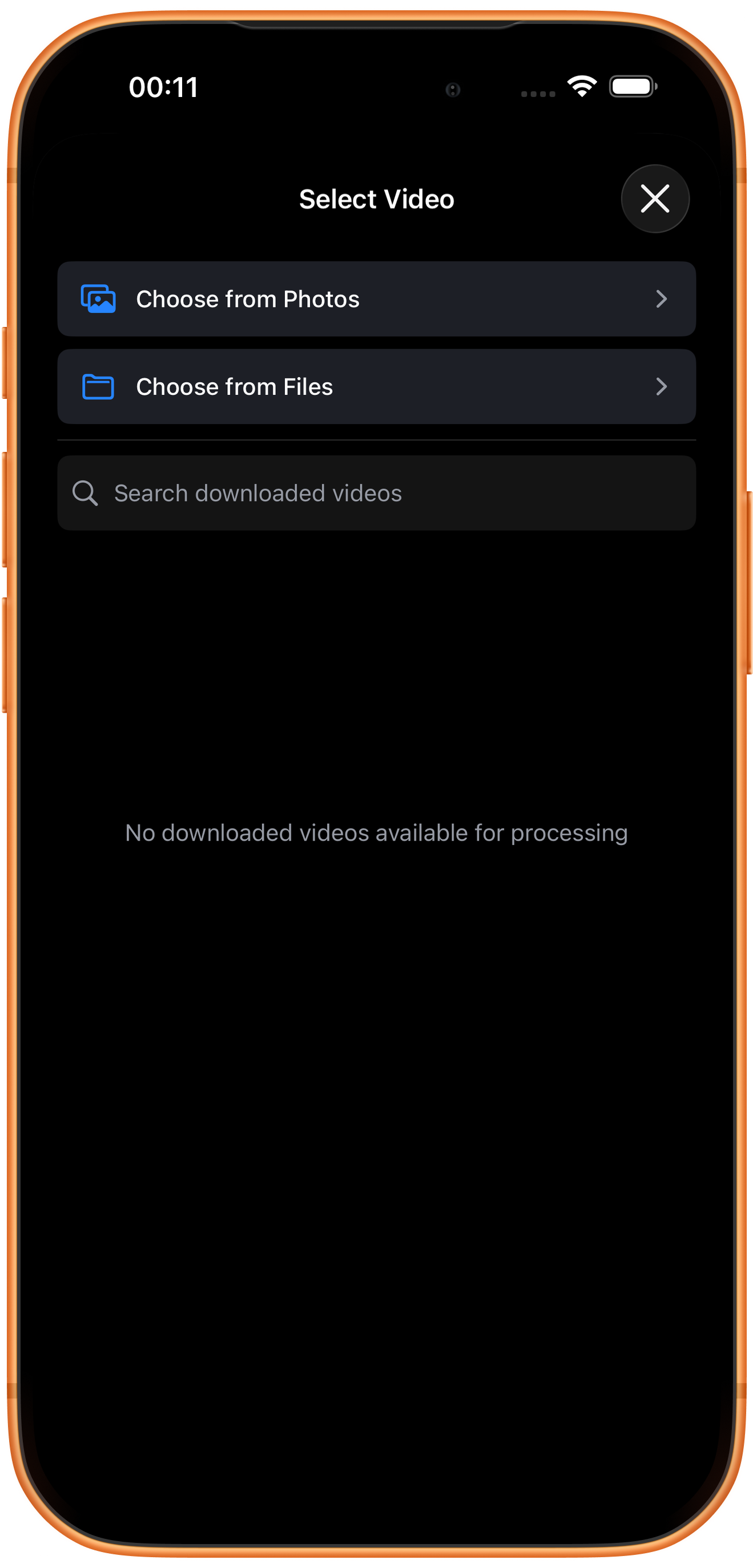
Tippen Sie auf „Choose from Photos“ und wählen Sie die Bildschirmaufnahme. Für ein Video in der Dateien-App wählen Sie „Choose from Files“. Die Verarbeitung beginnt nach der Auswahl.
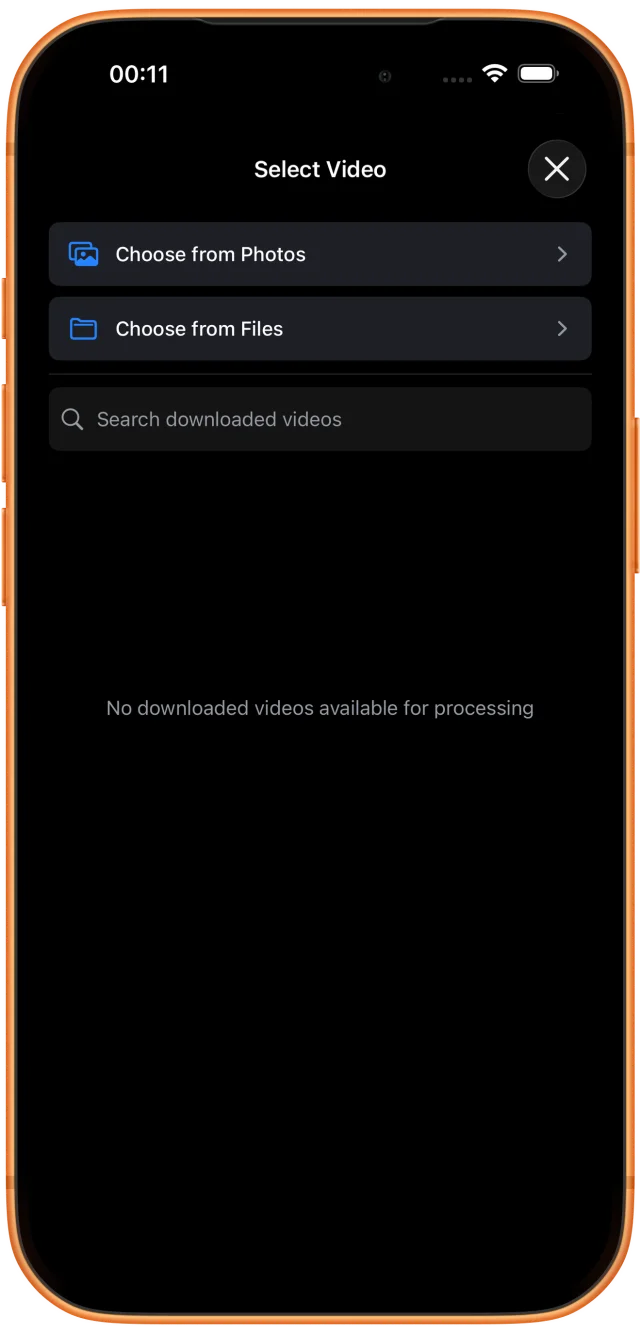
Wählen Sie Fotos oder Dateien basierend auf dem Speicherort des Videos Geben Sie die extrahierte Datei frei
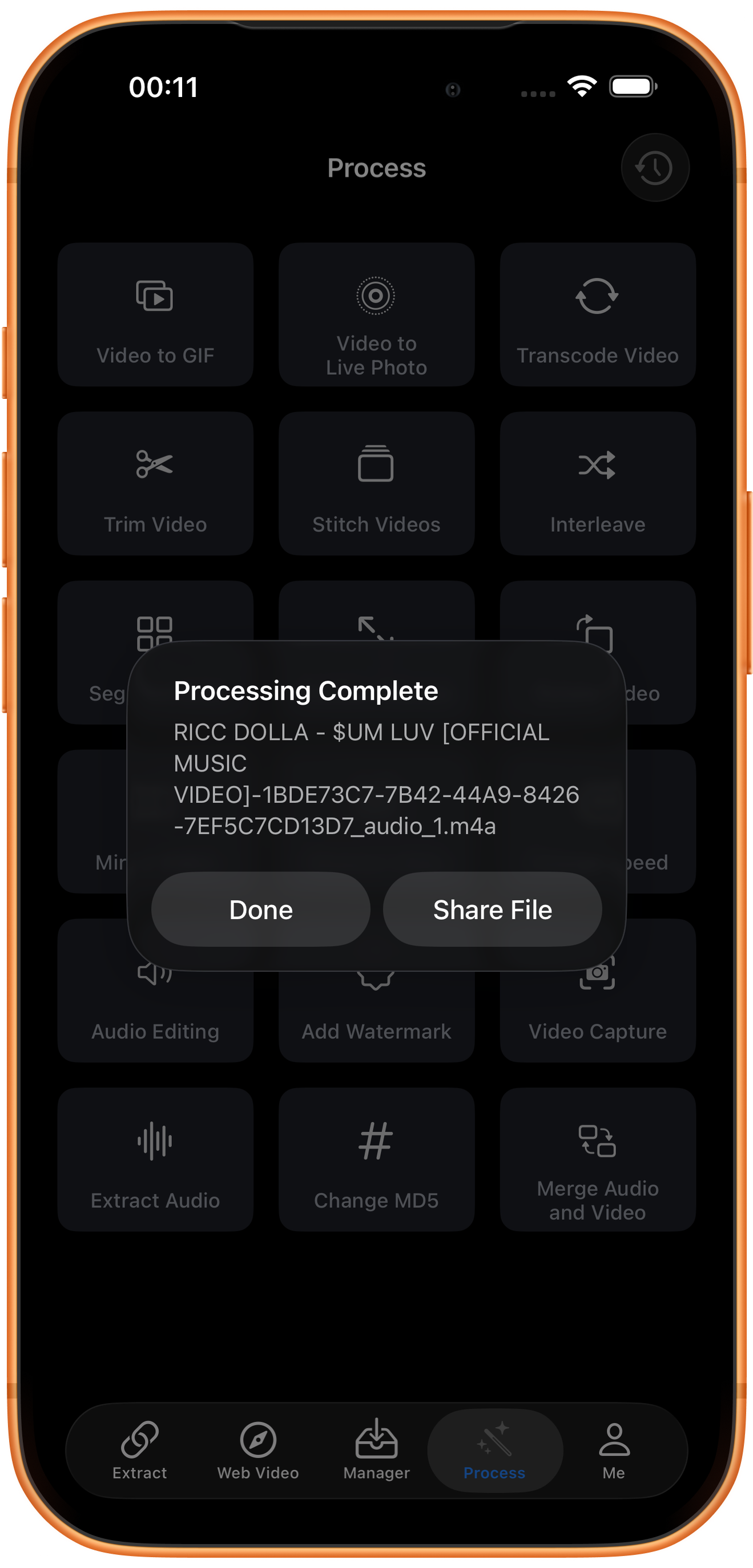
Wenn „Verarbeitung abgeschlossen“ angezeigt wird, überprüfen Sie, ob das Ergebnis eine .m4a-Datei ist. Tippen Sie auf “Share File”, um das Freigabeblatt zu öffnen.
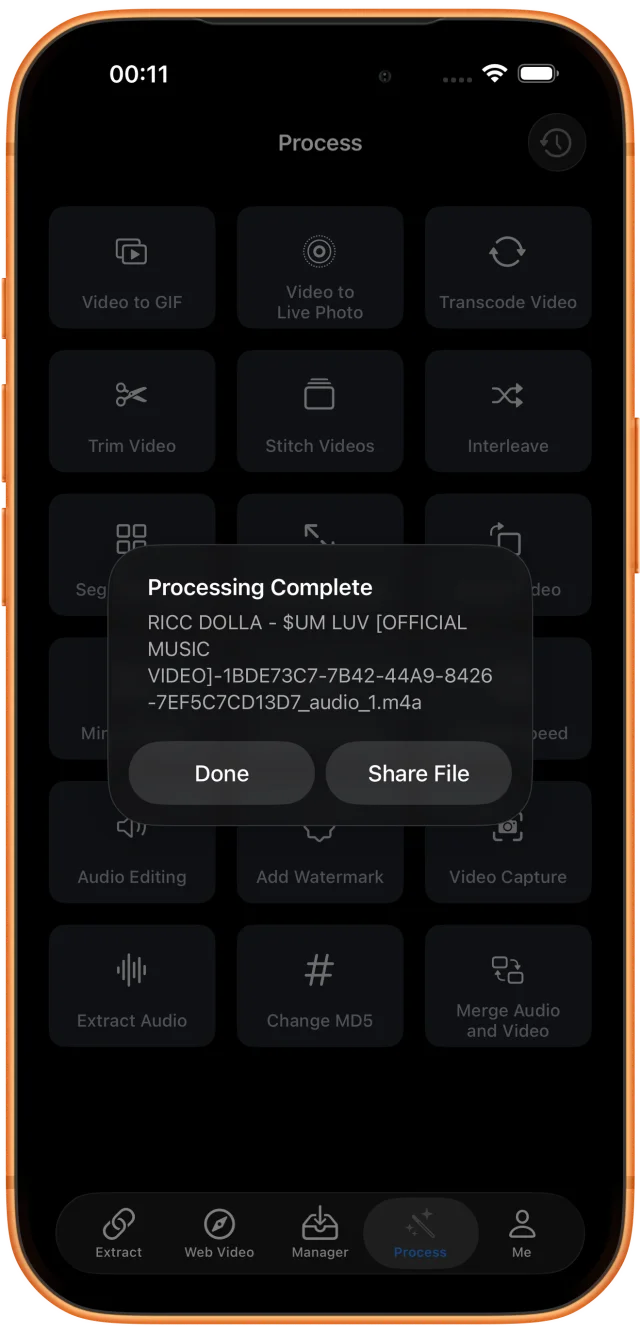
Tippen Sie nach der Verarbeitung rechts auf “Share File”. Speichern Sie das Audio in Dateien
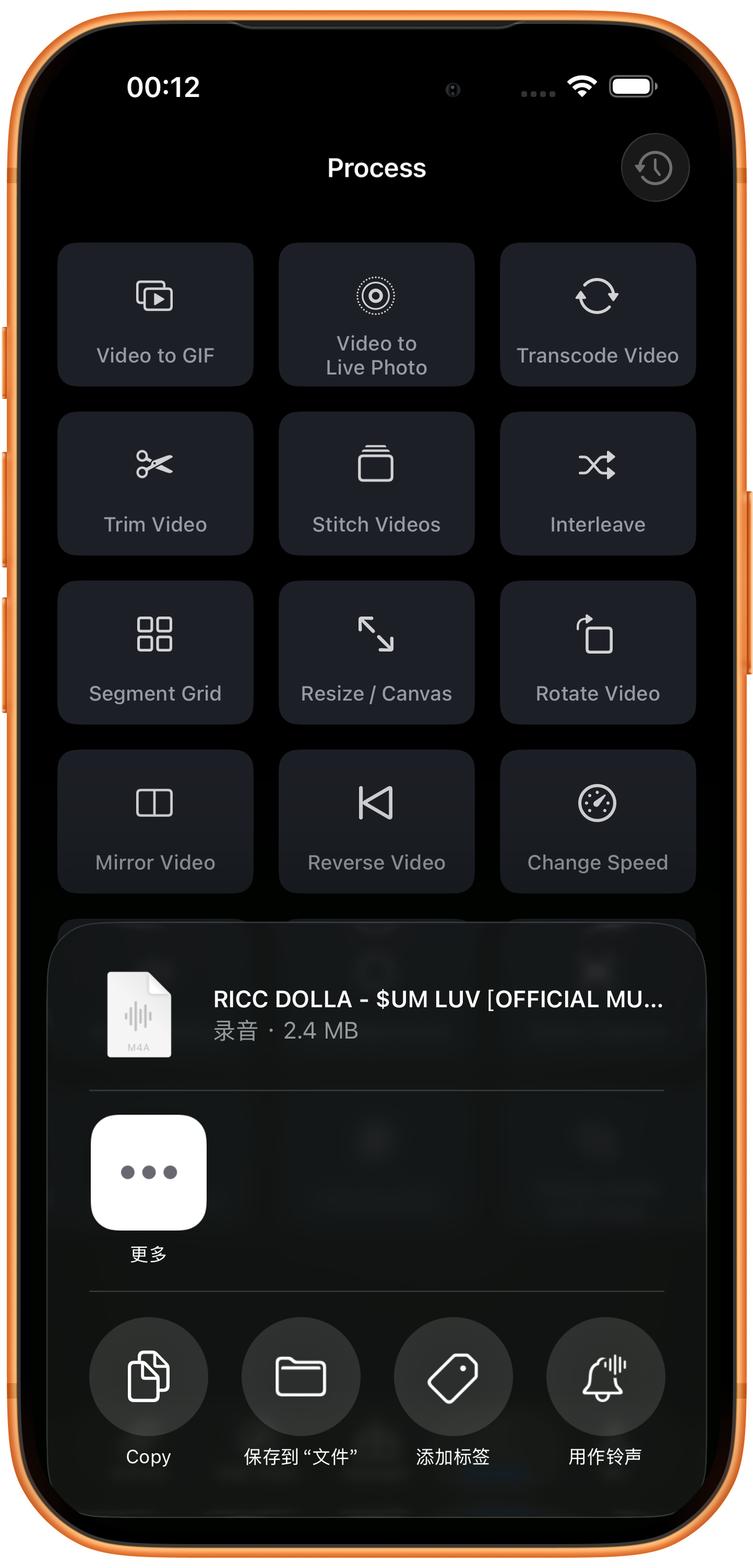
Wählen Sie „Save to Files“, wählen Sie einen Ordner und speichern Sie die Datei. Geben Sie ihr einen passenden Namen und prüfen Sie die Wiedergabe in der Dateien-App.
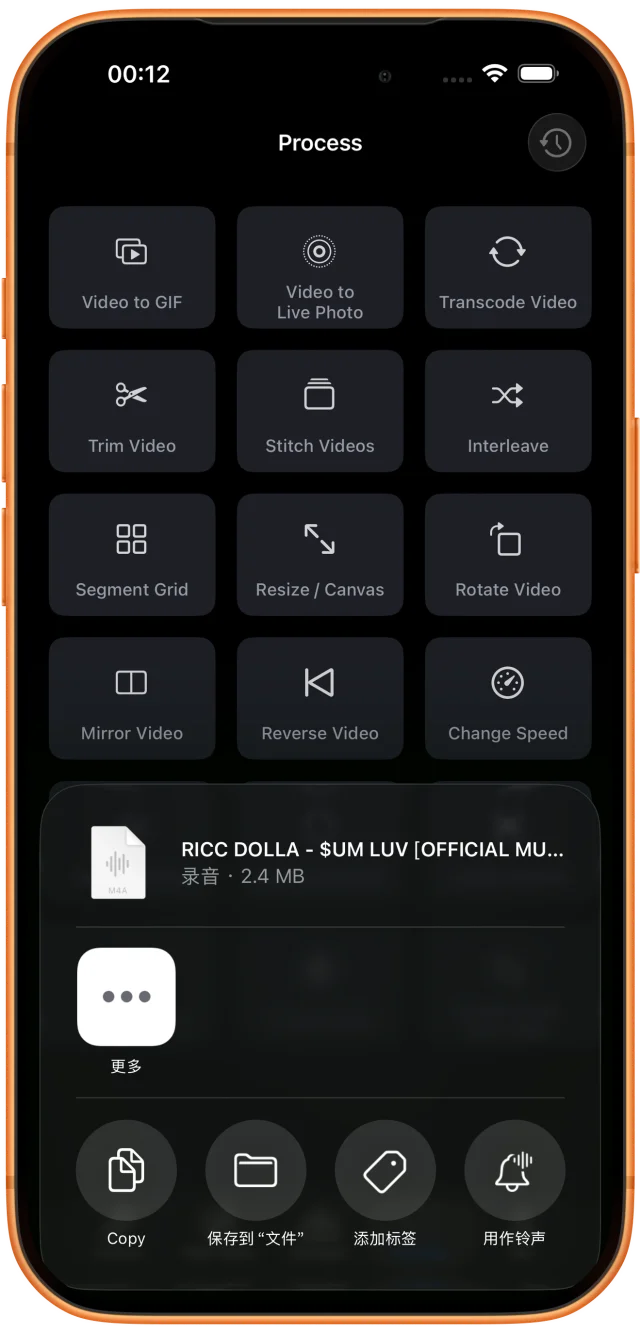
Speichern Sie die Datei M4A aus dem Systemfreigabeblatt Import in TuneTrace
Tippen Sie auf den Importpfeil oben links in der Mediathek und wählen Sie M4A. Wenn es mehrere Songs enthält, teilen Sie es vor dem Speichern mit “Import Audio” auf der Aufnahmeseite auf.

TuneTrace: Audio aus der oberen linken Ecke der Mediathek importieren

Häufige Fragen
Kann ich das Bildschirmaufzeichnungsvideo direkt in TuneTrace importieren?
TuneTrace importiert Audiodateien. Extrahieren Sie zuerst den Sound als M4A und importieren Sie ihn dann.
Muss ich das extrahierte Audio in MP3 konvertieren?
Nein. TuneTrace kann eine gültige M4A-Datei direkt abspielen.
Trennt die Extraktion Dialog und Musik?
Nein. Der vorhandene Audiomix des Videos bleibt erhalten. Stimmen, Musik und Effekte werden nicht in verschiedene Spuren aufgeteilt.
Verarbeiten Sie nur Inhalte, für deren Speicherung Sie berechtigt sind.